
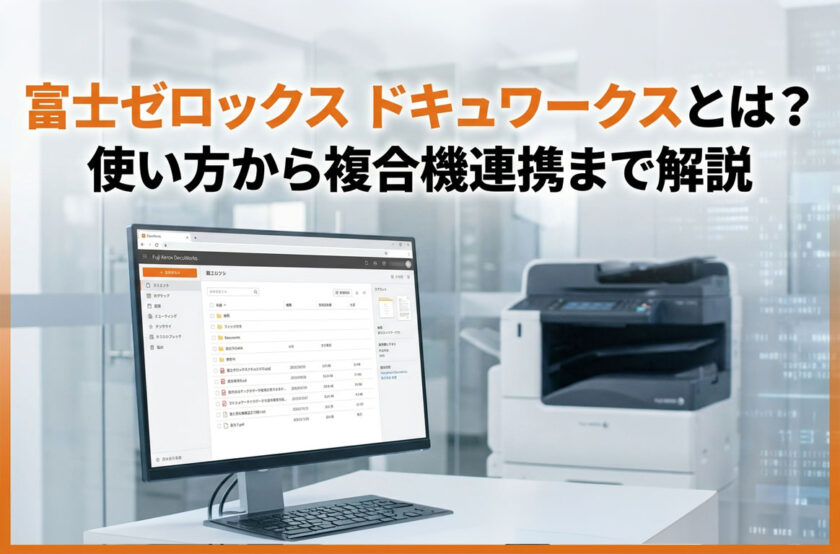
富士フイルムビジネスイノベーションが提供するDocuWorksは、紙の書類と同じような感覚で電子文書を扱えるソフトウェアです。
この記事では、DocuWorksの基本的な機能やメリット、具体的な使い方、富士フイルム製の複合機との連携方法まで、幅広く解説します。
DocuWorksの概要については「DocuWorksとは?使い方や特徴、PDFとの違い」で詳しく紹介しています。
DocuWorks(ドキュワークス)とは?紙と電子文書をパソコン上で一元管理するソフト
DocuWorksは、パソコンの画面上に再現された「電子の机」の上で、あらゆる電子文書やスキャンした紙の書類をまとめて管理できるドキュメントハンドリング・ソフトウェアです。
WordやExcel、PDF、画像ファイルなど、形式の異なるファイルもDocuWorks形式に変換することで、一元的に扱うことが可能になります。
紙と電子のドキュメントが混在するオフィス環境において、文書管理の効率を大幅に向上させます。
「電子の机(Desk)」で書類を直感的に整理
DocuWorksを起動すると表示されるメイン画面が「DocuWorks Desk」です。
これはパソコン上の「電子の机」として機能し、実際の机の上で書類を並べたり、重ねたり、クリアファイルにまとめたりするのと同じ感覚で、文書を管理できます。
直感的な使い方ができるため、パソコン操作が苦手な人でもスムーズに文書の整理や検索を行えます。
DocuWorksのお仕事スペースについては「DocuWorksのお仕事スペースとは?」で詳しく紹介しています。
「電子の文房具(Viewer)」で書類を自由に編集
DocuWorks文書の閲覧・編集ツールとして「DocuWorks Viewer」が提供されています。Viewerを利用することで、紙の書類に書き込むように、マーカーを引いたり、付箋を貼ったり、テキストを追記したりする機能が利用可能です。これらの編集は「アノテーション」と呼ばれ、元の文書内容は変更せずに情報を付加できる点が特徴です。簡易な操作で、回覧や朱入れといった作業をパソコン上で完結させられます。ドキュワークスビューワーについては「ドキュワークスビューワーの使い方|無料ダウンロードとスマホで」で詳しく紹介しています。
DocuWorksが多くの企業で活用される5つの強み
DocuWorksは、多くの企業で文書管理の標準ツールとして採用されています。
その理由は、紙の書類を扱うような簡単な操作性、スキャンした文書も検索対象にできるOCR機能、定型業務を自動化する機能、複合機とのシームレスな連携、そしてビジネスで不可欠なセキュリティ機能といった強みにあります。
DocuWorks導入のメリット・デメリットについては「DocuWorks導入のメリット・デメリットを解説」で詳しく紹介しています。
紙の書類を扱うような簡単な操作性
DocuWorksの最大の特徴は、ドラッグ&ドロップを中心とした直感的な操作性です。
複数の文書を一つのファイルにまとめる「束ねる」、まとめたファイルを元に戻す「ばらす」、文書を回転させるといった操作が、まるで紙の束を扱っているかのように簡単に行えます。
このような分かりやすい使い方が、導入後のスムーズな定着を支援します。
OCR機能でスキャンした書類も全文検索の対象に
DocuWorksにはOCR(光学的文字認識)機能が標準搭載されています。
この機能により、複合機でスキャンした紙の書類(画像データ)からテキスト情報を自動で抽出し、文書内のキーワードで検索できるようになります。
必要な書類が紙の山に埋もれて見つからないといった課題を解決し、過去の資料を効率的に探し出すことが可能です。
定型業務を自動化する「お仕事バー」で作業を効率化
「お仕事バー」は、一連の作業を一つのボタンに登録して自動化できる機能です。
例えば、「スキャンした文書の向きを自動で補正し、OCR処理をかけてから、指定のフォルダに保存する」といった定型業務のフローを設定できます。
このボタンをクリックするだけで作業が完了するため、日々のルーチンワークにかかる時間を大幅に短縮できます。
富士フイルム製複合機との連携でペーパーレス化を促進
富士フイルム製の複合機とDocuWorksを連携させることで、ペーパーレス化が強力に推進されます。
複合機でスキャンした文書や受信したFAXを、指定したDocuWorks上のフォルダへ自動的に転送・保存できます。
紙を介さずに文書の仕分けや配布が完了するため、業務フローがスムーズになり、印刷コストや管理の手間を削減できます。
ドキュワークス スキャナー設定については「ドキュワークス スキャナー設定の手順|複合機と連携しスキャンを」で詳しく紹介しています。
電子署名やセキュリティ機能で文書を安全に保護
DocuWorksはビジネス文書を安全に取り扱うためのセキュリティ機能も充実しています。
文書ごとにパスワードを設定して閲覧や編集、印刷を制限できるほか、電子署名を付与することで文書の作成者情報や改ざんの有無を確認できます。
サーバーで文書を集中管理する際は、ログインユーザーごとにアクセス権限を設定することも可能で、セキュアな文書管理環境を構築します。
【基本編】DocuWorksの主な使い方を画面ごとに解説
ここでは、DocuWorksの核となる「Desk」と「Viewer」の基本的な使い方を解説します。
これらの画面での操作を覚えることで、日常的な文書管理業務のほとんどをカバーできます。
紙の書類を扱う感覚で、文書の整理や編集、共有といった作業を効率的に進めることが可能です。
Desk画面:文書の取り込み・整理・検索の方法
Desk画面では、まずパソコン上にあるWordやPDFなどのファイルをドラッグ&ドロップしてDocuWorks文書に変換し、取り込みます。
取り込んだ文書は、実際の机の上と同じように自由に配置したり、フォルダを作成して分類したりできます。
ファイル名だけでなく、OCR処理済みの文書であれば本文中のキーワードでも検索できるため、目的の書類を素早く見つけ出せます。
Viewer画面:付箋やマーカーの追加・文字入力の手順
Desk画面上の文書をダブルクリックするとViewer画面が開き、内容の閲覧や編集ができます。
画面上部のツールバーから「付箋」や「マーカー」、「直線」などのアノテーションツールを選択し、紙の書類に書き込む感覚で情報を追加します。
「テキスト」ツールを使えば、キーボードから直接文字を入力することも可能です。
これらの編集は元の文書を傷つけず、いつでも削除できます。
応用編:複数の文書を束ねる・ばらす方法
DocuWorksの便利な機能の一つが、複数の文書を一つにまとめる「束ねる」機能です。DocuWorks文書など同形式の複数のファイルをDesk画面上で選択し、「束ねる」ボタンをクリックするだけで、一つのDocuWorks文書にまとめられます。DocuWorks文書を束ねることが可能です。逆に、束ねた文書を個別のページに分ける「ばらす」操作も簡単に行えます。
DocuWorks導入前に確認すべき2つの注意点
DocuWorksは非常に便利なツールですが、導入を検討する際にはいくつかの注意点を理解しておく必要があります。
特に、専用のファイル形式であること、そして他社製品との連携性については、導入後の運用に影響するため事前に確認しておくことが重要です。
専用ファイル形式(.xdw)のため閲覧にはソフトが必要
DocuWorksで作成・保存されたファイルの拡張子は「.xdw」という専用形式です。
このファイルを開くには、DocuWorks本体、または富士フイルムが無償で提供している閲覧ソフト「DocuWorksViewerLight」のインストールが必要です。
社外の相手にファイルを送る際は、相手が閲覧できる環境かを確認するか、PDF形式に変換してから送付するといった配慮が求められます。
ドキュワークスの拡張子(.xdw)については「ドキュワークスの拡張子(.xdw)とは?無料での開き方とPDF変換」で詳しく紹介しています。
他社製のシステムやツールとの連携には制限がある
DocuWorksは富士フイルム製の複合機や関連システムとはシームレスに連携しますが、他社製の文書管理システムや特定のクラウドサービスとの直接的な連携機能は限定的です。
APIなどが公開されていない場合、システム間でデータを自動連携させることが難しいケースもあります。
導入を検討する際は、既存システムとの連携要件を事前に確認することが大切です。
DocuWorksのライセンス料金と導入の流れ
DocuWorksの導入にあたっては、ライセンスの購入が必要です。
利用形態に合わせて購入方法を選択し、インストール後にライセンス認証を行うことで使用を開始できます。
自社の利用規模や運用方針に適したプランを選ぶことが、コストを最適化する上で重要になります。
購入方法:パッケージ版とサブスクリプション版の違い
DocuWorksのライセンスには、一度購入すれば永続的に利用できる「パッケージ版」と、月額または年額で利用料金を支払う「サブスクリプション版」があります。
パッケージ版は初期費用がかかりますが、長期的に見るとコストを抑えられる可能性があります。
一方、サブスクリプション版は初期費用が安く、常に最新バージョンへのアップデートが提供されるというメリットがあります。
まずは無料体験版で使い勝手を試してみよう
導入を迷っている場合は、まず無料の体験版を利用することをおすすめします。
富士フイルムの公式サイトからダウンロードでき、製品版とほぼ同等の機能を60日間無料で試用可能です。
実際の業務で使い勝手や操作性を確認することで、自社の業務に適合するかどうかを判断できます。
ドキュワークスを無料で使う方法については「ドキュワークスを無料で使うには?体験版DLとPDF編集・使い方」で詳しく紹介しています。
DocuWorksの利用に関するよくある質問
DocuWorksの導入や利用を検討する中で、多くの人が疑問に思う点があります。
ここでは、特によくある質問とその回答をまとめました。
より詳しい情報や個別の問題については、公式サイトのサポートページや販売代理店への問い合わせもご検討ください。
DocuWorksのサポート情報については「DocuWorks 9.0サポート|ダウンロード・動作環境・使い方まとめ」で詳しく紹介しています。
DocuWorksとPDFでは何が違うのですか?
DocuWorksは文書の編集や整理、束ねる・ばらすといった紙のような扱いやすさに特化しています。
一方、PDFは環境に依存せず文書を閲覧できる汎用性が特徴です。
DocuWorksは作業効率を高める「動的な文書」、PDFは配布・閲覧を目的とした「静的な文書」と位置づけられます。
スキャンした文書内の文字を検索できるようにする方法は?
OCR(光学的文字認識)処理を実行することで、スキャンした文書内の文字を検索対象にできます。
DocuWorks上で対象の文書を選択し、メニューからOCR処理を実行するだけです。
複合機連携の設定で、スキャン時に自動でOCR処理を行うことも可能です。
富士フイルム(旧富士ゼロックス)以外の複合機でも使えますか?
はい、使用できます。
ただし、スキャンした文書を直接DocuWorksの指定フォルダへ自動保存するといった連携機能は、富士フイルム製複合機の方がスムーズです。
他社製複合機の場合は、スキャンしたデータを一度PCに保存し、手動でDocuWorksに取り込むといった使い方になります。
まとめ
富士フイルムのDocuWorksは、紙の書類を扱うような直感的な操作性で、多種多様な電子文書を一元管理できるソフトウェアです。
OCRによる全文検索、定型業務の自動化、複合機との連携といった機能により、ペーパーレス化の推進と業務効率の向上に貢献します。
専用ファイル形式などの注意点も理解した上で、自社の文書管理における課題解決のツールとして導入を検討することが有効です。
富士フイルムビジネスイノベーション正規代理店である「DWSHOP」では、最新版の製品情報やライセンスごとの販売価格を詳しく掲載しております。
お見積りのご依頼や購入手続きに関する詳細は、ぜひサイト内の案内ページをご確認ください。
