

日付や金額、取引先名などの情報を属性としてDocuWorks 10の文書やPDFに登録することで、設定したルールに基づいて文書が自動的に振り分けられ、検索の効率が飛躍的に上がります。
1) 振り分け設定を確認する
まずはDocuWorks 10で文書を正しく振り分けるための基本設定を確認・変更する手順です。
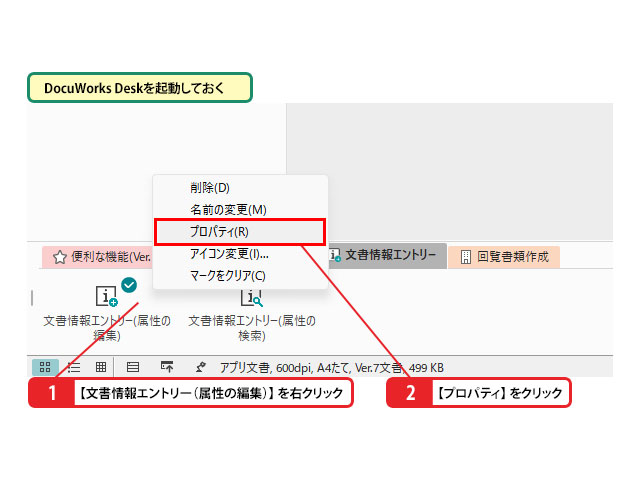
- DocuWorks 10 Deskを起動した状態にします。
- 「文書情報エントリー(属性の編集)」を右クリックします。
- 「プロパティ」をクリックします。
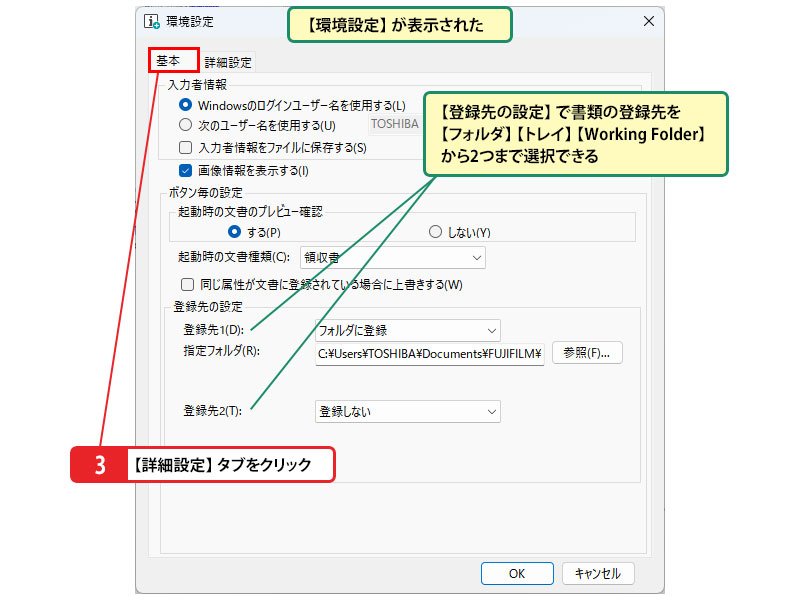
- 「環境設定」画面が表示されたら、「登録先の設定」項目で書類の登録先を「フォルダ」「トレイ」「Working Folder」の中から2つまで選択します。
- 「詳細設定」タブをクリックします。
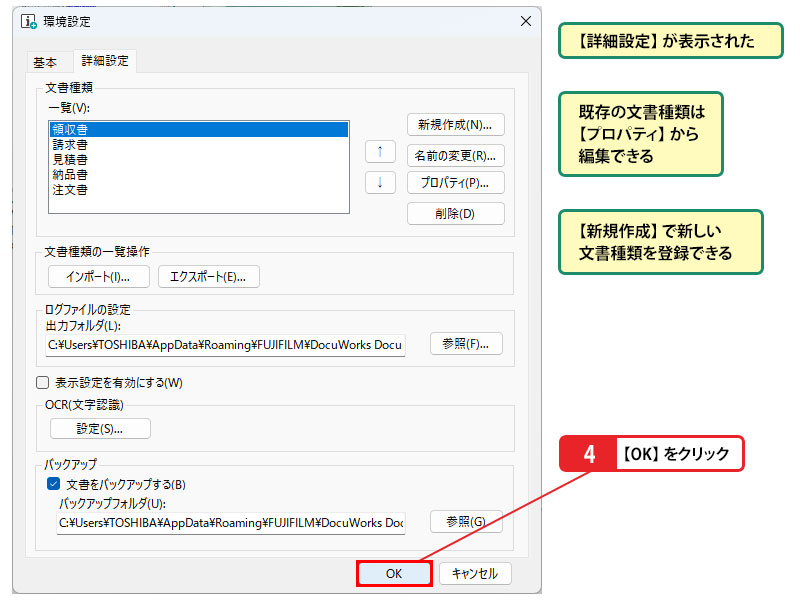
- 「詳細設定」画面が表示されたら、既存の文書種類を変更したい場合は「プロパティ」から編集し、新しく追加したい場合は「新規作成」をクリックして設定を行います。
- 設定が完了したら「OK」をクリックします。
💡 文書に属性を追加する
属性とは、日付や金額、取引先名称といった文書に関する追加情報のことです。DocuWorks 10の文書に属性を追加しておくことで、ファイル名や本文のテキストとは別の切り口で目的の文書を瞬時に検索できるようになります。
💡 文書の種類や属性を追加するには
DocuWorks 10の「詳細設定」では、文書種類の新規作成や編集を行えます。その際、文書に登録できる属性の追加・編集や、文書の振り分け先フォルダの設定が可能です。「ユーザー定義」を活用すれば、日付や金額といった標準で用意されている属性だけでなく、自社の運用に合わせた独自の属性を自由に追加できます。さらに「登録先設定」では、サブフォルダの階層構造や保存時のファイル名ルールを変更できます。なお、移動先にトレイを指定した場合はサブフォルダが作成されない点に留意してください。
2) 文書に属性を登録する
設定が完了したら、実際にDocuWorks 10の文書へ属性情報を入力して登録を行います。
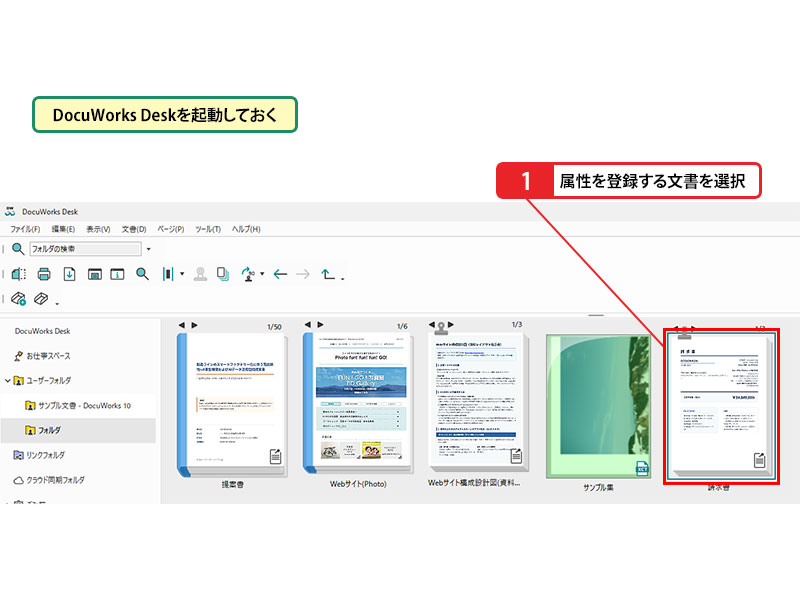
- DocuWorks 10 Desk上で、属性を登録したい文書を選択します。
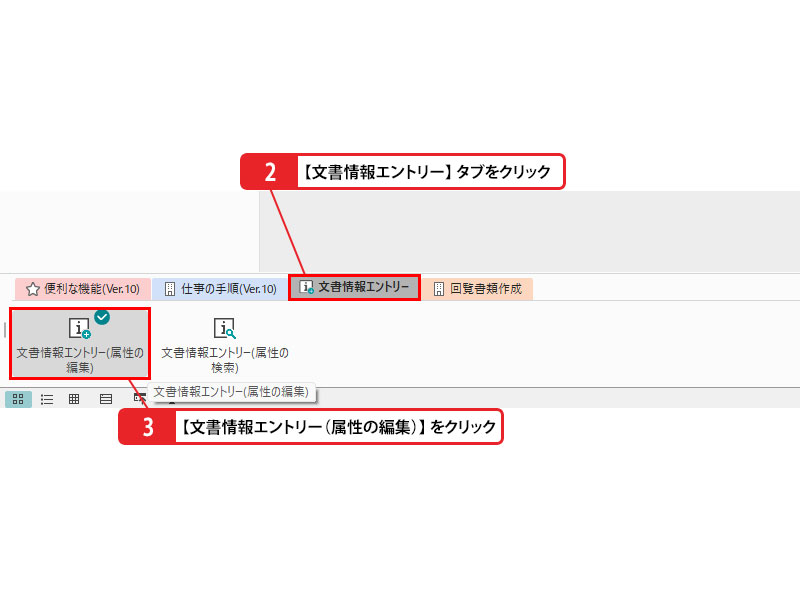
- 「文書情報エントリー」タブをクリックします。
- 「文書情報エントリー(属性の編集)」をクリックします。
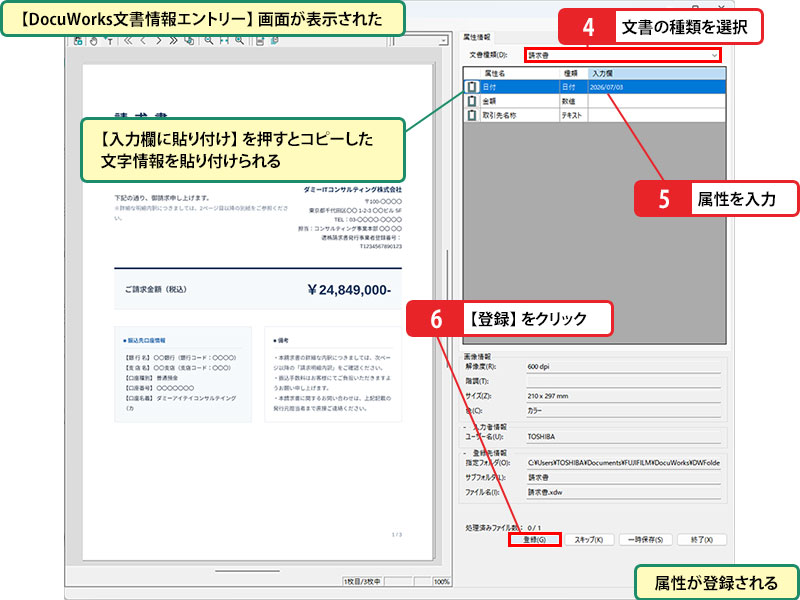
- 「DocuWorks文書情報エントリー」画面が表示されたら、対象の「文書の種類」を選択します。
- 各項目に該当する「属性」を入力します。
- 「登録」をクリックすると、文書に属性情報が正しく登録されます。
💡 属性を登録した文書は自動的に振り分けられる
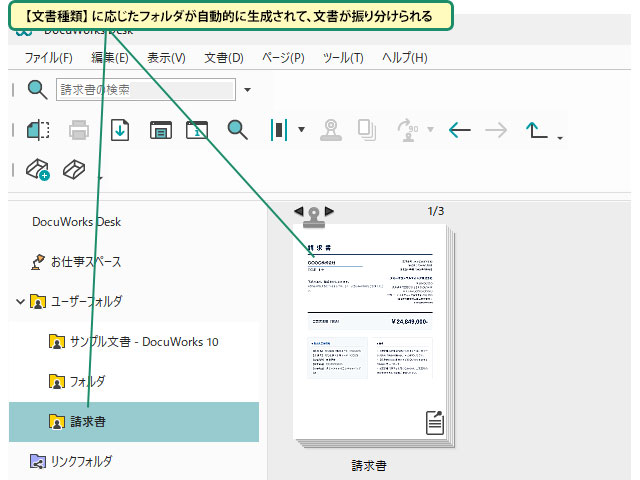
DocuWorks 10で属性情報を登録した文書は、「文書情報エントリー」画面で選択した「文書種類」のルールに応じて、該当するフォルダへ自動的に振り分け保存されます。なお、「一時保存」をクリックした場合は属性が付与されるのみで、フォルダへの自動振り分けは実行されません。
💡 文書の種類によって入力方法を使い分ける
DocuWorks 10の文書に属性を登録する際、あらかじめ文字情報を持っている電子文書か、文字情報が含まれていない紙のスキャン画像かによって最適な入力方法が異なります。文字情報が含まれる文書の場合は、「テキスト選択モード」をクリックして該当の文字列を選択・コピーすることで、属性入力欄へ直接ペーストできます。一方、スキャン画像の場合は「部分イメージコピー」をクリックして画像の文字部分を囲むと、選択範囲に部分OCRが実行され、読み取られたテキストを属性欄へ簡単にペースト可能です。
まとめ
DocuWorks 10で文書に種類や属性を登録しておけば、特定の属性を持つ書類を一括で開いたり、指定した期間に作成された書類だけを一覧表示したりすることが可能になります。紙の書類整理では実現できない、デジタル管理ならではの強力な機能を活用して、DocuWorks 10で社内書類をスッキリ整理しましょう。
