
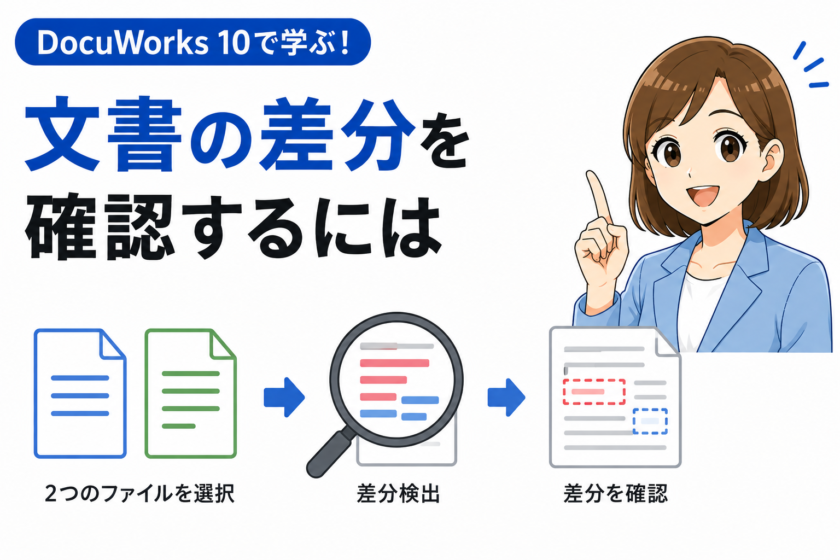
2つのファイルの違いを素早く正確に比較するには、DocuWorks 10に搭載されている「差分検出」機能が非常に便利です。回覧から戻ってきた文書や、お仕事スペースから手元に戻したファイルの更新箇所を確認する際などに活用することで、目視チェックの手間と漏れを大幅に削減できます。
1) 2つのファイルを比較する
まずはDocuWorks 10で比較したい2つのファイルを選択し、差分検出を実行する手順です。
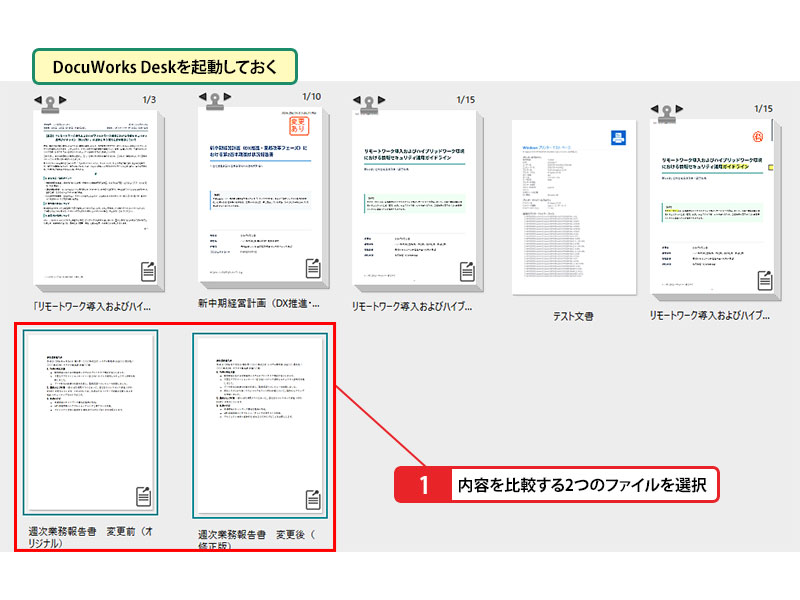
- DocuWorks 10 Deskを起動した状態にします。
- 内容を比較したい2つのファイルをまとめて選択します。
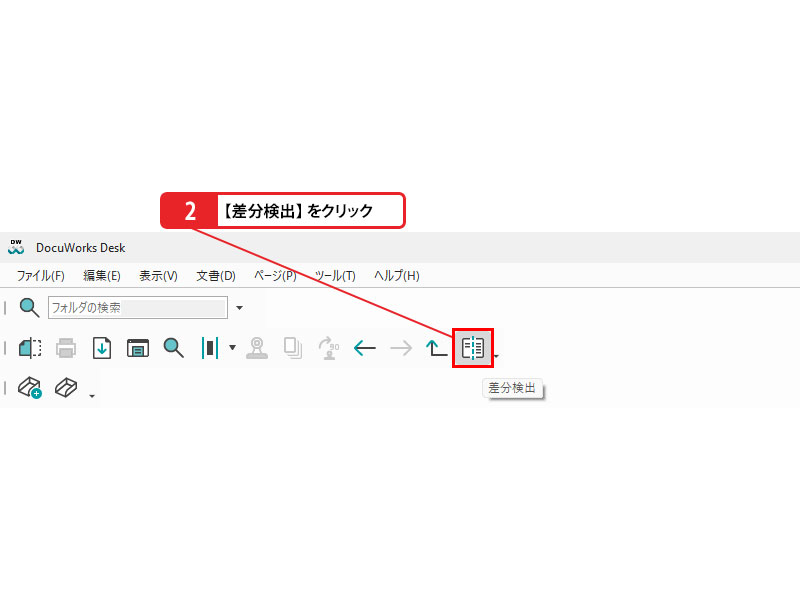
- 「差分検出」をクリックします。
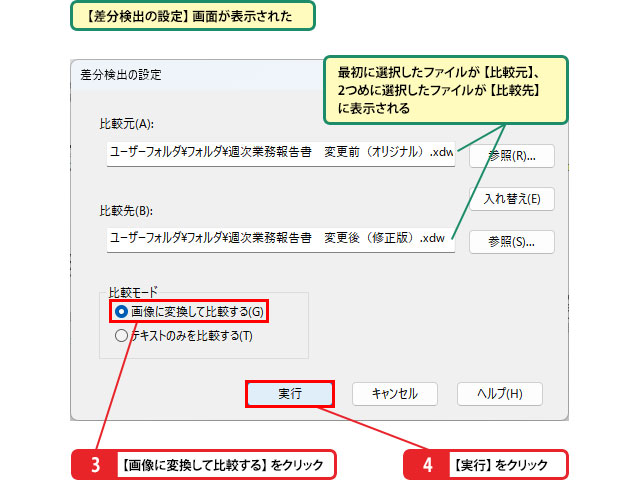
- 「差分検出の設定」画面が表示されたら、最初に選択したファイルが「比較元」、2つめに選択したファイルが「比較先」に表示されていることを確認します。
- 「画像に変換して比較する」をクリックして選択します。
- 「実行」をクリックします。
💡 [差分検出] ボタンをツールバーに登録しておく
DocuWorks 10の「差分検出」機能は通常のメニューバーからは直接呼び出せません。スムーズに起動できるよう、以下の手順でツールバーやお仕事バーにボタンを登録しておくことをおすすめします。
- 「ツール」をクリックします。
- 「ツールの設定」をクリックします。
- 「ツールバーの設定」画面が表示されたら、「ツール」をクリックします。
- 一覧から「差分検出」を選択し、ツールバー上へドラッグ&ドロップして配置します。
![[差分検出] ボタンをツールバーに登録しておく_画像1](https://dwshop.jp/academy/wp-content/uploads/2026/08/45-A.jpg)
![[差分検出] ボタンをツールバーに登録しておく_画像2](https://dwshop.jp/academy/wp-content/uploads/2026/08/45-B.jpg)
💡 テキストのみを比較する
DocuWorks 10でファイル内の文字情報だけをすばやく比較したい場合は、「比較モード」の設定で「テキストのみを比較する」を選択して実行します。レイアウトや画像を除いた純粋な文章の更新箇所を把握したい場合に有効です。
2) 比較結果を表示する
差分検出を実行後、ブラウザーを介して比較結果の画面を表示させる手順です。
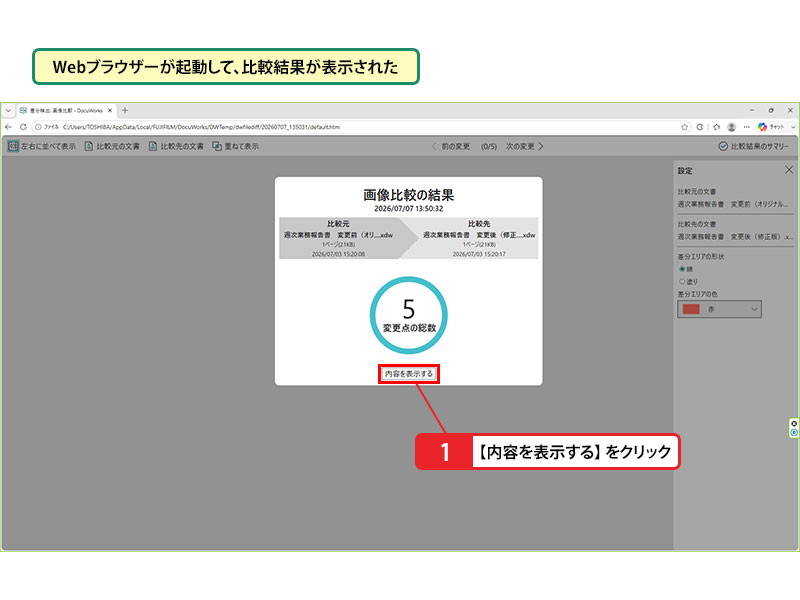
- Webブラウザーが自動的に起動し、比較結果画面が表示されます。
- 「内容を表示する」をクリックして詳細確認画面へ進みます。
💡 差分を比較できないファイルもある
DocuWorks 10で差分検出を行えるのは同じ種類のファイル同士のみであり、対応フォーマットは「DocuWorks文書」「DocuWorksバインダー」「PDF文書」のいずれかです。なお、ファイルサイズが極端に大きすぎるものや破損しているファイル、パスワード等で保護されたファイルは比較できません。また、画像比較モードでは傾き補正や色補正が行われないため、紙からスキャンした文書では正確な差分を検出できない場合がある点に注意してください。
3) 比較結果を確認する
表示された比較結果画面で、変更された箇所の詳細を確認・把握する手順です。
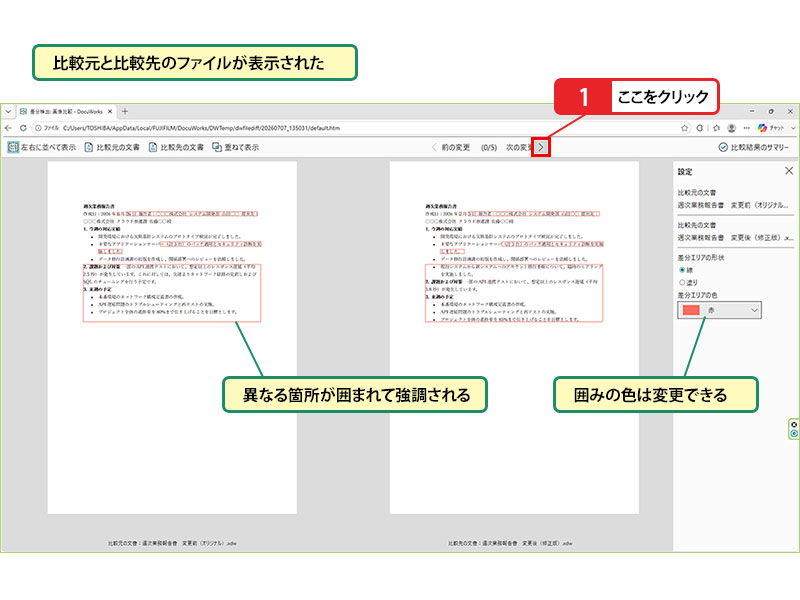
- 画面上に「比較元」と「比較先」のファイルが並んで表示されます。
- 画面上の確認用ボタン(ここをクリック)を押すと、異なる箇所が囲まれて強調表示されます。なお、囲み線の色は好みに合わせて変更可能です。
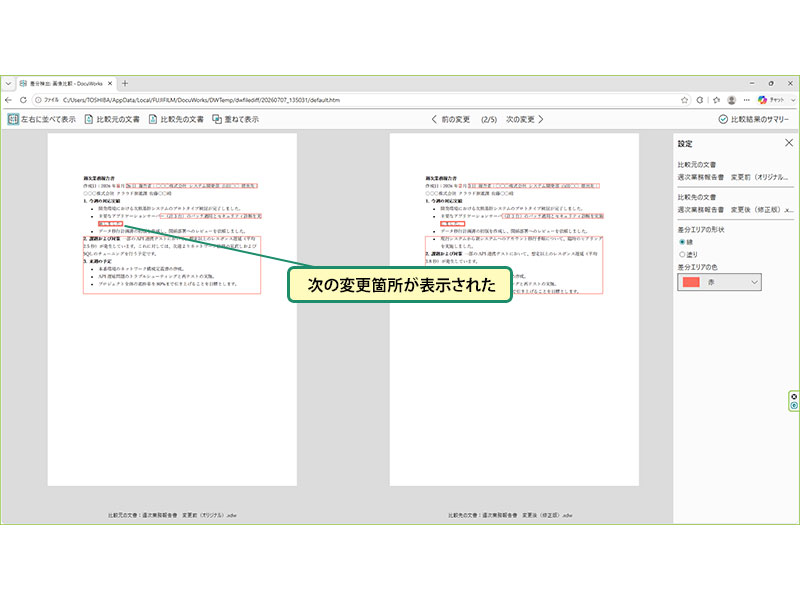
- 順にボタンを押していくことで、次の変更箇所へ自動的に移動し、更新点を漏れなく確認できます。
💡 重ねて比較することもできる
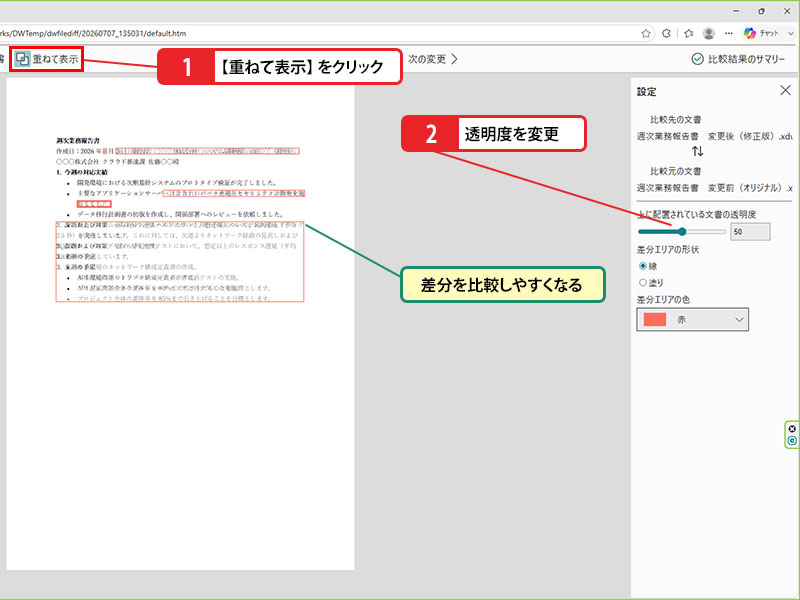
DocuWorks 10の比較画面上部にあるツールバーから「重ねて表示」をクリックすると、「比較元」と「比較先」の文書を1枚に重ね合わせて表示できます。スライダー等でページの透明度を調整することで、微妙なレイアウトのズレや文字の修正差分を透かして直感的に比較しやすくなります。
まとめ
日々の業務において、元のファイルと更新後のファイル内容を比較する機会は非常に多いものです。しかし、人間の目視による比較チェックでは、確認漏れや見落としが発生するリスクが常に伴います。DocuWorks 10の「差分検出」機能を活用すれば、2つのファイルの異なる箇所を重点的かつスムーズに確認できます。さらに「重ねて表示」を利用して透かし比較を行えば、差分をよりはっきりと特定できるため、確認作業の精度とスピードを大幅に向上させましょう。
