
実際の机に付箋を貼る感覚で、DocuWorks 10の「DocuWorks Desk」ワークスペース部(机の上)にもアノテーションを配置できます。フォルダに関するメモや注意事項の掲示、ToDoリストの管理などに便利です。
1) 編集画面を開く
DocuWorks 10のDocuWorks Deskでアノテーションを貼り付けるための編集画面を開く手順は以下の通りです。
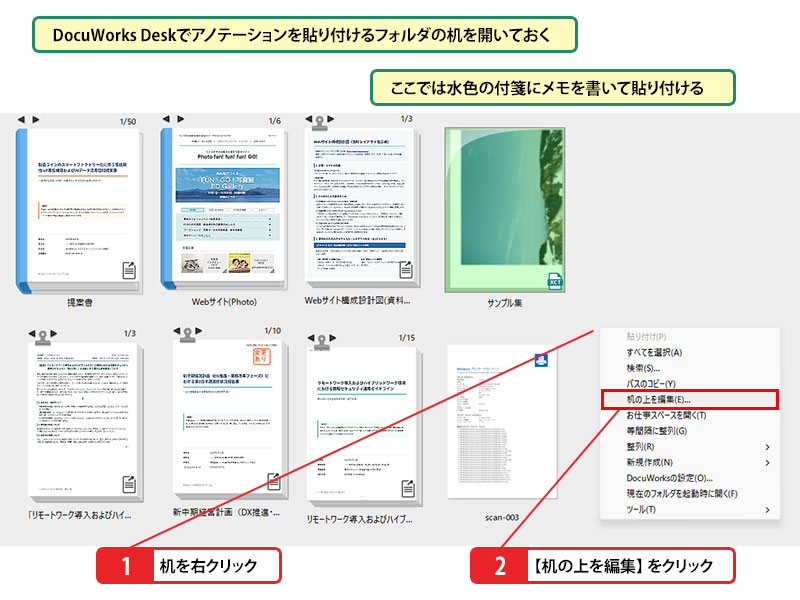
- DocuWorks Deskでアノテーションを貼り付けたいフォルダの机を開いておきます。
- 机の上を右クリックします。
- 「机の上を編集」をクリックします。
💡 付箋の文字を編集するには
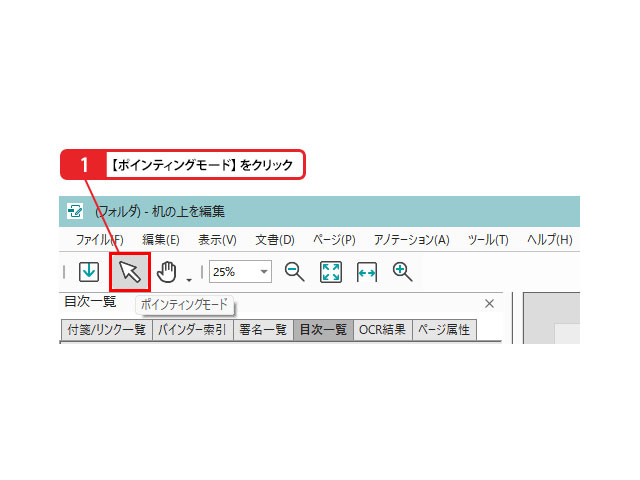
「机の上を編集」画面を開いたあと、「ポインティングモード」に切り替えることで既存の付箋を編集できます。
- 画面上の「ポインティングモード」をクリックします。
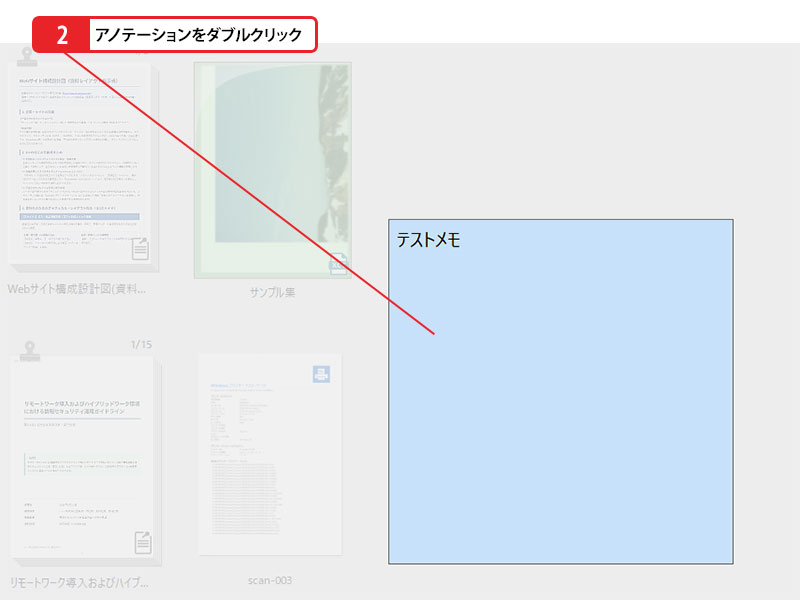
- 編集したい付箋(アノテーション)をダブルクリックすると、中の文字を書き換えることができます。
2) 付箋を貼り付ける
DocuWorks 10の机の上に新しい付箋を作成して貼り付ける手順は以下の通りです。
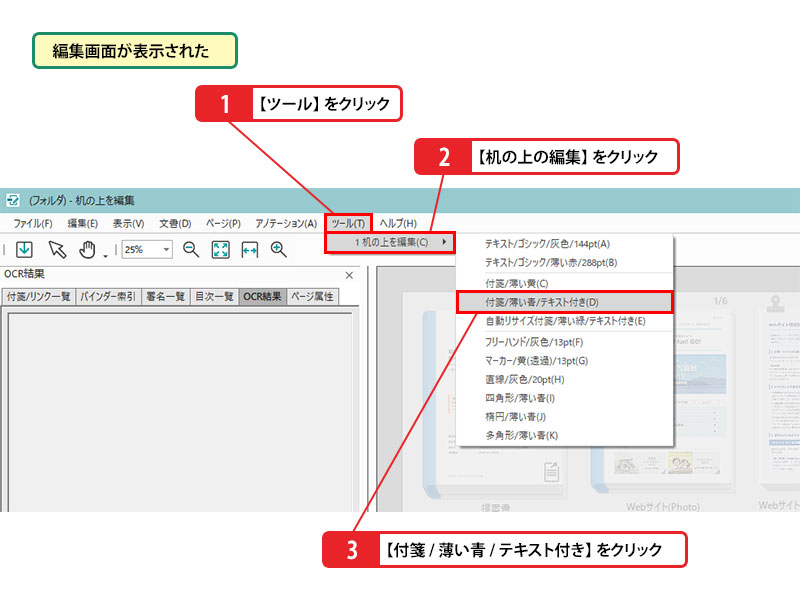
- 編集画面が表示されたら、「ツール」をクリックします。
- 「机の上を編集」を選択します。
- 「付箋/薄い青/テキスト付き」など、配置したい付箋のデザインをクリックします。
●付箋にメモを書く
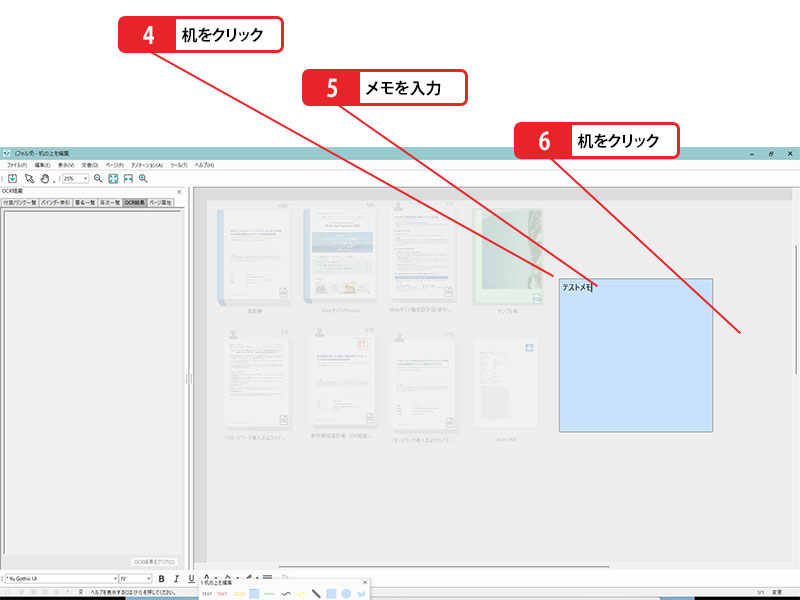
- 机の上の貼り付けたい場所をクリックします。
- メモしたいテキストを入力します。
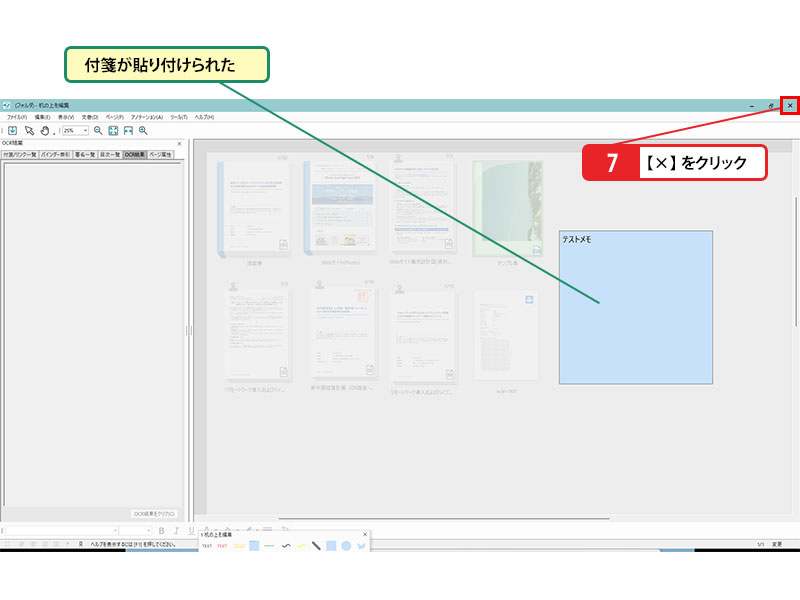
- 入力後、机の上の別の場所をクリックすると付箋が貼り付けられます。
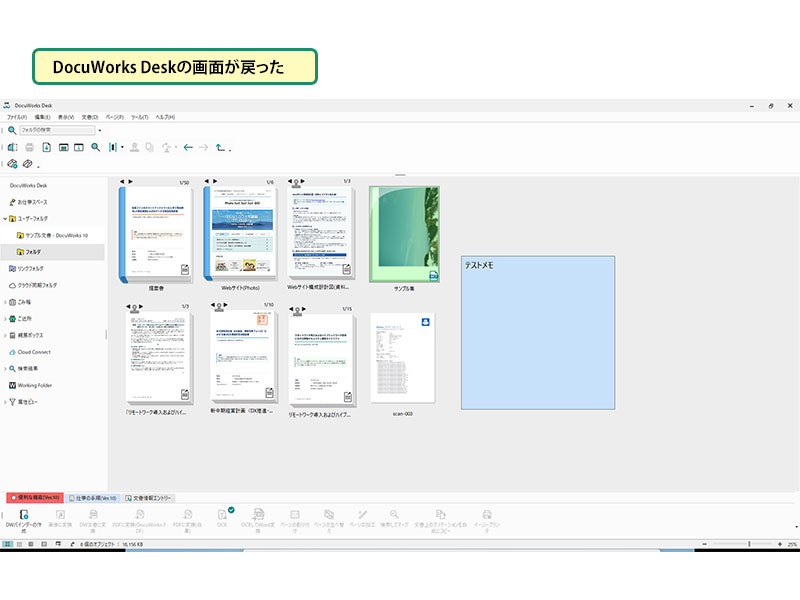
- 画面右上の「×」をクリックして編集画面を閉じると、通常のDocuWorks Desk画面に戻ります。
💡 アノテーションを削除するには
不要になったアノテーションを削除する場合は、「机の上を編集」画面で「ポインティングモード」を選択し、削除したいアノテーションをクリックして選択した状態で Delete キーを押します。
💡 文字を直接書き込むには
付箋ではなく、机の上に文字を直接書き込むことも可能です。
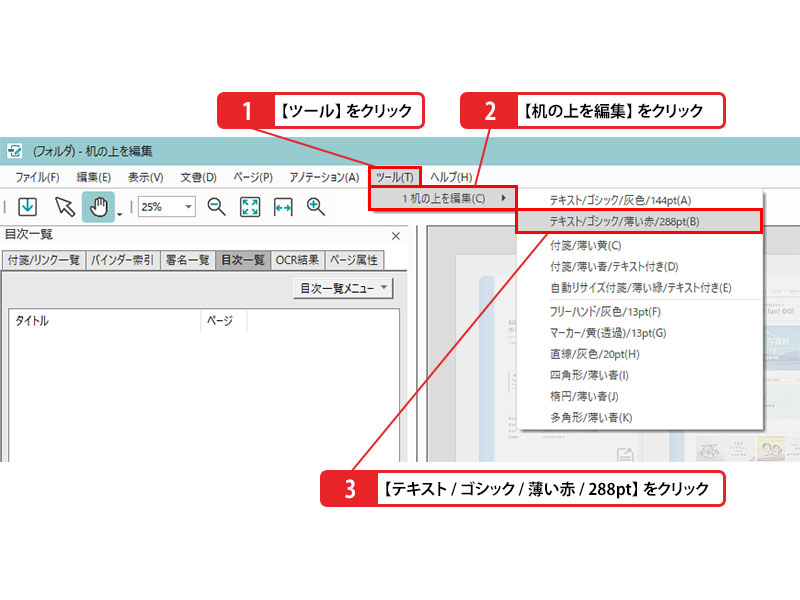
- 「机の上を編集」画面の「ツール」をクリックします。
- 「机の上を編集」を選択します。
- 「テキスト/ゴシック/灰色/144pt」や「テキスト/ゴシック/薄い赤/288pt」など、希望の書式をクリックします。
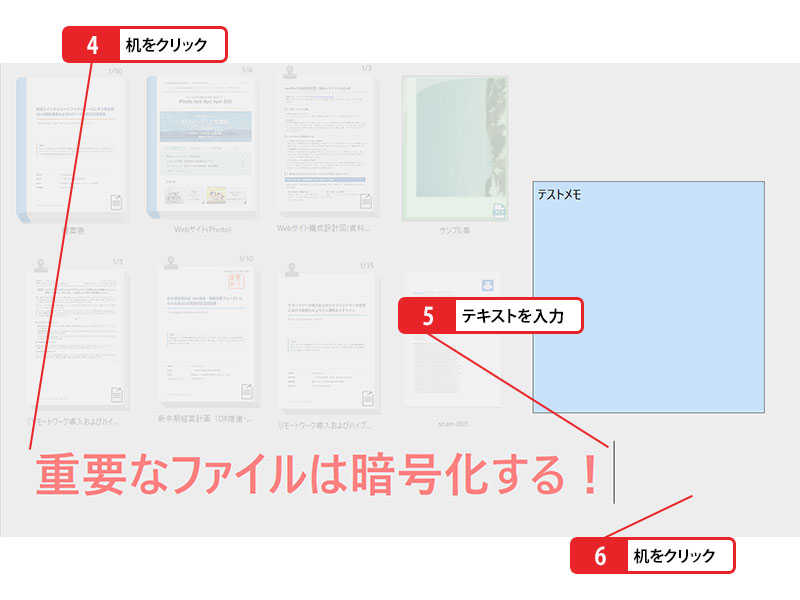
- 机の上の書き込みたい場所をクリックします。
- テキストを入力します。
- 机の上の別の場所をクリックして確定させます。
DocuWorks 10にはほかにもさまざまなアノテーションが用意されているので、用途に合わせて使い分けてみましょう。
まとめ
フォルダ全体のメモとして利用する
DocuWorks 10の「DocuWorks Desk」ワークスペース部は、日々の作業の中心となるデジタル上の机です。机の上に貼られたアノテーションは、フォルダを開いたときに自然と目に入ります。忘れたくない重要なメモやToDoリストなどを書き込んでおけば、簡易的な情報ボードとしても大きな効果を発揮します。
