
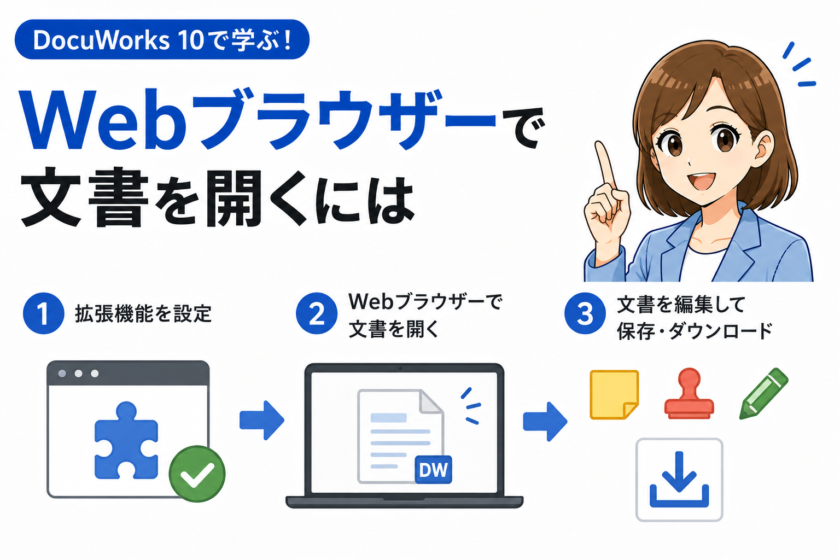
自宅のパソコンなど、DocuWorks 10がインストールされていないPC環境でDocuWorks文書を扱う場合は、Webブラウザーに拡張機能を追加しておくと大変便利です。専用ソフトがなくても、内容の確認や基本的な編集作業を問題なく行えます。
1) 拡張機能の設定を確認する
Webブラウザーでローカル上のDocuWorks 10文書を正しく読み込むために、拡張機能のアクセス権限を設定する手順です。
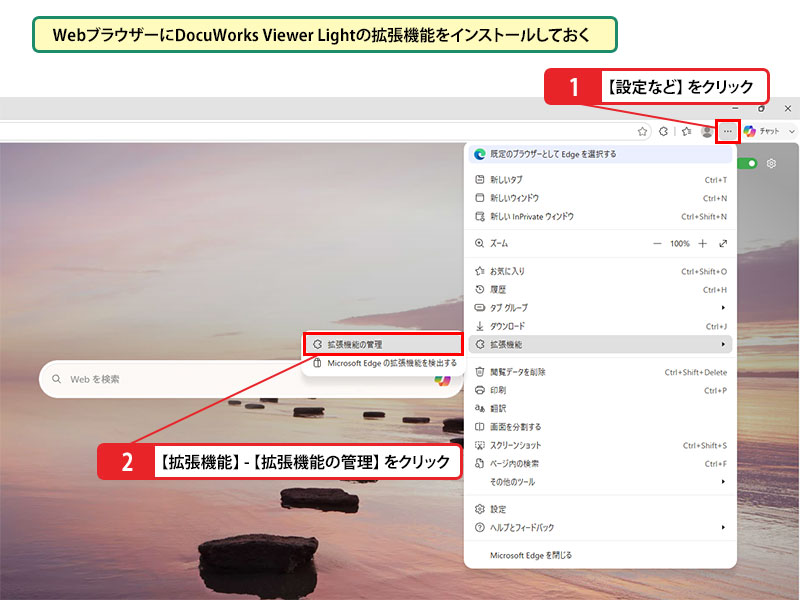
- Webブラウザーに「DocuWorks Viewer Light」の拡張機能をインストールした状態にします。
- ブラウザー画面右上の「設定など」をクリックします。
- 「拡張機能」から「拡張機能の管理」をクリックします。
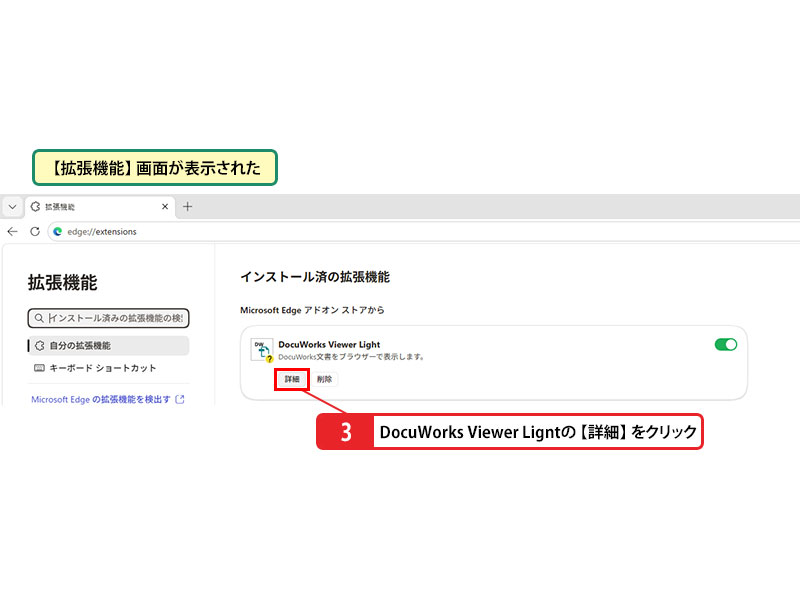
- 「拡張機能」画面が表示されたら、DocuWorks Viewer Light項目の「詳細」をクリックします。
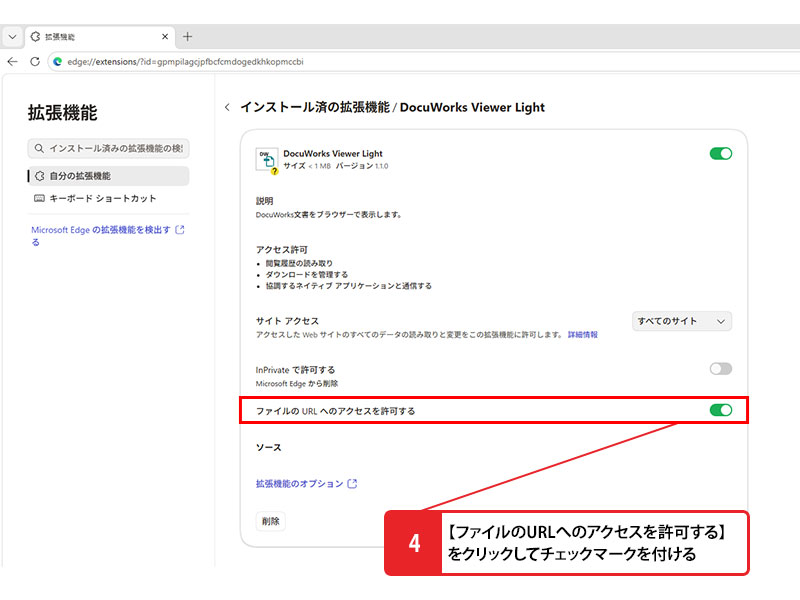
- 「ファイルのURLへのアクセスを許可する」をクリックしてチェックマークを付けます。
💡 Webブラウザーに拡張機能をインストールしておく
Microsoft EdgeおよびGoogle Chrome向けに「DocuWorks Viewer Light」の拡張機能が用意されています。それぞれ「Microsoft Edge アドオン」や「Chrome ウェブストア」から無料でダウンロードして導入できます。DocuWorks 10が未導入の環境で閲覧・編集を行うためにも、あらかじめインストールを済ませておきましょう。
2) WebブラウザーでDocuWorks文書を開く
設定完了後、実際にWebブラウザー上でDocuWorks 10の文書を開いて閲覧する手順です。
- 対象のDocuWorks 10文書をWebブラウザーのウィンドウ内へドラッグ&ドロップすると、ブラウザー上で直接文書が開けるようになります。
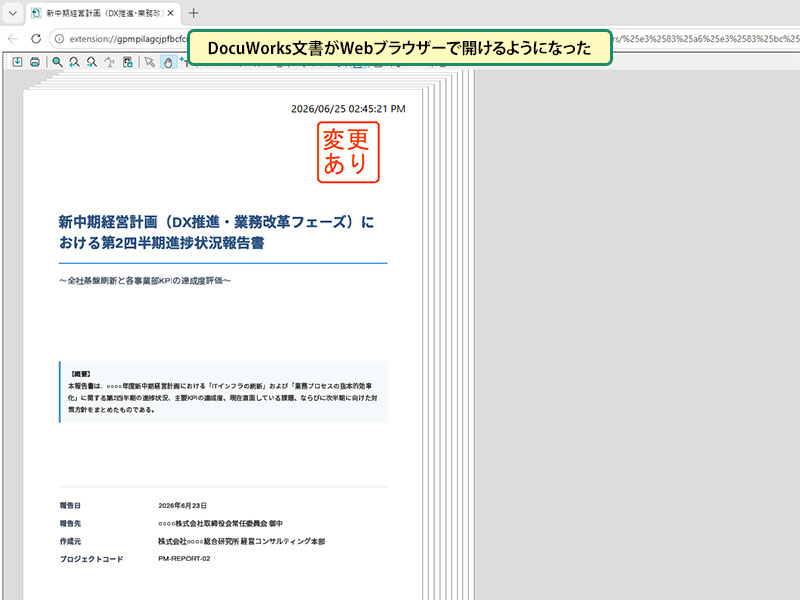
💡 URLのアクセスを許可しておく
拡張機能の設定項目にある「ファイルのURLへのアクセスを許可する」は、Google ChromeおよびMicrosoft Edgeの双方で必要な設定です。この設定を行っていない場合、PC内のDocuWorks 10文書をブラウザーにドラッグした際にファイルが開かれず、単に再ダウンロードされてしまう原因となるため、必ずチェックマークを付けて有効化しておいてください。
💡 更新したファイルはダウンロードしておく
Webブラウザー上で編集やアノテーションの追加を行ったDocuWorks 10文書は、画面上の「複製を保存」をクリックしてローカルPCへダウンロード保存しておきましょう。
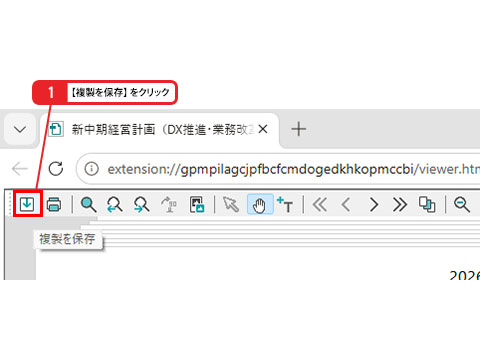
3) WebブラウザーでDocuWorks文書を編集する
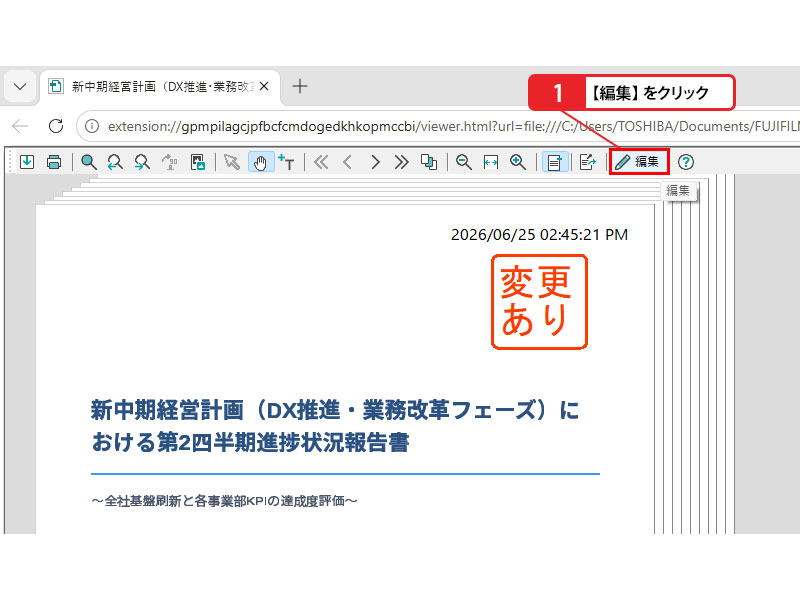
Webブラウザー上でDocuWorks 10の文書に対して注釈やメモを追加する編集手順です。
- 画面上の「編集」をクリックします。
- 画面内に追加可能な各種アノテーション(付箋、スタンプ、図形、テキストなど)が表示され、文書上への書き込みや編集作業が行えるようになります。
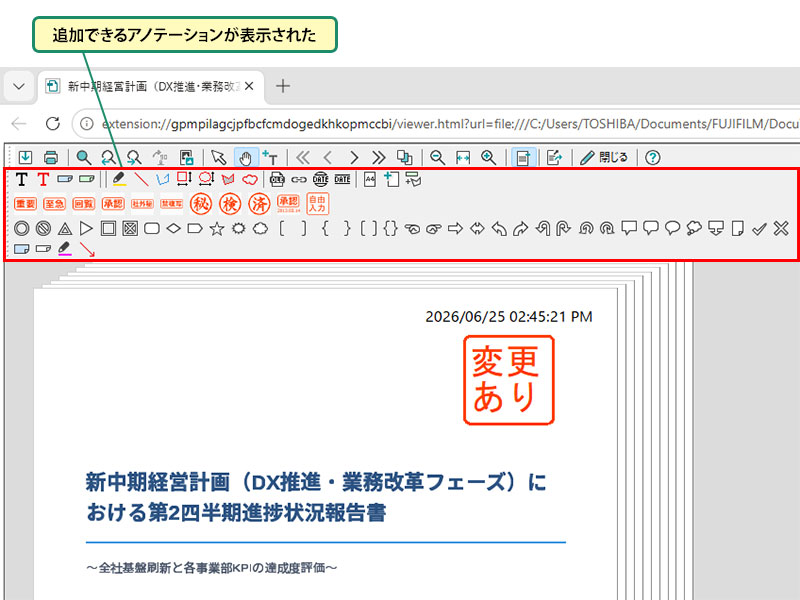
まとめ
DocuWorks 10がインストールされていないパソコンでDocuWorks文書(. xdw)を開きたい場合は、Webブラウザーに追加できる「DocuWorks Viewer Light」拡張機能の活用がおすすめです。単なる内容の閲覧にとどまらず、付箋や検印スタンプ、図形といったアノテーション(注釈)の追加・編集までスムーズに行えます。作業終了後は、ツールバーの「複製を保存」をクリックして更新したファイルを忘れずにダウンロード保存しておきましょう。
