

DocuWorks 10では、信頼できる第三者機関(認証局)が発行する電子証明書を利用できます。別途コストは発生しますが、第三者機関によって書類の法的・公的信頼性を客観的に証明可能です。さらに、PKI(Public Key Infrastructure)と呼ばれる証明書インフラを利用することで、公開鍵の証明や証明書の配布、有効期限前の失効管理といった高度なセキュリティ機能をご活用いただけます。
1) 日付印に電子証明書を設定する
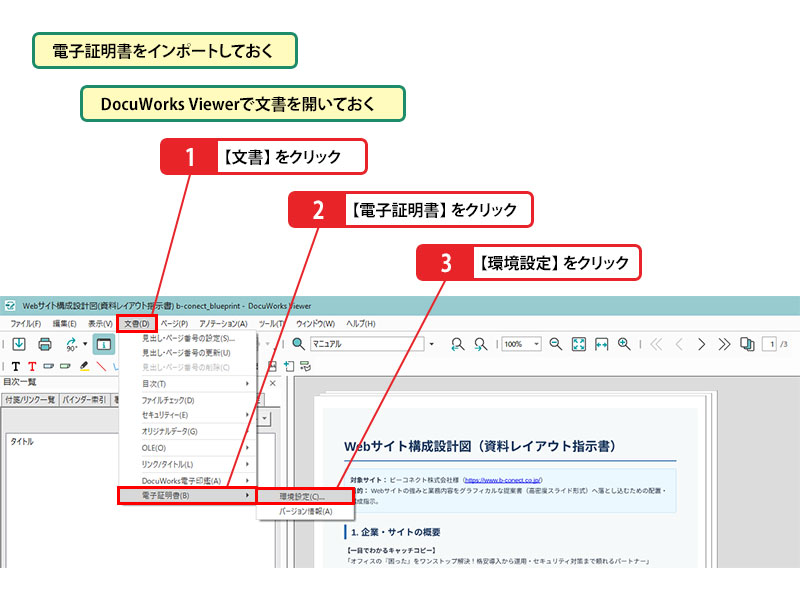
DocuWorks 10で日付印に電子証明書を割り当てて利用する際の設定手順です。事前に電子証明書をWindows環境へインポートし、DocuWorks Viewerで対象の文書を開いた状態で操作を開始します。
- メニューバーの [文書] をクリックします。
- [電子証明書] をクリックします。
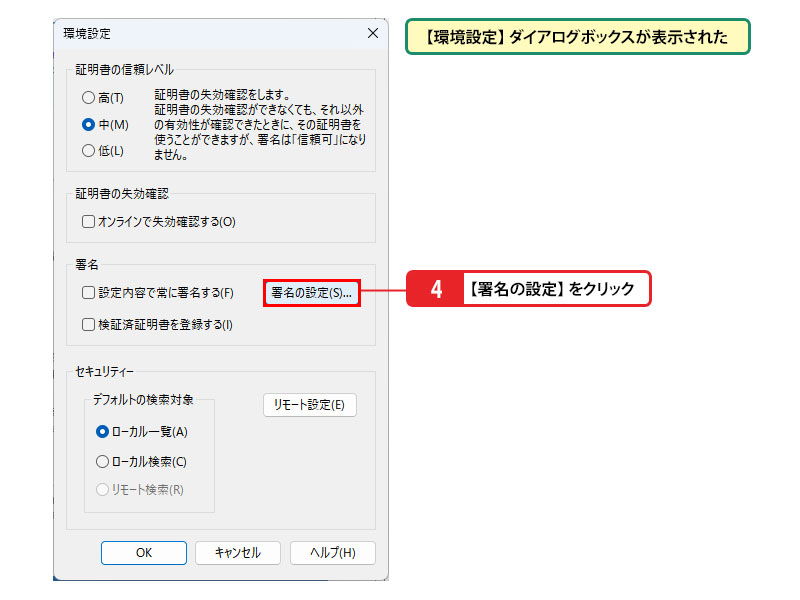
- [環境設定] をクリックすると、[環境設定] ダイアログボックスが表示されます。
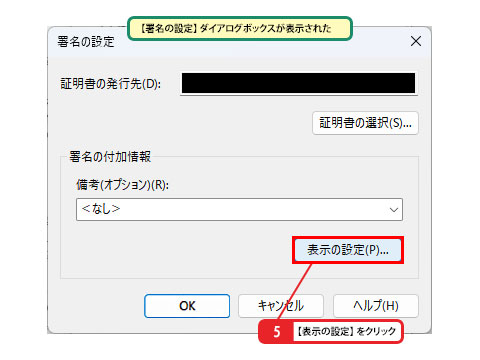
- [署名の設定] をクリックすると、[署名の設定] ダイアログボックスが表示されます。
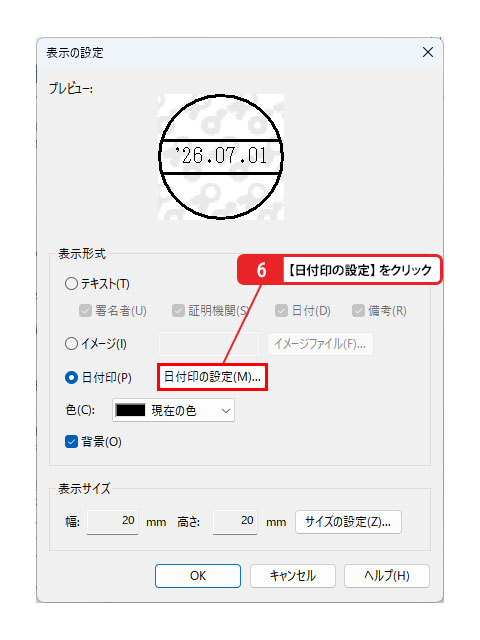
- [表示の設定] をクリックして、[表示の設定] ダイアログボックスを開きます。
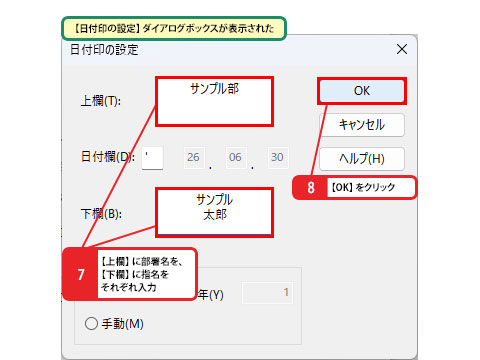
- [日付印の設定] をクリックします。[日付印の設定] ダイアログボックスが表示されます。
- [上欄] に部署名を、[下欄] に氏名をそれぞれ入力します。
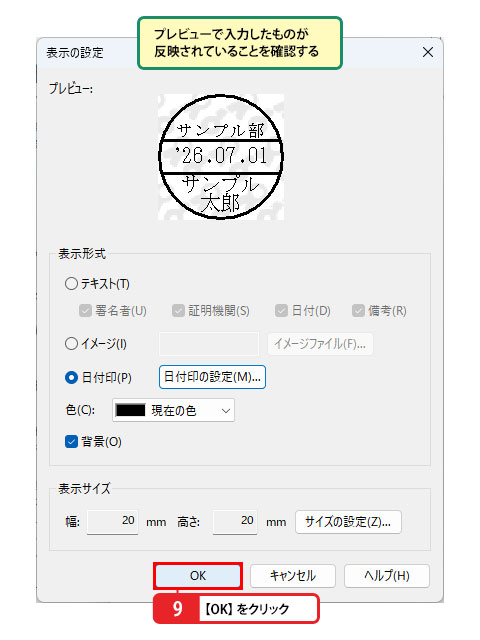
- [OK] をクリックし、プレビュー画面で入力した内容が正しく反映されていることを確認します。
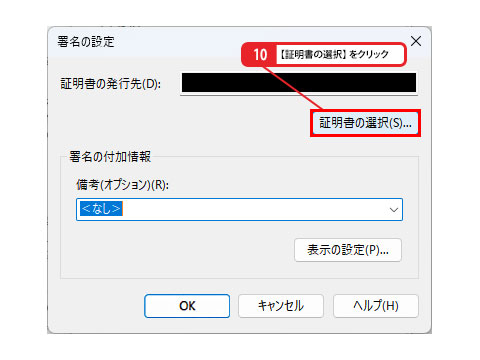
- [OK] をクリックして [署名の設定] ダイアログボックスに戻ります。
- [証明書の選択] をクリックします。
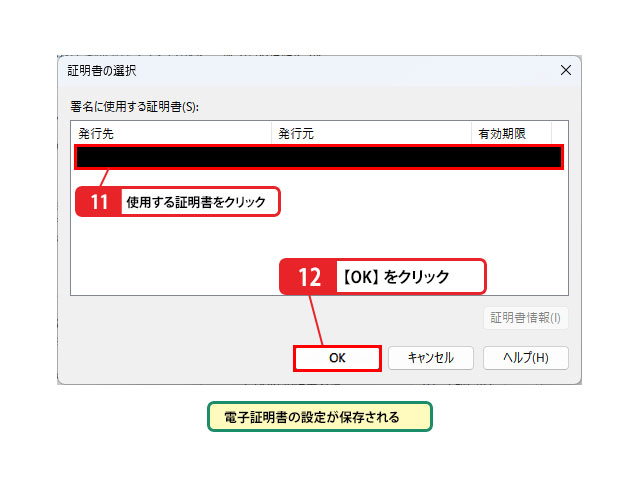
- 使用する対象の証明書を選択してクリックします。
- [OK] をクリックすると、電子証明書の設定が保存されます。
🔑 証明書ファイルをインポートしておこう
認証局から取得した電子証明書は、事前にWindowsシステムへインポートしておくことでDocuWorks 10上で利用可能になります。取得した証明書ファイルをダブルクリックすると「証明書のインポートウィザード」が起動しますので、画面の案内に沿って各種設定を進め、指定された秘密キーのパスワードを入力してインポートを完了させておきましょう。
🌐 電子証明書を入手するには
電子証明書は、各認証局サービスから有償で取得することができます。代表的な認証機関における証明書の購入・発行手順やサービス詳細については、各認証局の公式案内をご確認ください。
2) 電子証明書で署名して保存する
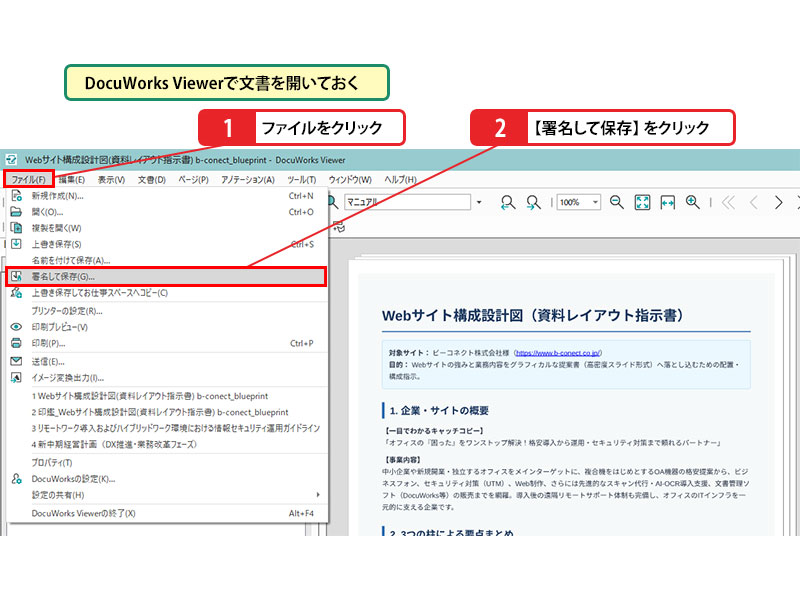
DocuWorks 10の文書に電子証明書を用いてデジタル署名を施し、保存する手順です。事前にDocuWorks Viewerで対象文書を開いておきます。
- メニューバーの [ファイル] をクリックします。
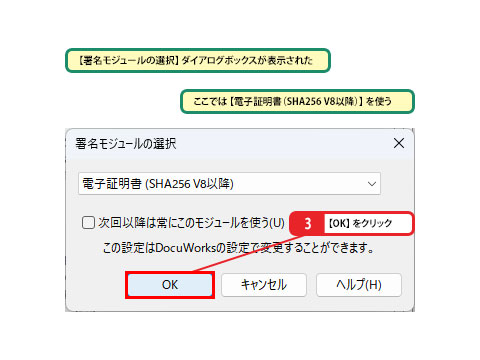
- [署名して保存] をクリックします。[署名モジュールの選択] ダイアログボックスが表示されます。(※ここでは [電子証明書(SHA256 V8以降)] を選択します)
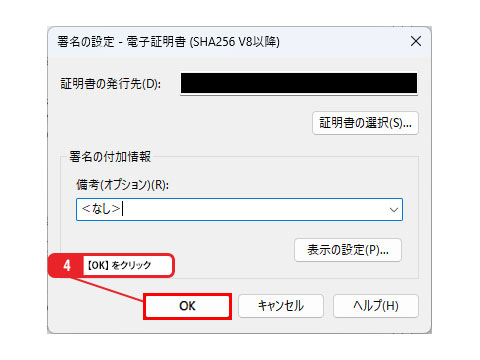
- [OK] をクリックすると、[署名の設定] ダイアログボックスが表示されます。
- 内容を確認し、[OK] をクリックします。
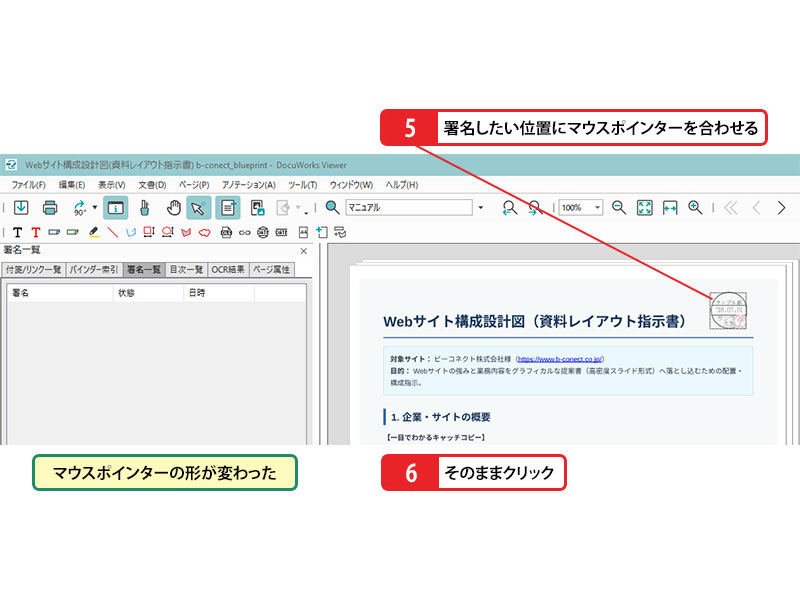
- 文書上で署名を配置したい位置にマウスポインターを合わせます(マウスポインターの形状が変化します)。
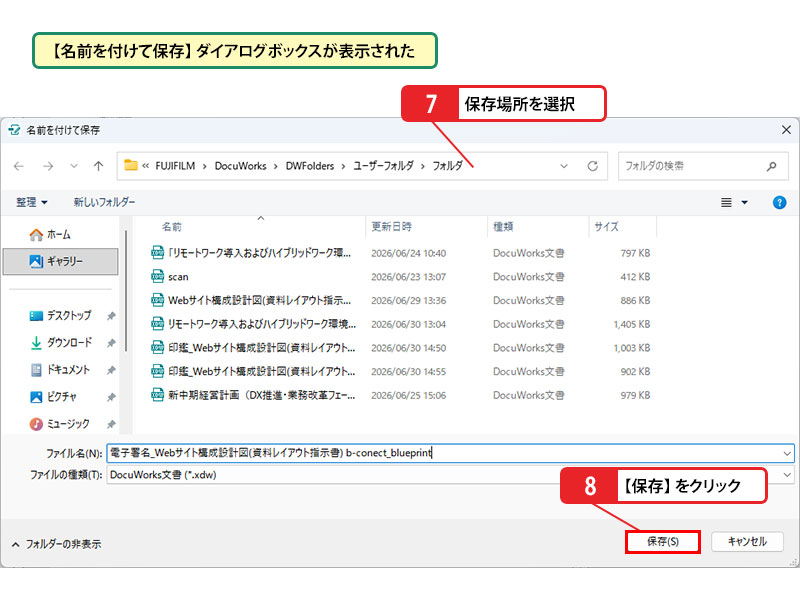
- 配置したい位置でそのままクリックすると、[名前を付けて保存] ダイアログボックスが表示されます。
- 保存先のフォルダ・場所を選択します。
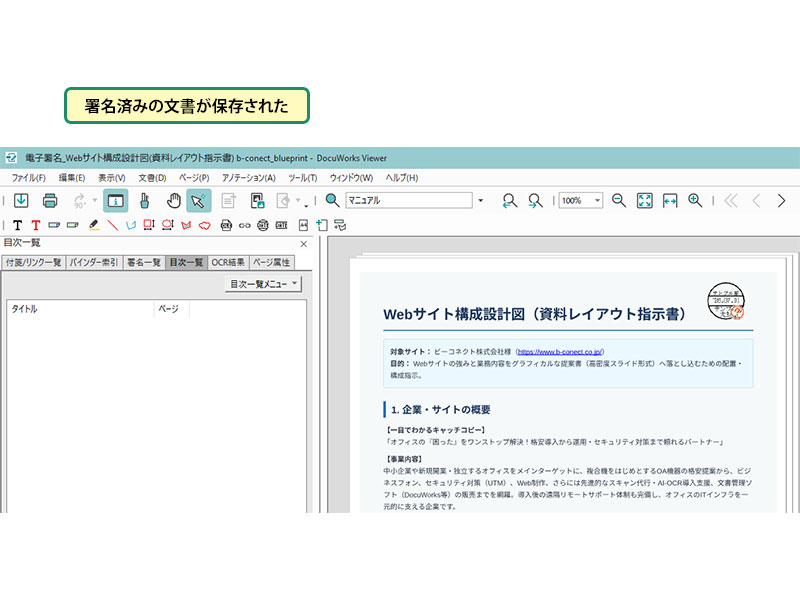
- [保存] をクリックすると、電子署名が施された文書が指定の場所に保存されます。
🔍 署名を検証する
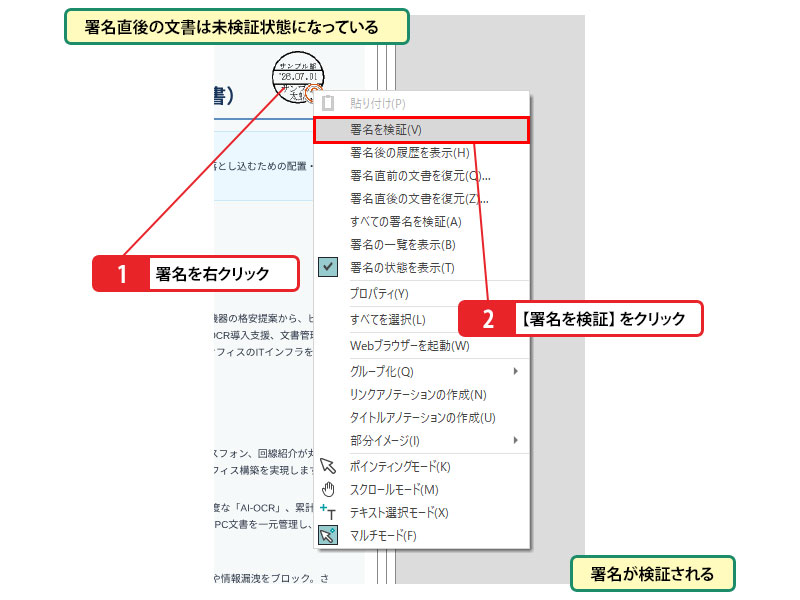
DocuWorks 10で署名された文書は、ファイルを開いた直後は「未検証」の状態となっています。[署名を検証] 機能を実行することで、署名された後に文書の内容が改ざん・編集されていないかどうかを即座に確認できます。署名後に変更が加えられていなければ「変更なし」、変更があった場合は「変更あり」のアイコンが表示されるため、不正な改ざんをひと目でチェック可能です。そのほかのステータスについても各種アイコンで直感的に区別できるようになっています。
【検証手順】
- 文書上の署名部分を右クリックします。
- [署名を検証] をクリックすると、署名の検証処理が実行されます。
💾 署名した文書を直接保存するには
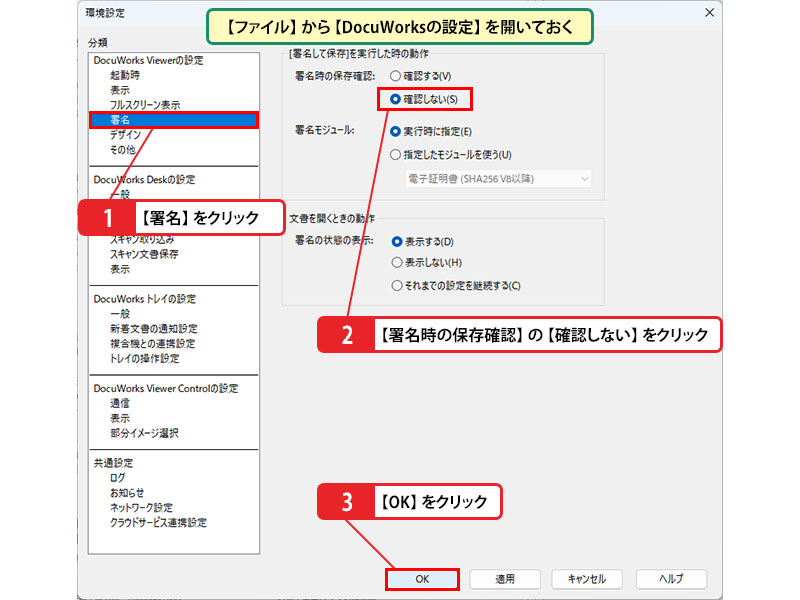
DocuWorks 10のDocuWorks Viewerで電子証明書による署名を行う際、標準では毎回 [名前を付けて保存] ダイアログボックスが表示されますが、この確認をスキップして直接上書き保存する設定に変更可能です。 [ファイル] メニューから [DocuWorksの設定] を選び、[DocuWorks Viewerの設定] 内にある [署名] を選択して、[署名時の保存確認] を [確認しない] に設定してください。
【設定変更の手順】
- [ファイル] メニューから [DocuWorksの設定] 画面を開き、[署名] をクリックします。
- [署名時の保存確認] の項目で [確認しない] を選択します。
- [OK] をクリックして設定を保存します。
まとめ
外部と重要な書類や契約関連ファイルをやり取りする際、DocuWorks 10で電子証明書を使った署名を施すことで、文書の客観的な法的信頼性を飛躍的に高め、なりすましや改ざんを確実に防止できます。電子取引・ペーパーレス化が進むビジネスシーンにおいて、従来の社印や実印と同等の役割を果たしてくれる非常に強力なセキュリティ機能です。
