

DocuWorks 10には、OCR(光学文字認識)機能を使って読み取ったデータからWord文書やExcelファイルへ変換する便利な機能が用意されています。変換元のファイル形式は、DocuWorks 10文書やPDF、各種画像ファイルに対応しています。
1) Word形式でファイルを保存する
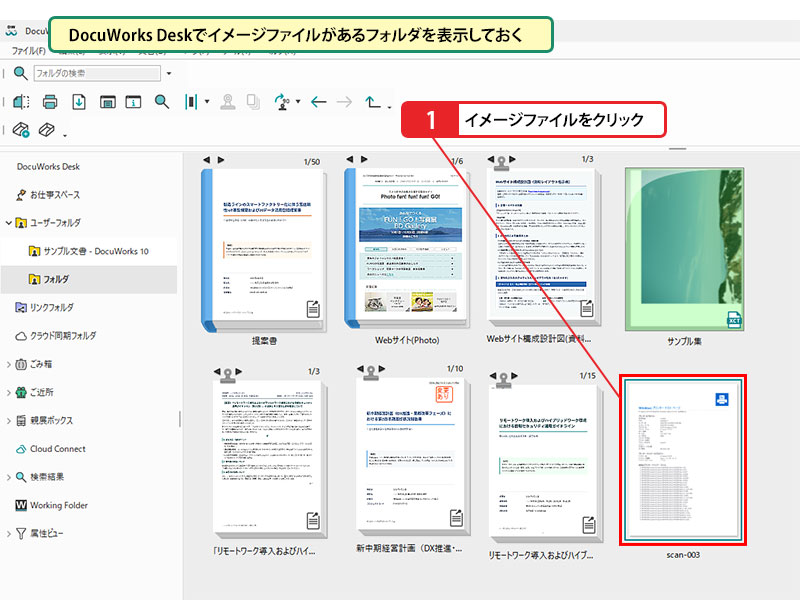
- あらかじめDocuWorks 10 Deskで、変換したいイメージファイル(またはDocuWorks文書・PDF)が入っているフォルダを表示しておきます。
- 対象のファイルをクリックします。
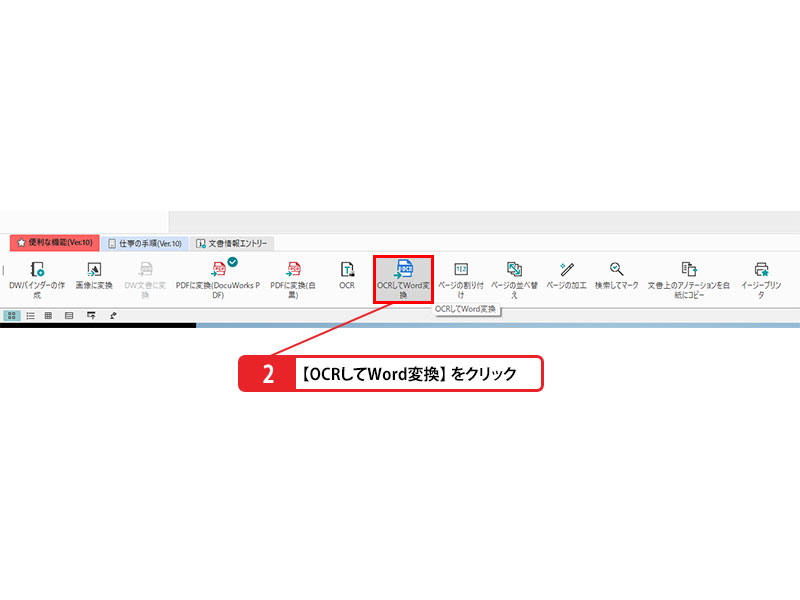
- [OCRしてWord変換] をクリックします。
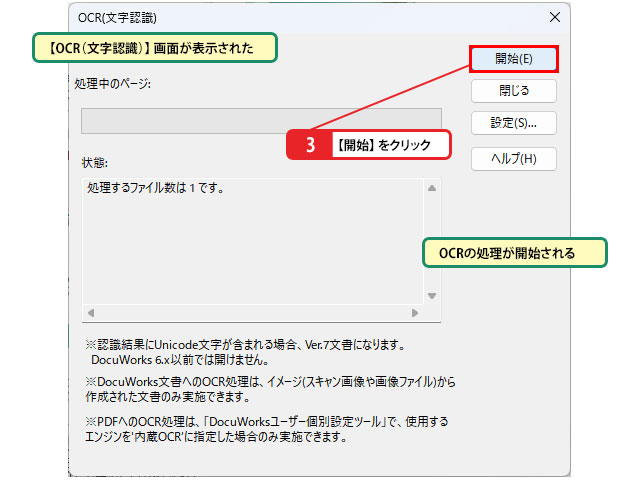
- [OCR (文字認識)] 画面が表示されたら [開始] をクリックします。
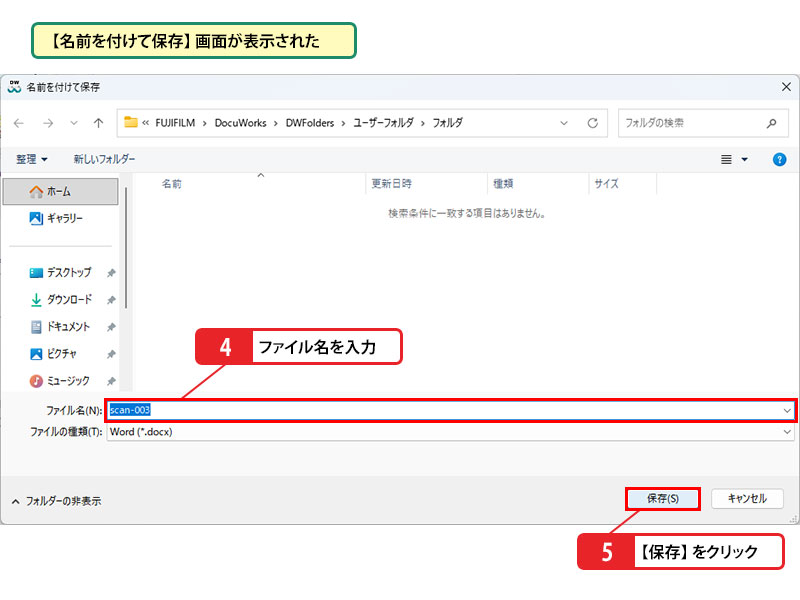
- OCR処理の完了後、[名前を付けて保存] 画面が表示されたら、ファイル名を入力します。
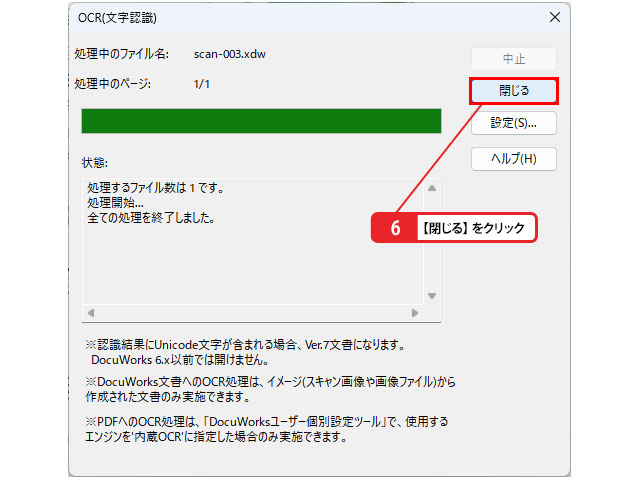
- [保存] をクリックし、[閉じる] をクリックします。
💡 OCRの変換精度は元データに依存する
DocuWorks 10のOCR認識精度は、元の画像やPDFの状態に依存します。スキャンしたデータの解像度が低く文字が不鮮明な場合は、誤認識が発生することがあります。Word文書へ変換した後は、文字が正しく認識されているか必ず確認しましょう。
💡 カラーのままOCR処理するには
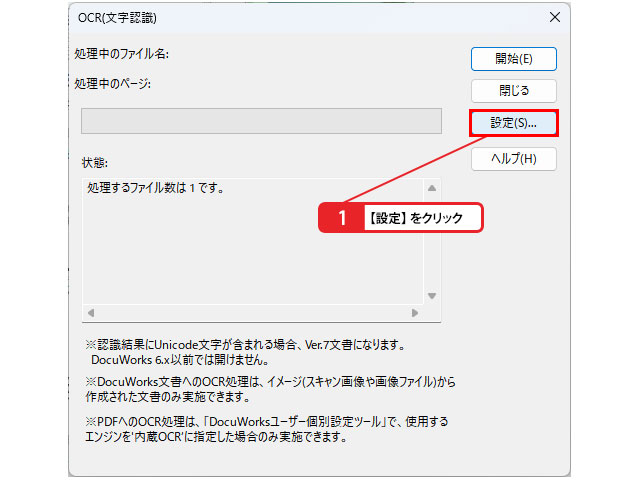
DocuWorks 10の [OCR(文字認識)] 画面で [設定] をクリックし、[OCR (文字認識) 設定] 画面を呼び出します。[カラーイメージに対するOCR処理] の項目で [カラーのままOCR処理する] を選択すると、画像をカラーのままOCR処理を実行できます。
2) Word形式で保存したファイルを表示する
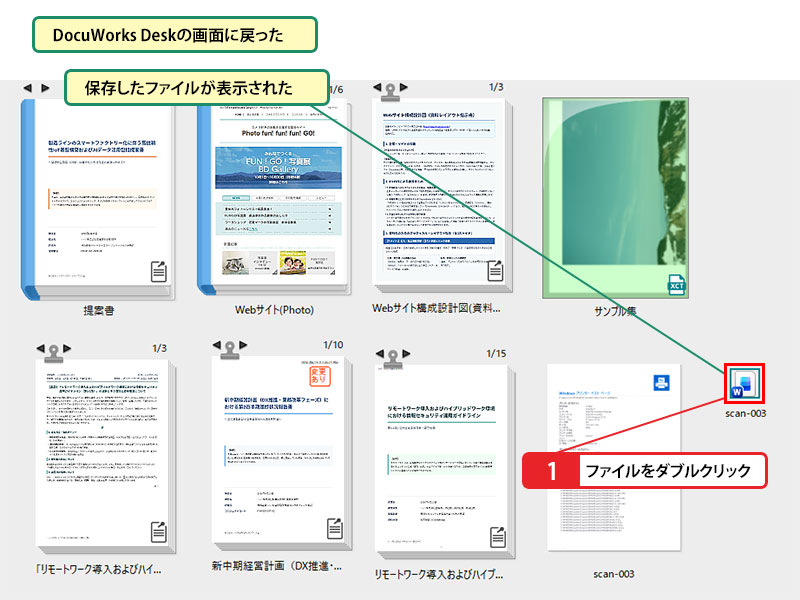
- OCR変換が完了し、DocuWorks 10 Deskの画面に戻ると、新たに保存されたWordファイルが表示されます。
- 対象のファイルをダブルクリックします。
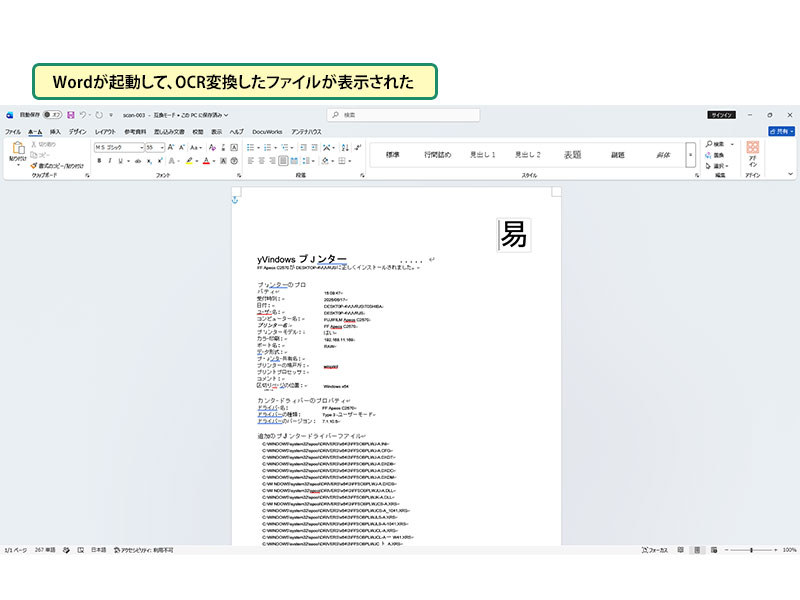
- Wordが起動し、DocuWorks 10からOCR変換されたファイルが表示され、そのまま編集可能になります。
💡 Excelファイルに変換することもできる
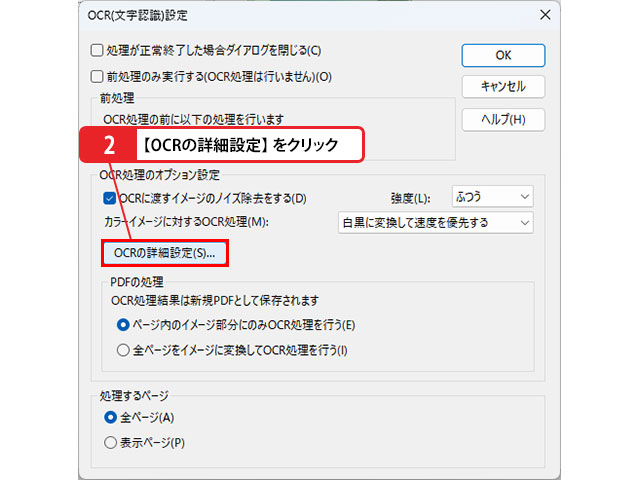
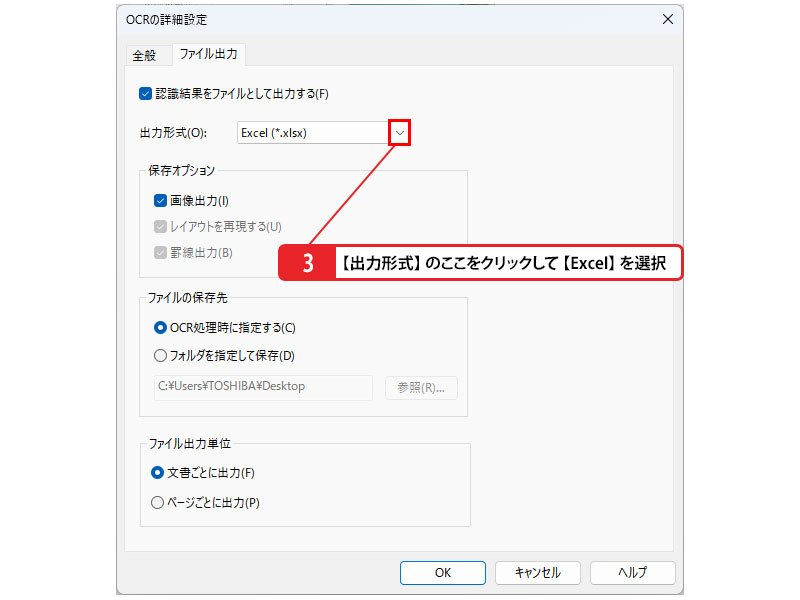
DocuWorks 10では、OCR後の出力形式としてExcelファイルを選択することも可能です。[OCR(文字認識)] 画面で [設定] > [OCRの詳細設定] の順にクリックし、[出力形式] で [Excel] を選択することで、表組みデータなどもExcel形式として出力できます。
まとめ
💡 ファイル形式を変換して保存する
複合機などでスキャンした資料を再編集したい場合、DocuWorks 10の [OCRしてWord変換] 機能は非常に強力な助っ人です。十分な解像度があれば高い文字認識率でWordやExcel形式のファイルへ変換でき、元データが入手できない場面でも紙やPDF、画像から再編集可能な文書を起こせます。
