
DocuWorks 10では、設定ファイルを書き出して(エクスポートして)別のパソコンに適用する(インポートする)ことで、複数のパソコン間で操作環境や設定を簡単に共有できます。業務ファイルをクラウドストレージに保存して自宅や外出先のパソコンから作業する場合など、すべてのパソコンでDocuWorks 10の設定を同一に揃えておくことで、作業効率を大幅に向上させることができます。
1) DocuWorksの設定をエクスポートする
まずは元となるパソコンからDocuWorks 10の設定情報をファイルとして書き出す(エクスポートする)手順です。
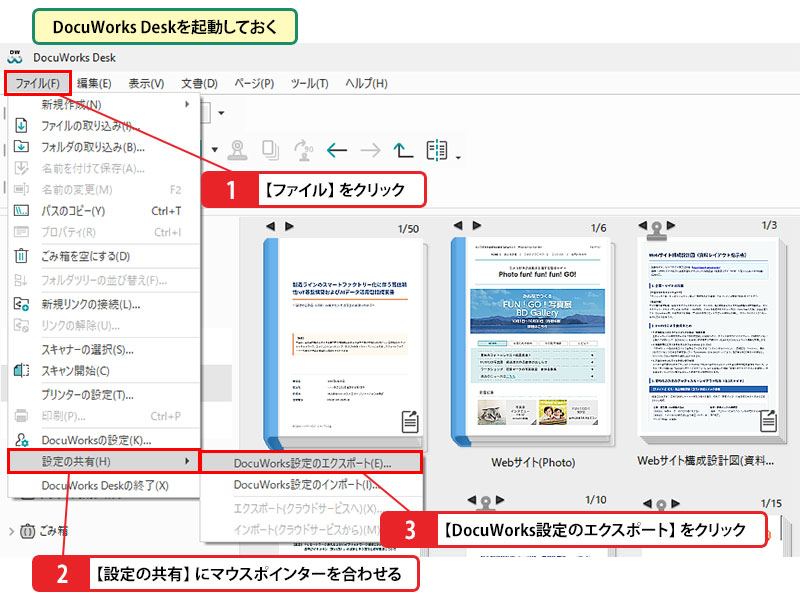
- DocuWorks 10 Deskを起動した状態にします。
- 「ファイル」をクリックします。
- 「設定の共有」にマウスポインターを合わせます。
- 「DocuWorks設定のエクスポート」をクリックします。
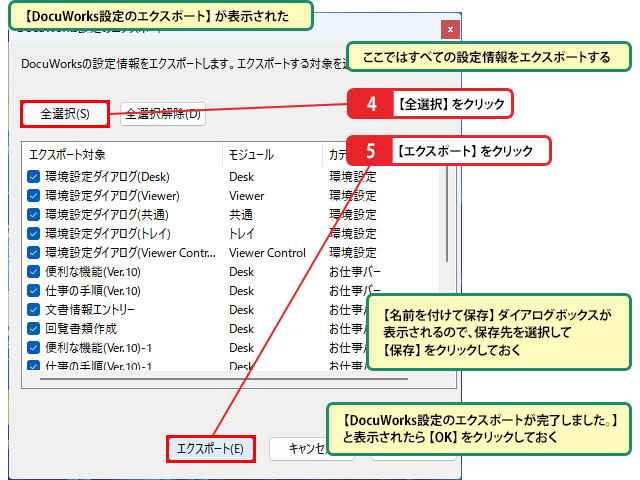
- 「DocuWorks設定のエクスポート」画面が表示されたら、すべての設定情報を出力するために「全選択」をクリックします。
- 「エクスポート」をクリックします。
- 「名前を付けて保存」ダイアログボックスが表示されたら、保存先(USBメモリや共有フォルダ等)を選択して「保存」をクリックします。
- 「DocuWorks設定のエクスポートが完了しました。」と表示されたら「OK」をクリックして完了します。
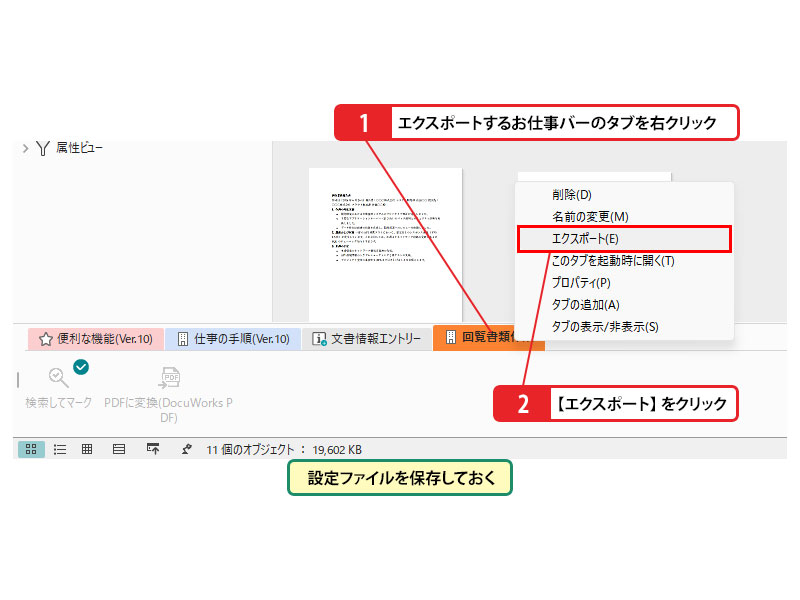
💡 お仕事バーはエクスポートできる
定型業務の操作手順などを登録したDocuWorks 10の「お仕事バー」は、単体で書き出して他の人と共有することも可能です。共有したいお仕事バーのタブを右クリックして「エクスポート」を選択し、設定ファイルを保存します。受け取る側は、DocuWorks 10 Deskのメニューから「ファイル」→「設定の共有」→「DocuWorks設定のインポート」を実行して取り込むことができます。
2) DocuWorksの設定をインポートする
書き出した設定ファイルを別のパソコンのDocuWorks 10に読み込ませて、設定を適用する手順です。
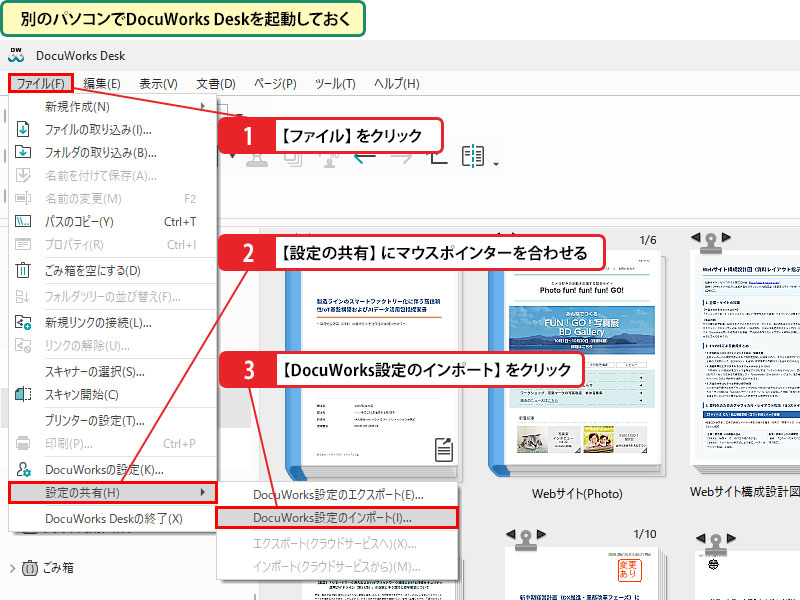
- 設定を適用したい別のパソコンでDocuWorks 10 Deskを起動します。
- 「ファイル」をクリックします。
- 「設定の共有」にマウスポインターを合わせます。
- 「DocuWorks設定のインポート」をクリックします。
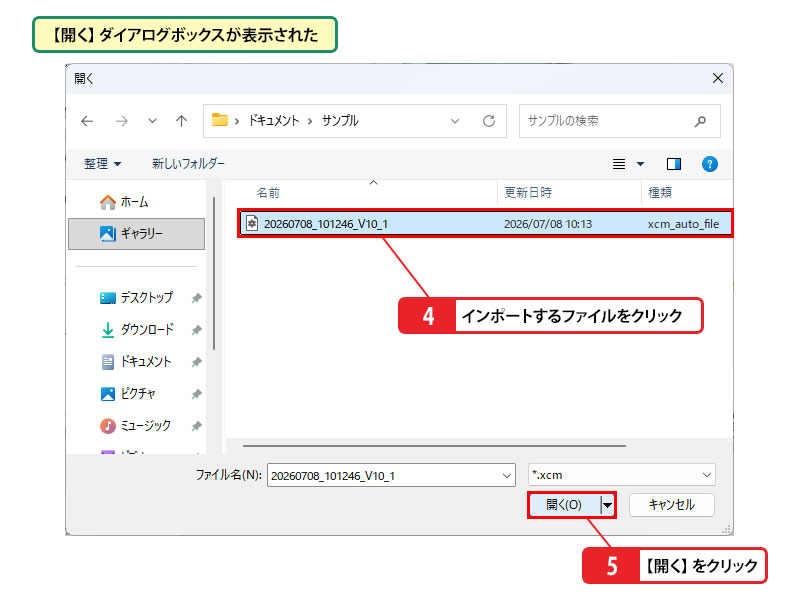
- 「開く」ダイアログボックスが表示されたら、事前にエクスポートしておいた設定ファイルをクリックして選択します。
- 「開く」をクリックします。
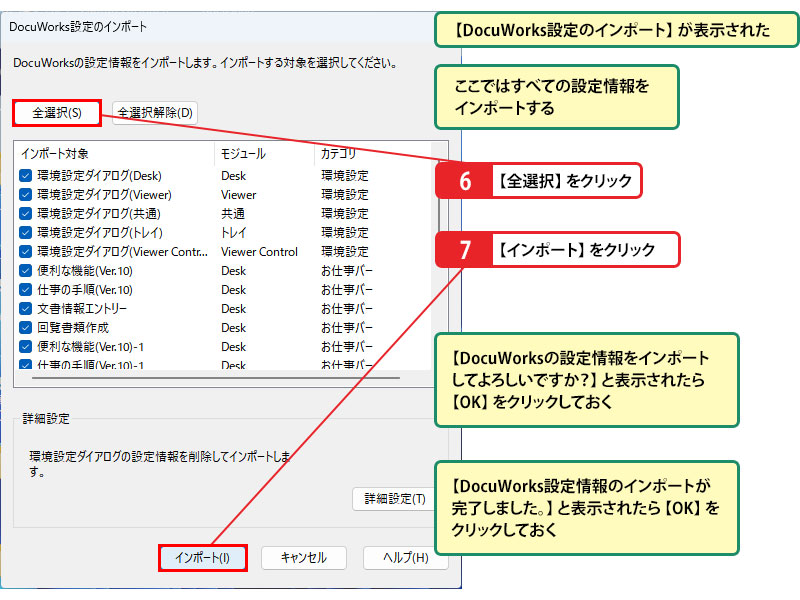
- 「DocuWorks設定のインポート」画面が表示されたら、「全選択」をクリックします。
- 「インポート」をクリックします。
- 「DocuWorksの設定情報をインポートしてよろしいですか?」と確認が表示されたら「OK」をクリックします。
- 「DocuWorks設定のインポートが完了しました。」と表示されたら「OK」をクリックします。
💡 お仕事スペースを使う
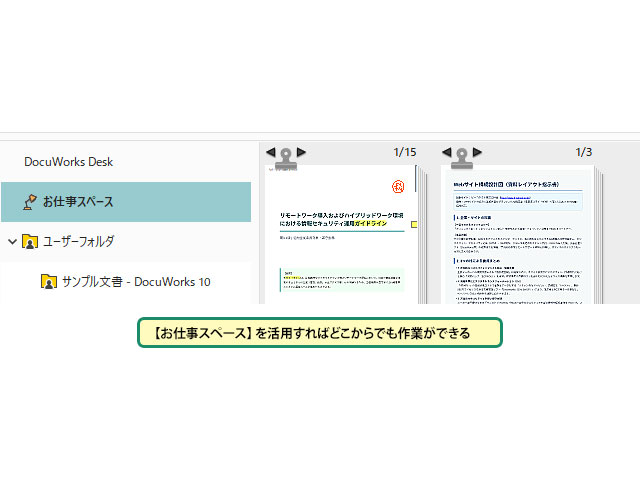
DocuWorks 10 Deskに用意されている「お仕事スペース」は、クラウド連携サービス「Working Folder」と組み合わせることで、業務データを安全かつ簡単に扱うことができます。実際のデスク上の書類のように直感的な操作感でファイルを扱える上、インターネットを通じてデータを常に同期するため、自宅や外出先など場所を選ばず迅速に必要な文書へアクセス可能です。
💡 Working Folder って何?
「Working Folder」は、富士フイルムビジネスイノベーションが提供する法人向けのクラウドストレージサービスです。ユーザーや部署ごとにアクセス権限を細かく設定でき、機密データを安全にやり取りできます。デジタル複合機やDocuWorks 10との相性も抜群で、ペーパーレスなオフィス環境の構築に貢献します。
まとめ
複数のパソコンから業務ファイルにアクセスする機会が多い場合は、使用するすべてのPCでDocuWorks 10の設定を統一しておくのが非常に効果的です。クラウドストレージやモバイル回線と組み合わせることで、どこにいても同じ操作感でスムーズに仕事を進められます。設定ファイルの共有手順は非常にシンプルですので、ぜひ初期設定やPCの買い替え・増設時に活用してみましょう。
