
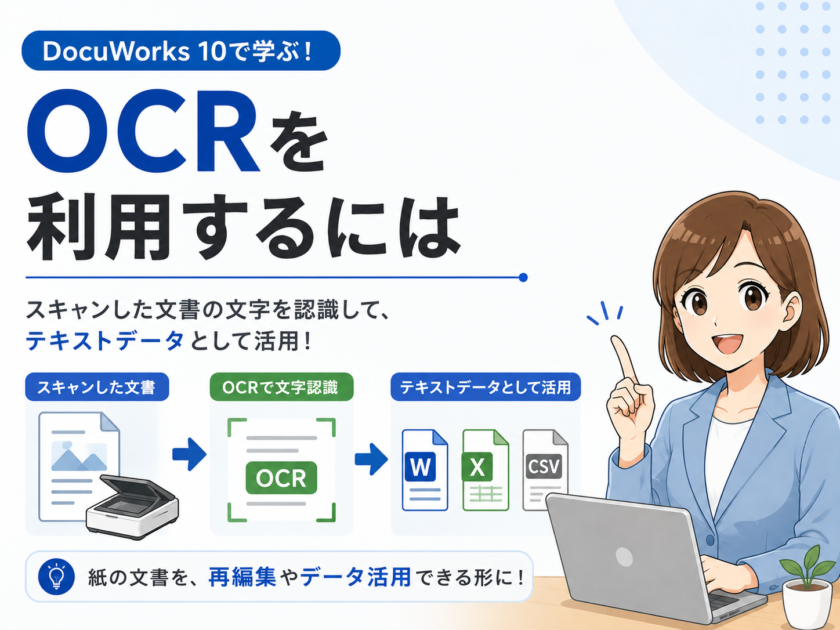
他記事で解説したように、DocuWorks 10は紙の文書をスキャンして取り込むことができます。DocuWorks 10の標準機能であるOCR機能(光学文字認識)を使うことで、取り込んだ文書をテキストデータとして扱えるようになります。
1) スキャンした文書の文字を認識する
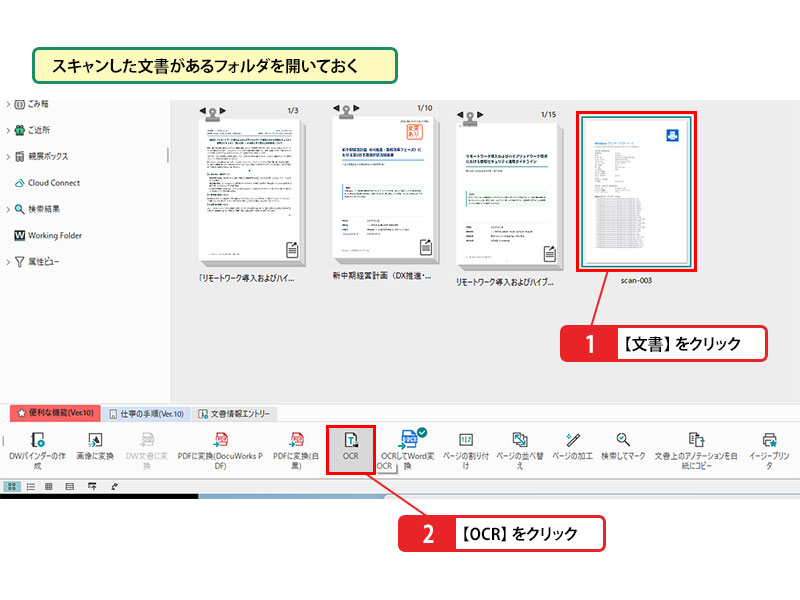
DocuWorks 10でスキャンした文書の文字情報を認識させる手順は以下の通りです。
- スキャンした文書があるフォルダを開き、対象の文書をクリックして選択します。
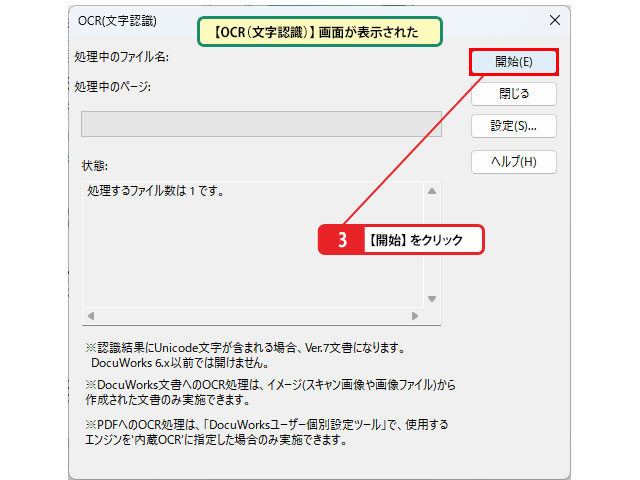
- 画面上の「OCR」をクリックすると、「OCR (文字認識)」画面が表示されます。
- 「開始」をクリックして文字認識処理を開始します。
💡 OCRのオプションを設定する
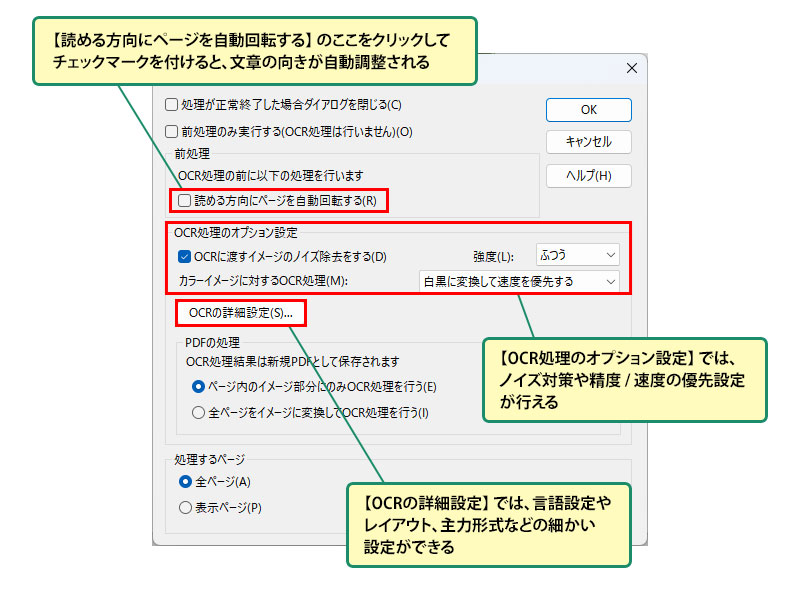
DocuWorks 10標準のOCR機能には、文書の内容に応じた便利なオプションが用意されています。「OCR (文字認識)」画面の「設定」から呼び出せる「OCR (文字認識)設定」画面から各種設定が行えます。
たとえば、「読める方向にページを自動回転する」にチェックを入れると、文章の向きが自動で調整されます。また、「OCRの詳細設定」では言語設定やレイアウト、出力形式などの細かい設定が可能であり、「OCR処理のオプション設定」ではノイズ対策や処理の精度/速度の優先設定を行うことができます。
2) 文字認識した文書を開く
DocuWorks 10でOCR処理が完了した文書を開いて確認する手順は以下の通りです。
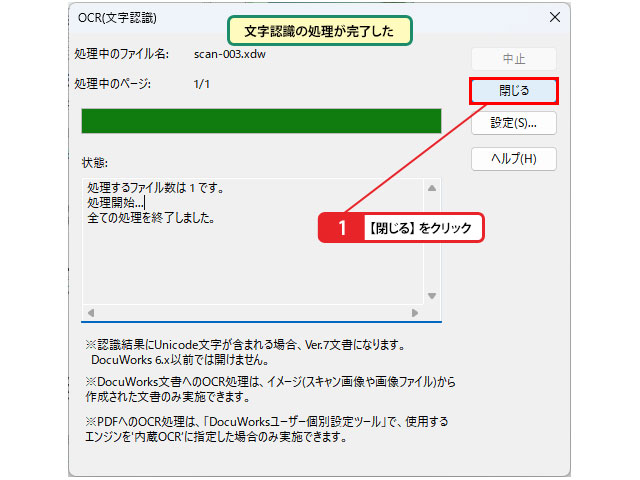
- 文字認識の処理が完了したら、「閉じる」をクリックします。
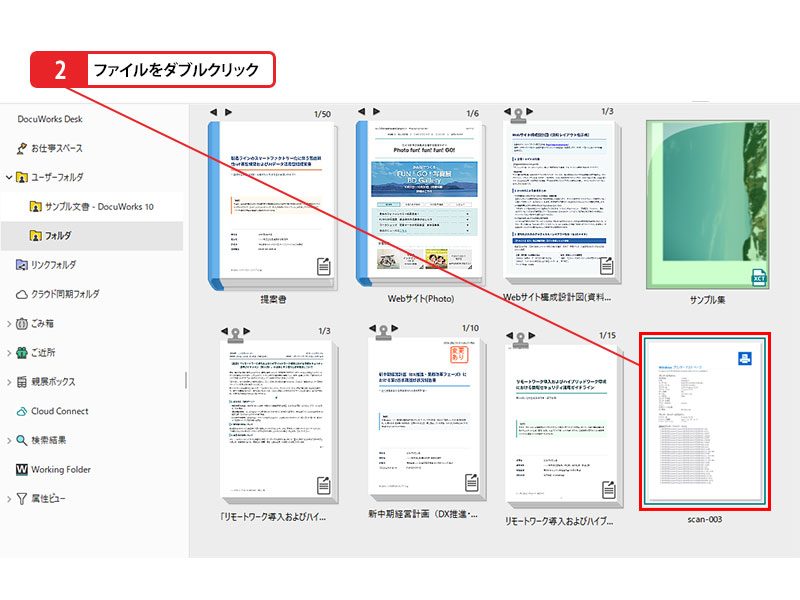
- 処理されたファイルをダブルクリックして開きます。
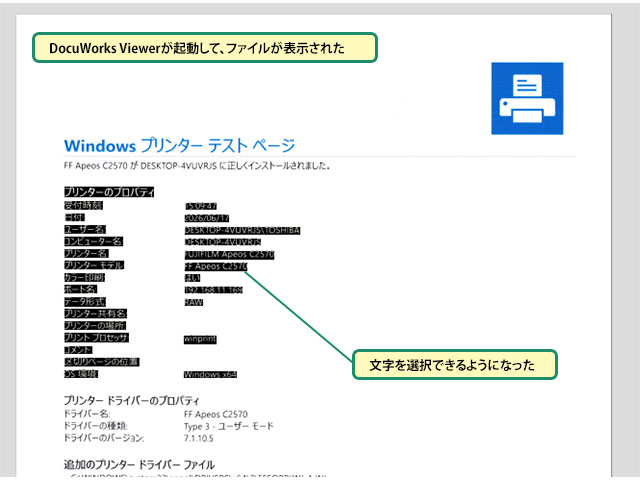
- DocuWorks Viewer 10が起動してファイルが表示され、文書内の文字を選択・コピーできるようになります。
💡 OCR機能を利用したアドイン機能もある
DocuWorks 10の「ツールバーの設定」画面から「OCR (文字認識)」をツールバーやお仕事バーに追加しておくと便利です。出力形式として「Word」や「Excel」を選んでおくことで、OCR処理の結果をそのままWordファイルやExcelファイルとして直接出力することができます。
💡 OCRの結果を確認するには
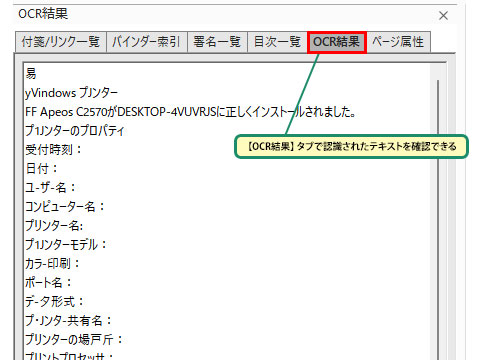
DocuWorks Viewer 10の画面左側には「インフォビュー」と呼ばれる各種情報を表示する領域があります。「OCR結果」タブをクリックすると、OCR機能によって認識されたテキストの内容をまとめて確認・確認作業が行えます。ただし、DocuWorks 10におけるOCRの認識精度は元の文書の解像度に依存するため、確認画面を活用するのがおすすめです。
まとめ
スキャンしたデータの文字も活用しよう
DocuWorks 10に標準搭載されたOCR機能を使えば、スキャンした紙文書の文字情報をデジタルデータとして効率的に活用できます。テキストデータとして認識・選択できるだけでなく、ExcelやWord、CSVなどの各種フォーマットにも変換できるため、他のアプリケーションで再利用・編集する際にも非常に便利です。紙ベースの資料が多い業務現場ほど、DocuWorks 10のOCR機能を活用する機会は多くなるでしょう。
