
DocuWorks 10のDocuWorks Deskでは、スキャナを経由して紙の文書を直接取り込むことができます。紙の文書をデジタル化しておくことで、効率的な文書管理が可能になるだけでなく、物理的な資料の保管場所を削減することにも役立ちます。DocuWorks 10を活用して、ペーパーレス化を進めましょう。
1) スキャナを選択する
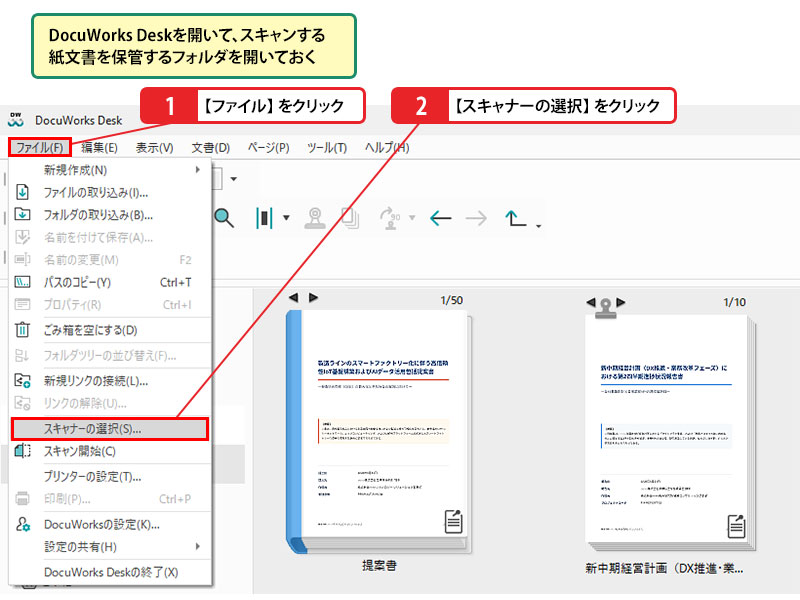
DocuWorks 10を開き、スキャンした紙文書を保存したいフォルダをあらかじめ開いておきます。
- 画面上部の[ファイル]をクリックします。
- メニューから[スキャナーの選択]をクリックします。
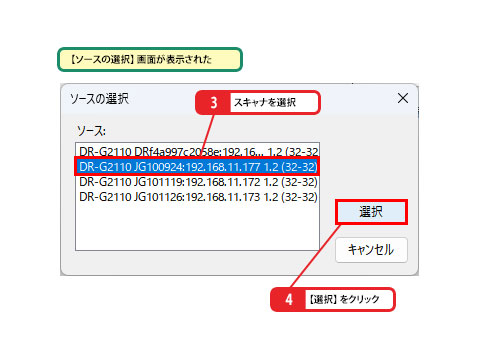
- [ソースの選択]画面が表示されたら、使用するスキャナを選びます。
- [選択]をクリックして設定を完了します。
💡 ワンポイント解説:DocuWorks 10で利用できるスキャナは? 「TWAIN」規格に対応しているスキャナが必要です。USB接続・ネットワーク接続のどちらも利用可能です。事前にパソコンへスキャナのドライバをインストールしておきましょう。
💡 ワンポイント解説:いつも決まったスキャナを使う場合は 接続しているスキャナが1台のみの場合など、常に同じスキャナを利用する場合は、毎回スキャナを選択する必要はありません。いきなり次の「スキャン開始」の操作から進めて問題ありません。
2) 紙の文書を取り込む
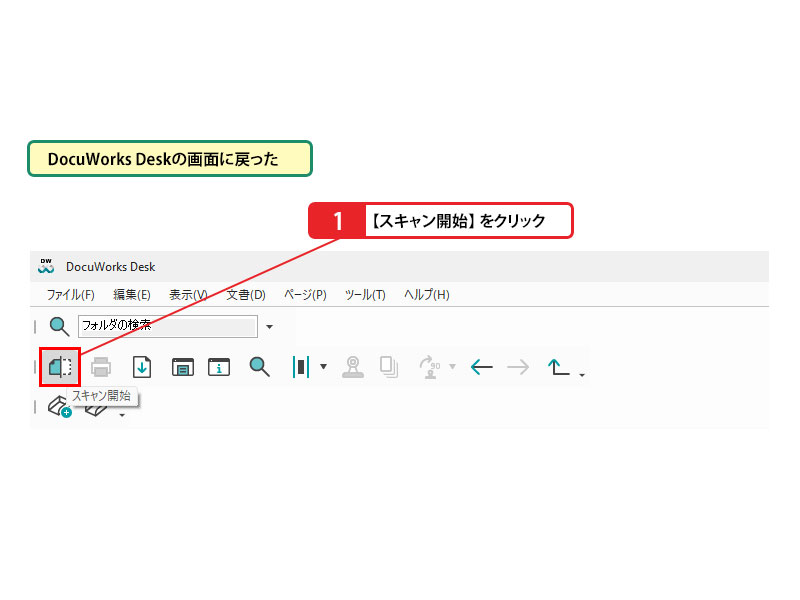
- DocuWorks 10のDesk画面で、[スキャン開始]をクリックします。
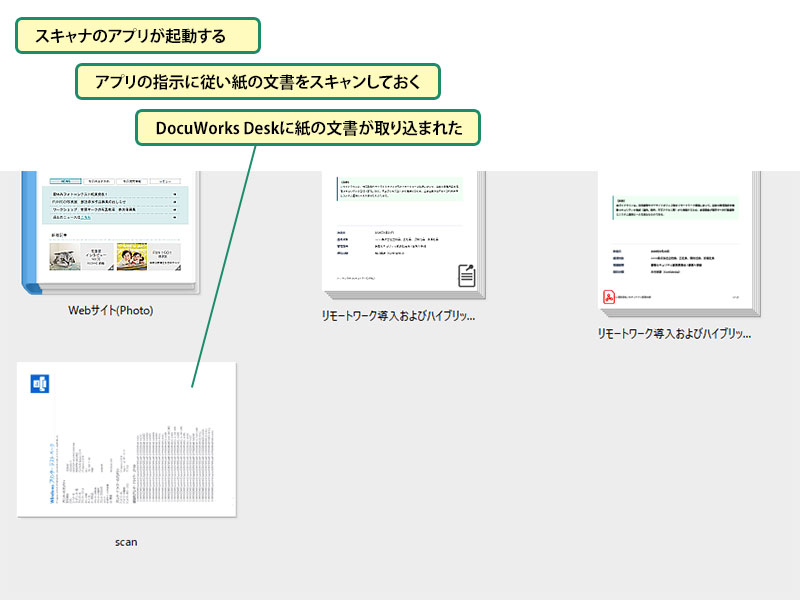
- スキャナ専用のアプリケーションが起動します。
- アプリケーションの画面指示に従い、紙の文書をスキャンします。
- スキャンが完了すると、DocuWorks 10のDesk上に紙の文書が自動的に取り込まれます。
3) 文書の方向を回転する
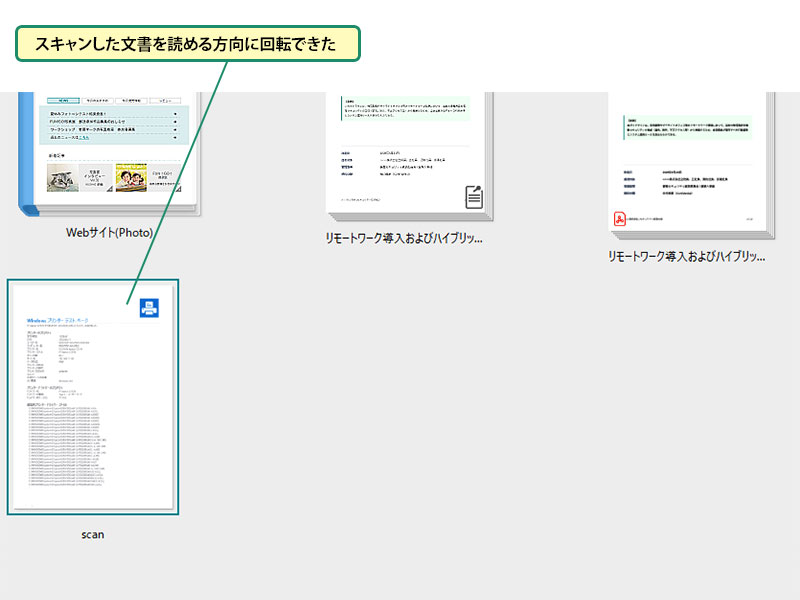
スキャンした文書の向きが横になっていたり、逆さまになっている場合は修正が可能です。
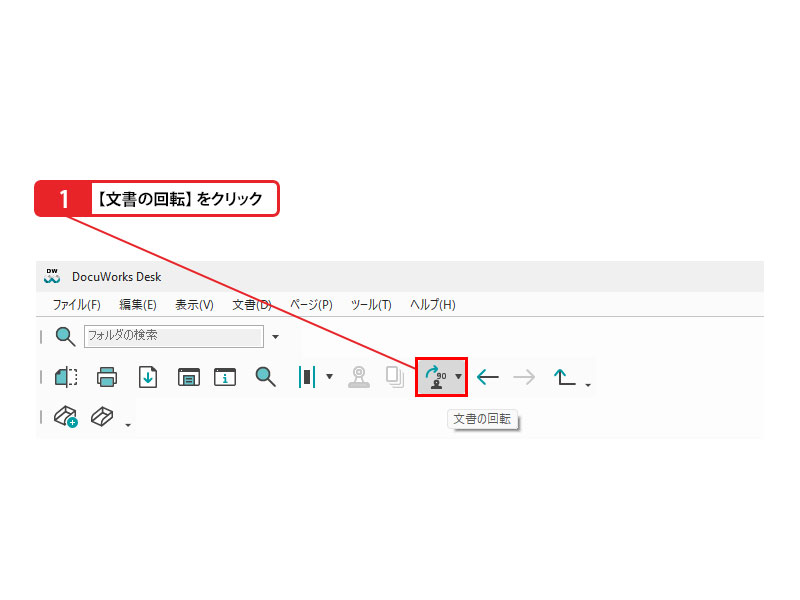
- 該当の文書を選択し、[文書の回転]をクリックします。
- 読みやすい正しい方向へ文書を回転させることができます。
スキルアップ:スキャンしたPDFの文字をOCRで認識するには
DocuWorks 10の標準設定でスキャンした文書は画像扱いとなるため、そのままではテキストを選択できません。テキストを認識できる「OCR」の処理を有効にして取り込んでみましょう。
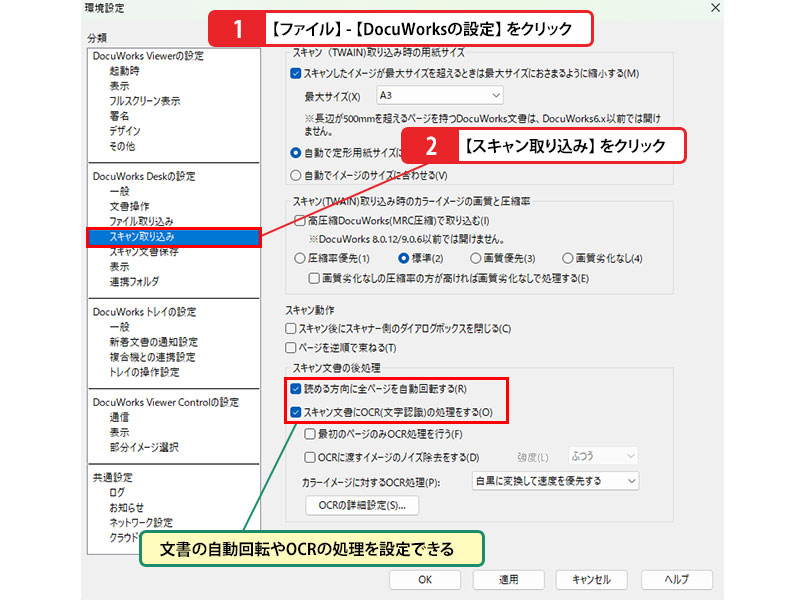
- メニューの[ファイル]から[DocuWorksの設定]をクリックします。
- [スキャン取り込み]をクリックします。
- この画面で、文書の自動回転やOCR(文字認識)の処理をあらかじめ設定しておくことができます。
スキャンした文書を読める方向に自動回転するように設定しておくことも、DocuWorks 10の便利な活用法の一つです。
まとめ:紙の文書もまとめて管理しよう
紙の文書をデジタル化すれば、DocuWorks 10のDesk上で一元管理ができるようになります。取り込んだ文書は、電子クリアファイルなどの入れ物を使って他の関連資料と一緒に整理することが可能です。さらに、取り込み時にOCR処理を活用すれば全文検索も可能になり、検索性が大幅に向上します。紙のまま保管するよりも情報の活用度が高まり、オフィススペースの節約にもつながるため、ぜひDocuWorks 10の取り込み機能を活用してみてください。
