
よく利用する機能を「お仕事バー」にまとめておくことで、DocuWorks 10での作業をより効率的に行えるようになります。直近で利用した機能にはチェックマークが付くため、作業漏れの防止や進捗確認にも役立ちます。
1) お仕事バーにタブを追加する
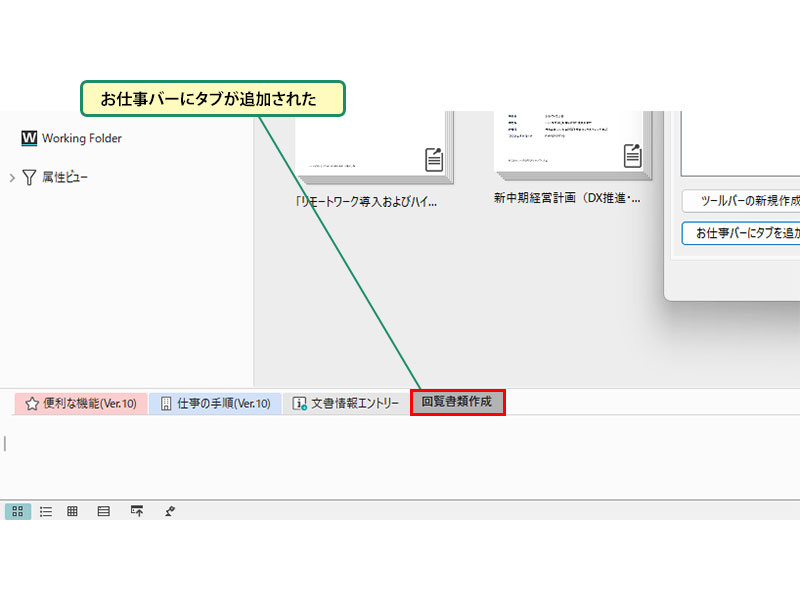
DocuWorks 10のお仕事バーに新しいタブを追加する手順は以下の通りです。
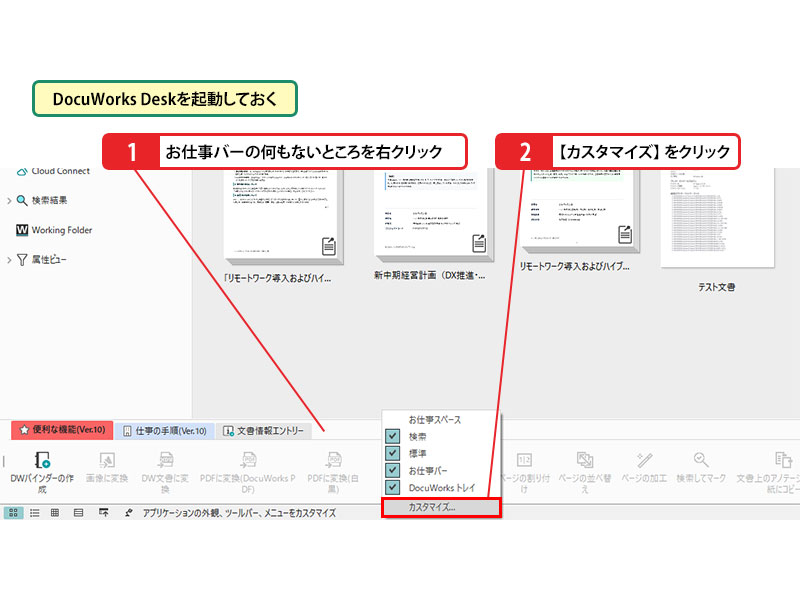
- DocuWorks Desk 10を起動し、お仕事バーの何もないところを右クリックします。
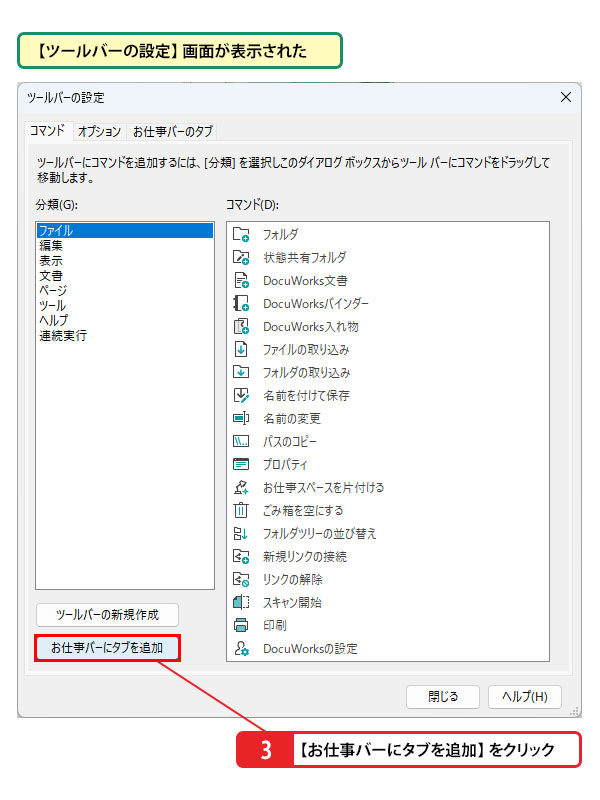
- 「カスタマイズ」をクリックすると、「ツールバーの設定」画面が表示されます。
- 「お仕事バーにタブを追加」をクリックします。
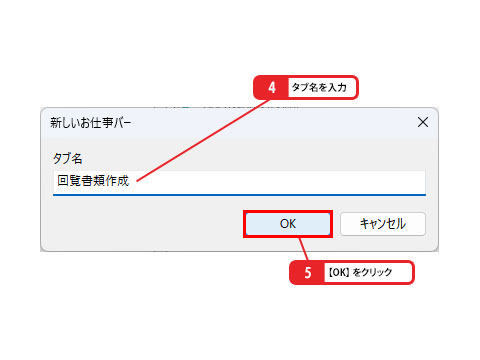
- 作成したいタブ名を入力します。
- 「OK」をクリックします。
💡 作業の順番で機能を追加する
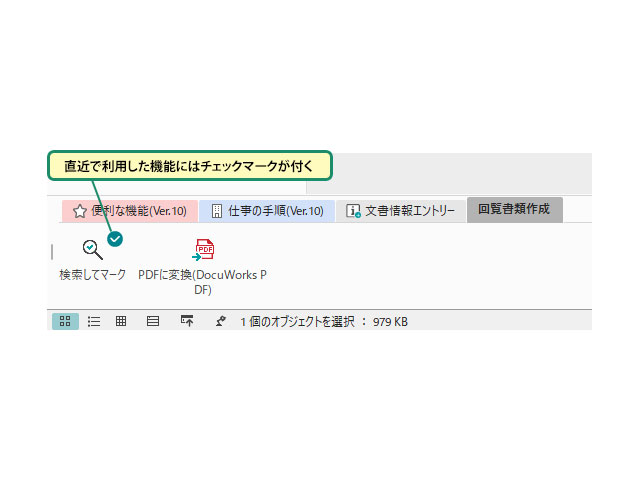
DocuWorks 10のお仕事バーに追加した機能を利用すると、アイコンの横にチェックマークが付きます。一連の作業手順に沿って左から順に機能を登録しておけば、最後に利用した機能にチェックマークが付くため、「どこまで作業が進んだか」が一目で把握できます。
💡 タブの色を変更するには
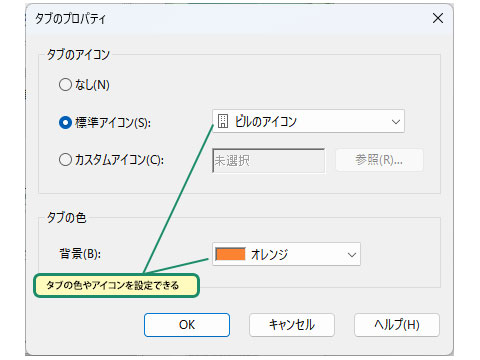
お仕事バーのタブは、色を変更したり識別用アイコンを追加したりできます。タブを右クリックして「プロパティ」を選択し、「タブのプロパティ」画面からお好みのデザインにカスタマイズしましょう。
2) 追加したタブに機能を追加する
作成したタブに具体的な機能(コマンド)を追加する手順は以下の通りです。
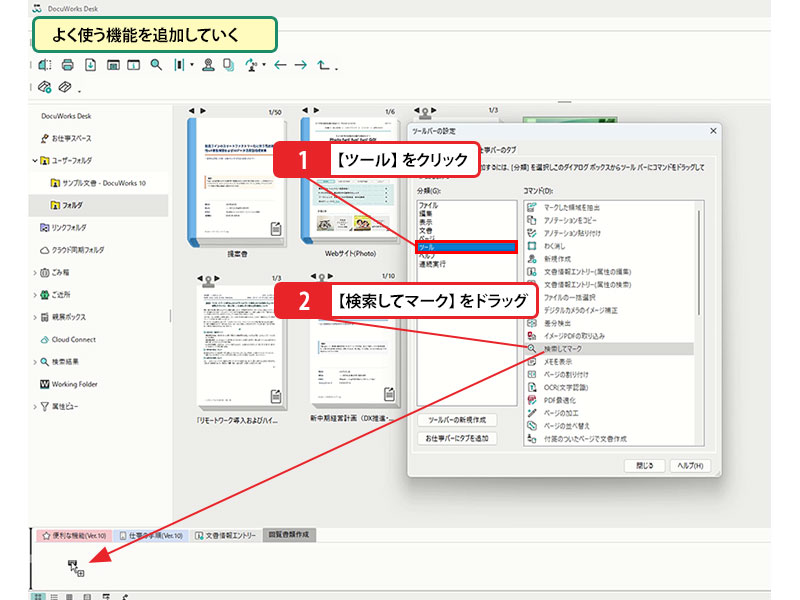
- お仕事バーに追加されたタブを選択し、「ツール」をクリックします。
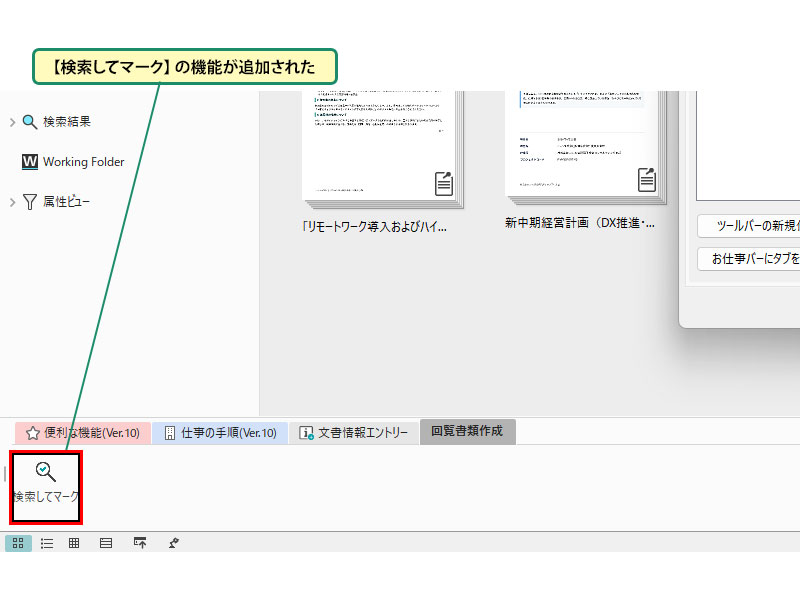
- 追加したい機能(例:「検索してマーク」)をお仕事バーへドラッグします。
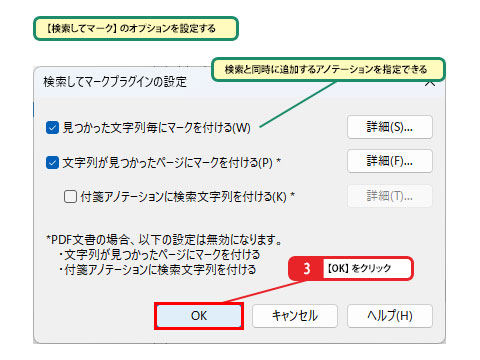
- 「検索してマークの設定」画面が表示されるので、検索と同時に追加するアノテーションなどのオプションを設定します。
- 「OK」をクリックします。
💡 [検索してマーク] の使い方
DocuWorks 10の「検索してマーク」は、選択した文書内の指定テキストを検索すると同時に、マーカーや付箋などのアノテーションを自動追加できる便利な機能です。処理後には、検索結果が記録されたDocuWorks文書が自動作成されます。
- 内容を検索したい文書を選択します。
- お仕事バーの「検索してマーク」をクリックします。
- 検索するテキストを入力します。
- 「開始」をクリックします。
- 生成された結果文書をダブルクリックすると、該当箇所にマーカーや付箋が自動付与されていることを確認できます。
![[検索してマーク] の使い方_画像1](https://dwshop.jp/academy/wp-content/uploads/2026/08/42-C.jpg)
![[検索してマーク] の使い方_画像2](https://dwshop.jp/academy/wp-content/uploads/2026/08/42-D.jpg)
![[検索してマーク] の使い方_画像3](https://dwshop.jp/academy/wp-content/uploads/2026/08/42-E.jpg)
![[検索してマーク] の使い方_画像4](https://dwshop.jp/academy/wp-content/uploads/2026/08/42-F.jpg)
3) 続けて機能を追加する
お仕事バーに複数の機能を続けて追加する手順は以下の通りです。
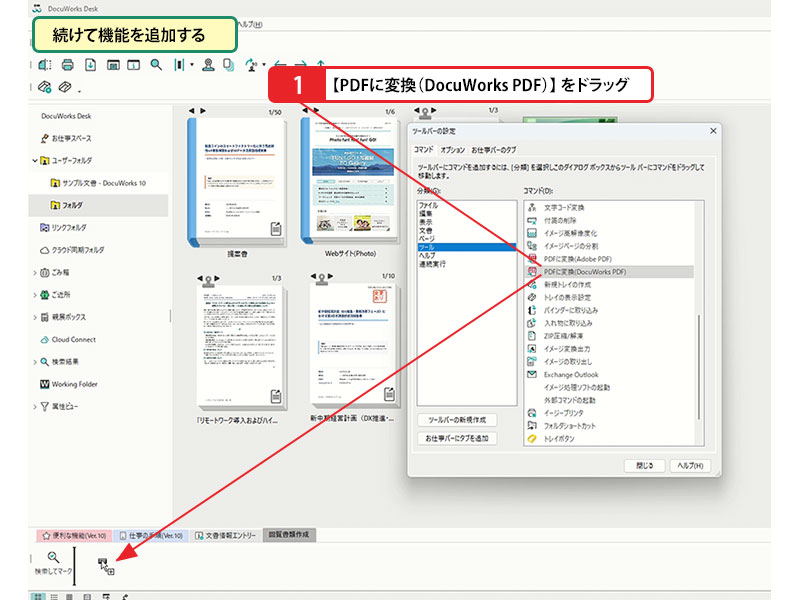
- 「ツールバーの設定」画面で、さらに追加したい機能(例:「PDFに変換(DocuWorks PDF)」)をドラッグしてお仕事バーに配置します。
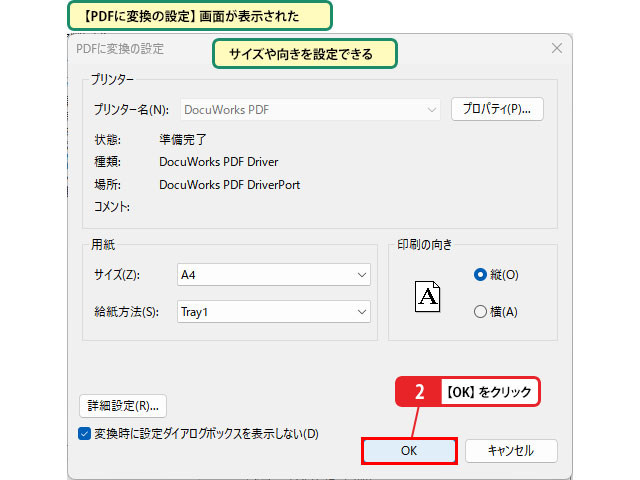
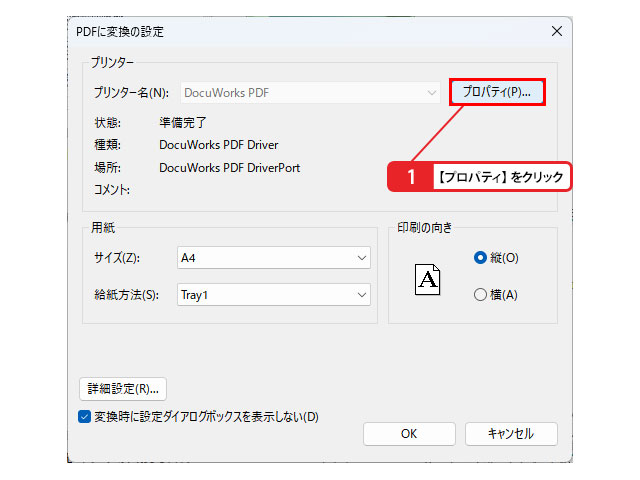
- 「PDFに変換の設定」画面が表示されるので、用紙サイズや向きなどの基本設定を行います。
- 「OK」をクリックします。
💡 PDF変換のオプションを設定する
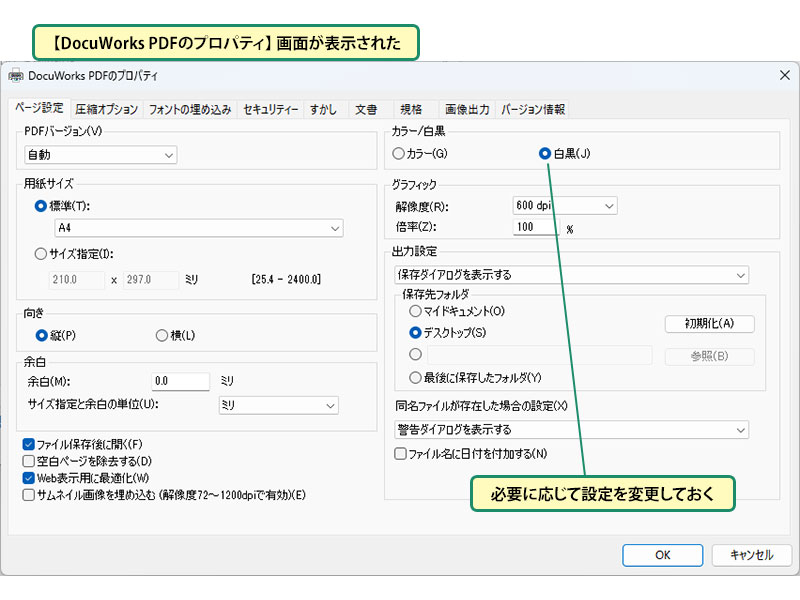
カラー/モノクロの指定や解像度など、DocuWorks 10の文書をPDFへ変換する際の各種設定は、お仕事バーに機能を追加する段階で細かく指定できます。「プロパティ」をクリックして「DocuWorks PDFのプロパティ」画面を開き、あらかじめ用途に合わせた設定を行っておきましょう。
💡 タブを削除するには
不要になったお仕事バーのタブは、タブを右クリックして「削除」を選択することで消去できます。また、「名前の変更」を選択すれば、いつでもタブ名を付け直すことが可能です。
4) タブに機能を追加できた
機能の追加・配置調整を完了する手順は以下の通りです。
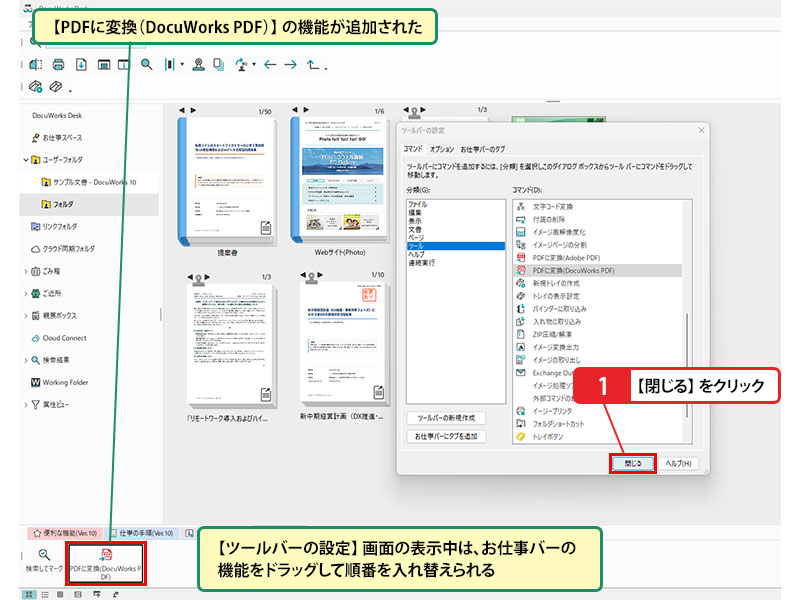
- お仕事バーに機能が追加されたことを確認します。「ツールバーの設定」画面が開いている間は、お仕事バー上の各機能をドラッグすることで自由にならび順(実行順)を入れ替えられます。
- 調整が終わったら「閉じる」をクリックします。
お仕事バーの代表的なコマンド
DocuWorks 10の「ツールバーの設定」からは、多種多様なコマンドを登録できます。通常であれば何段階も手順を踏む操作をワンクリックで実行できるようになるため、業務効率化に大きく貢献します。
- 検索してマーク
- 検索した文字列に印(マーカー等)を付け、ページにも付箋を貼る。一覧表示もできるため特定キーワードの抽出に便利。
- アノテーション貼り付け
- 文書を開くことなくアノテーションを直接貼り付ける。頭のページのみ・全ページなどの指定や位置指定も可能。
- 新規作成
- 指定フォルダにあるWord、Excel、PDFなどのファイルを自動選択し、新規DocuWorks文書へ一括変換する。
- ページの加工
- スキャンした文書のノイズ軽減処理や、斜めに傾いたページの補正(傾き補正)をワンクリックで実行する。
- イージープリンタ
- 使用するプリンターや用紙サイズなどの設定をあらかじめ保存しておき、ボタンを押すだけで即座に印刷する。
- 連続実行
- お仕事バーに登録した複数機能を順番に自動実行する。(例:「全選択」→「日付を名前に追加」→「フォルダ移動」などを一括処理)
💡 同じ機能を登録しても構わない
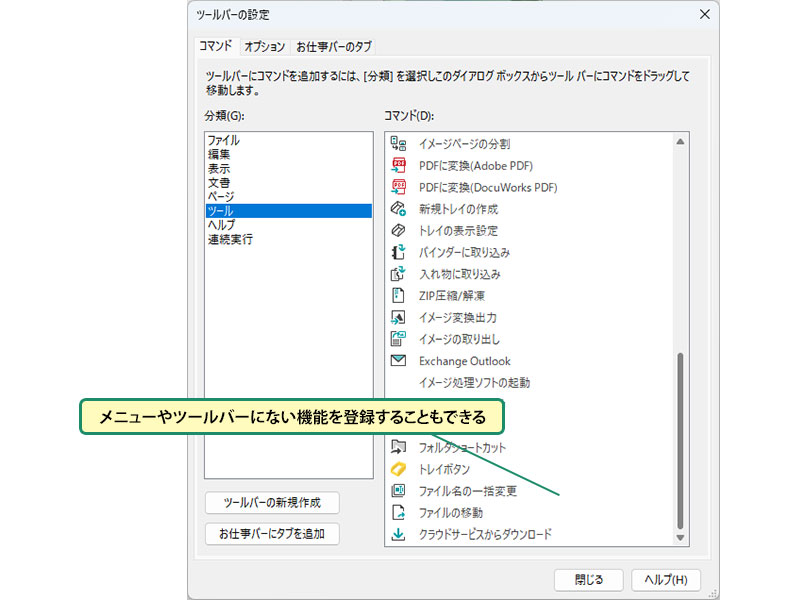
「ツールバーの設定」画面に用意されている機能には、標準のメニューやツールバーからは直接呼び出せない便利なものが多数あります。これらは作業内容ごとにタブを分けて登録しておくと非常に使いやすくなります。
また、同じ機能であっても「カラー用PDF変換」と「モノクロ用PDF変換」のようにオプション設定を変えて複数登録しておくことが可能です。自分の作業フローに合わせて柔軟にカスタマイズしてみましょう。
まとめ
お仕事バーを活用して作業を整理しよう
頻繁に利用する機能をDocuWorks 10の「お仕事バー」に整理・配置しておくことで、日常の定型業務を格段にスピードアップできます。メニューから探す手間が省けるだけでなく、標準ツールバーにはない強力な機能や一括処理コマンドを活用できるのが魅力です。作成したお仕事バーは設定ファイルとしてエクスポートし、チームメンバー間で共有することもできるため、組織全体の作業手順の標準化・ミス防止にも大きく役立ちます。
