

事前に登録した文書種類や属性情報を活用することで、DocuWorks 10に保存された書類を検索できるようになります。サブフォルダまで含めて横断的に検索できるため、1枚ずつ書類を確認して探すよりも圧倒的に早く目的のファイルを見つけ出せます。
1) 属性から文書を検索する
DocuWorks 10で登録済みの属性情報を指定し、条件に一致する文書をすばやく検索・抽出する手順です。
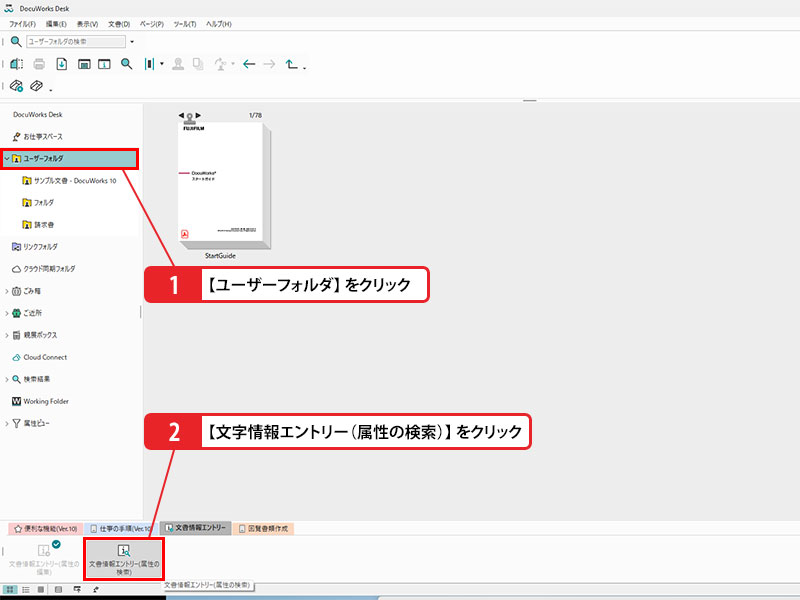
- 「ユーザーフォルダ」をクリックします。
- 「文書情報エントリー(属性の検索)」をクリックします。
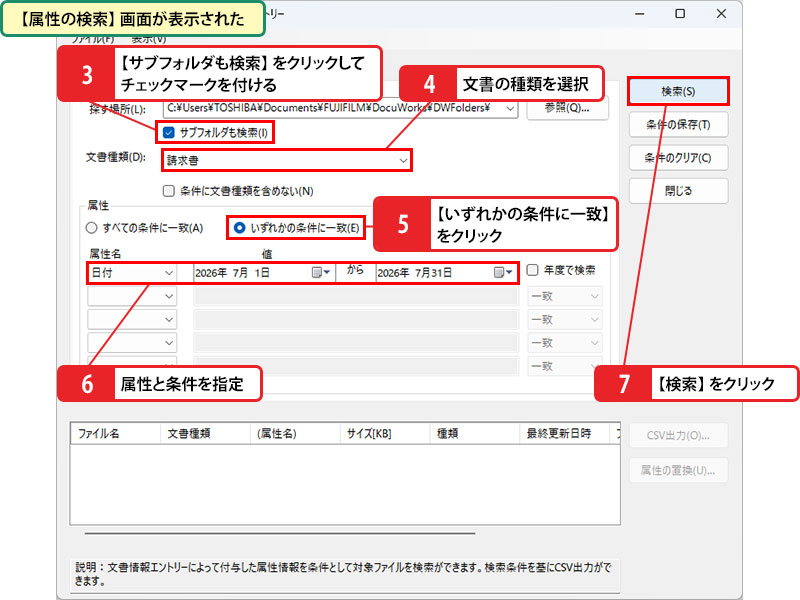
- 「属性の検索」画面が表示されたら、「サブフォルダも検索」をクリックしてチェックマークを付けます。
- 対象の「文書の種類」を選択します。
- 「いずれかの条件に一致」をクリックして検索条件のロジックを設定します。
- 該当する属性と条件(日付や数値、特定の文字列など)を指定します。
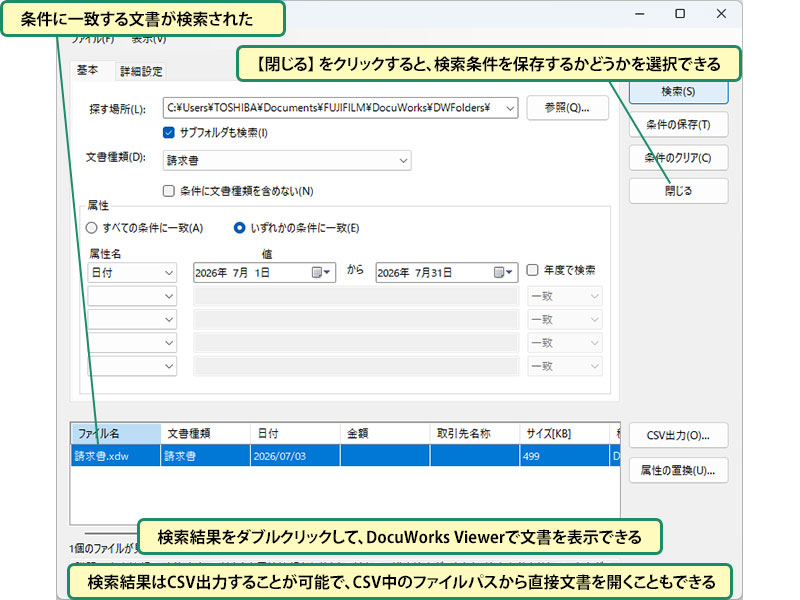
- 「検索」をクリックすると、指定した条件に一致するDocuWorks 10の文書が一覧で表示されます。
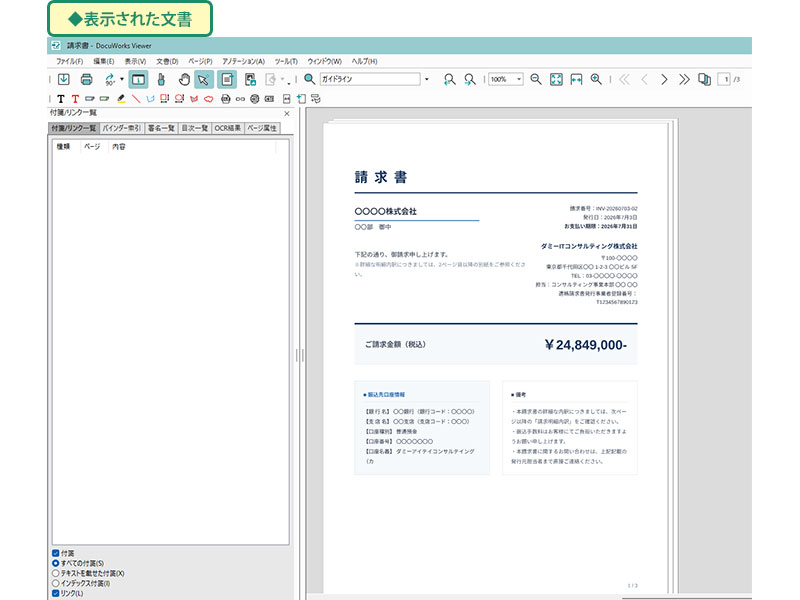
💡 ユーザーフォルダ内のすべてのフォルダを対象に検索する
DocuWorks 10で検索を行う際、「ユーザーフォルダ」を選択した上で「サブフォルダも検索」にチェックマークを入れておくことで、階層化されたユーザーフォルダ内のすべてのフォルダが検索対象として一括走査されます。どこに保存したか分からない場合でも確実に探し出すことができます。
💡 属性を一括で置換する
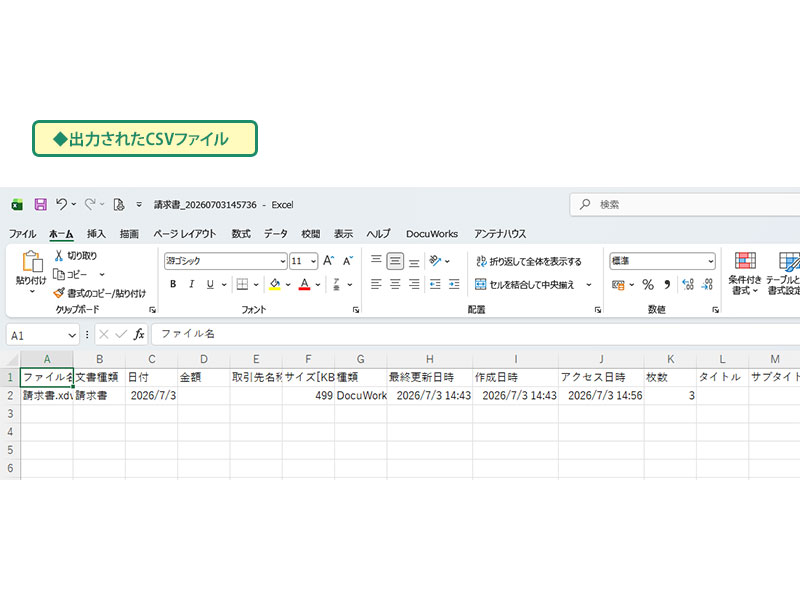
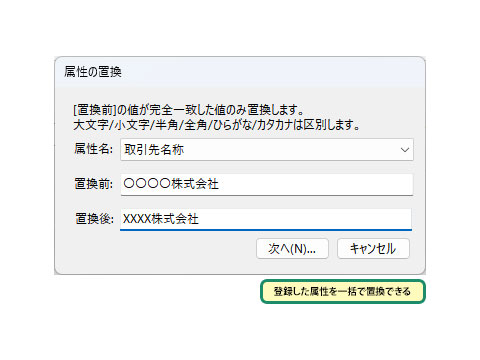
DocuWorks 10の文書に登録した属性情報は、後からまとめて一括変更することが可能です。「文書情報エントリー(属性の検索)」で検索を実行した結果一覧画面にある「属性の置換」をクリックすると、置換対象となる属性名および変更前後の値を自由に指定できます。入力間違いがあった場合や、組織変更・取引先名称の変更に伴うデータ訂正などを迅速に行いたい際に非常に便利です。
まとめ
DocuWorks 10であらかじめ属性を登録しておけば、探している書類の絞り込みや一覧表示が驚くほど簡単になります。PC内の膨大なファイル群の中からでも、瞬時に目的の書類を見つけ出して一括で確認できるため、日々のファイル探しに費やす時間を削減し、業務効率化を推進しましょう。
