
DocuWorks(ドキュワークス)で図形を回転させようとした際に、操作ができず困った経験はないでしょうか。
DocuWorksにおける図形の回転は、使用するアノテーションの種類によって「できる」ものと「できない」ものがあります。
この記事では、DocuWorksで図形を回転させる方法に加え、テキストやページ全体の向きを変更する手順についても解説します。
DocuWorksの図形回転はアノテーションの種類で方法が異なる
DocuWorksで図形が回転できるかできないかは、アノテーションの種類によって決まります。
ツールバーから直接描画する「基本アノテーション」の四角形や円は、仕様上回転させることができません。
一方で、メニューから「図形描画」を選択して作成する「図形アノテーション」であれば、90度単位での回転が可能です。
この違いを理解することで、目的に応じた適切な機能を選択でき、スムーズな資料作成につながります。
【図形編】DocuWorksのアノテーションを回転させる3つの方法
DocuWorksで図形アノテーションを回転させるには、主に3つの方法があります。
まず、回転できない「基本アノテーション」の仕様を理解しておくことが重要です。
次に、90度単位であれば回転できる「図形アノテーション」の基本的な操作を覚えます。
さらに、自由な角度で図形を配置したい場合には、Excelなどの外部アプリケーションを利用する代替策も有効です。
これらの方法を使い分けることで、さまざまな状況に対応できるでしょう。
回転できない「基本アノテーション」の仕様について
DocuWorksのツールバーにある「四角」や「円」といったアイコンから作成する図形は「基本アノテーション」と呼ばれます。
これらの基本アノテーションは、サイズ変更は可能ですが、回転させる機能は備わっていません。
図形を選択しても回転ハンドルが表示されず、角度を変更することはできない仕様です。
もし図形の向きを変えたい場合は、基本アノテーションではなく、後述する「図形アノテーション」や他のアプリケーションで作成した図形を利用する必要があります。
90度単位で回転できる「図形アノテーション」の操作手順
90度単位であれば、「図形アノテーション」機能を使って回転させることが可能です。
まず、メニューバーの[アノテーション]から[図形描画]を選択し、[図形の貼り付け]をクリックします。
表示されたツールバーから四角形や矢印などの図形を選び、ページ上に描画します。
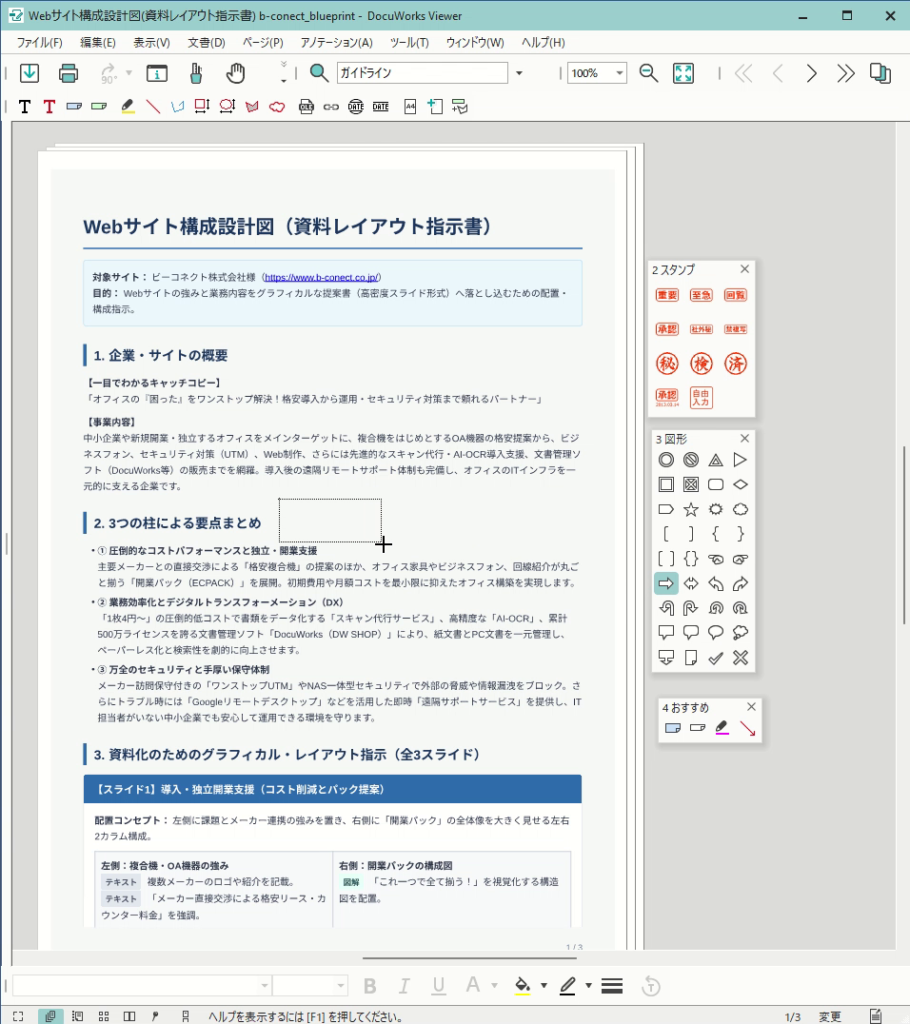
作成した図形を選択した状態で右クリックし、コンテキストメニューから[回転]を選び、[右90度回転]または[左90度回転]を選択すると、図形の向きを変更できます。
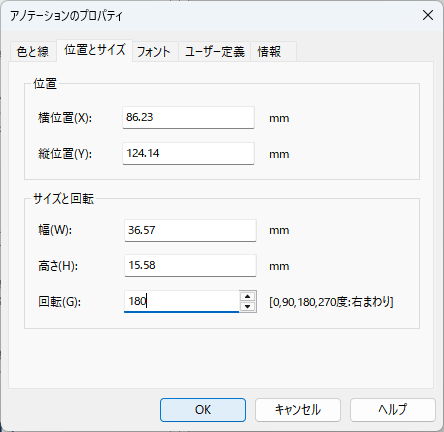
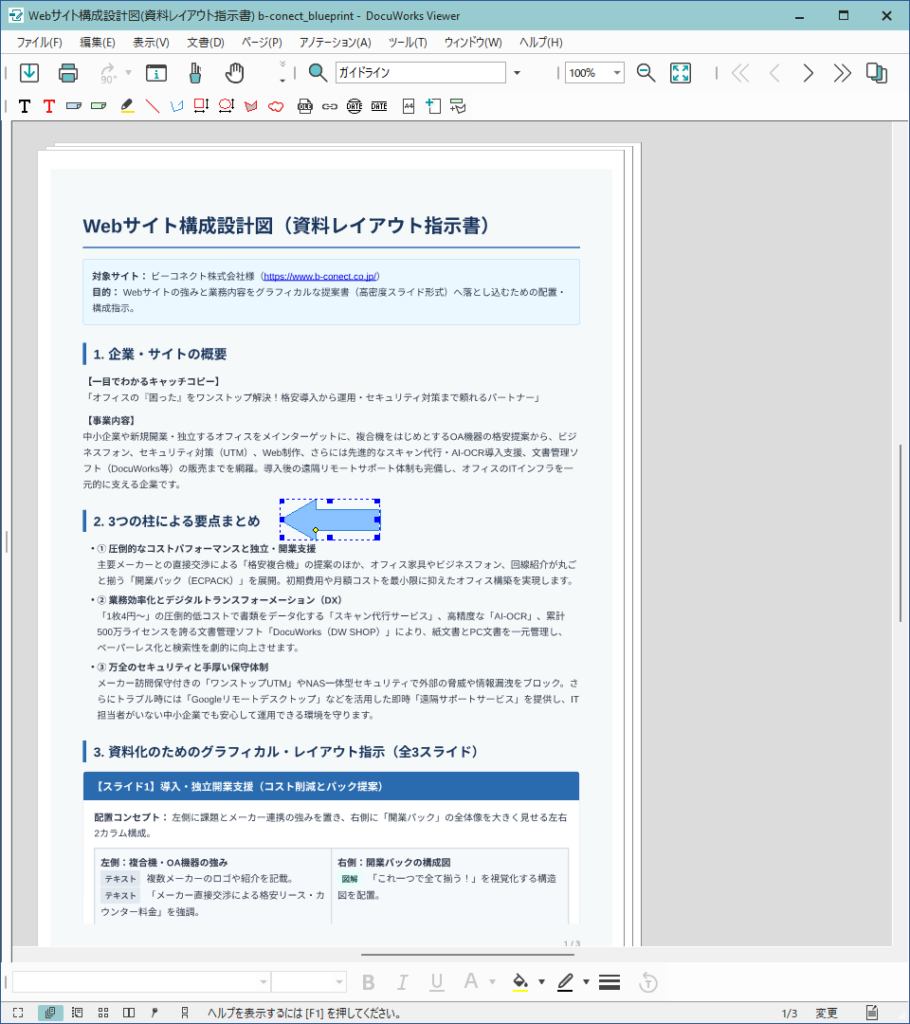
この手順で、簡単に図形を回転させることが可能です。
自由な角度で回転させたいならExcel図形の貼り付けがおすすめ
DocuWorksの標準機能だけでは自由な角度での図形回転はできませんが、ExcelなどのOLE(Object Linking and Embedding)機能を使えば実現できます。
まずExcel上で図形を作成し、回転ハンドルを使って希望の角度に調整します。
その後、その図形をコピーし、DocuWorksの文書上に貼り付けます。
これにより、図形はOLEオブジェクトとして埋め込まれ、DocuWorks上でもダブルクリックすればExcelの編集機能が起動し、角度の微調整ができるようになります。
【文字編】テキストアノテーションの向きを変更する設定
DocuWorksでは、図形と異なりテキストアノテーションは柔軟な角度調整が可能です。
文字の向きは、プロパティ画面から簡単に変更できます。
特定の手順を踏むことで、0度から359度までの任意の角度に回転させたり、横書きから縦書きへ変更したりすることが可能です。
これにより、文書のレイアウトに合わせてテキストを自由に配置できるため、表現の幅が広がります。
具体的な設定方法を理解し、資料作成に活用しましょう。
DocuWorksのテキストボックスについては「DocuWorksのテキストボックスについて」で詳しく紹介しています。
入力した文字を0〜359度の範囲で自由に回転させる方法
テキストアノテーションは、プロパティ設定を通じて0〜359度の範囲で自由に回転させることができます。
まず、回転させたいテキストアノテーションを選択し、右クリックメニューから[プロパティ]を開きます。
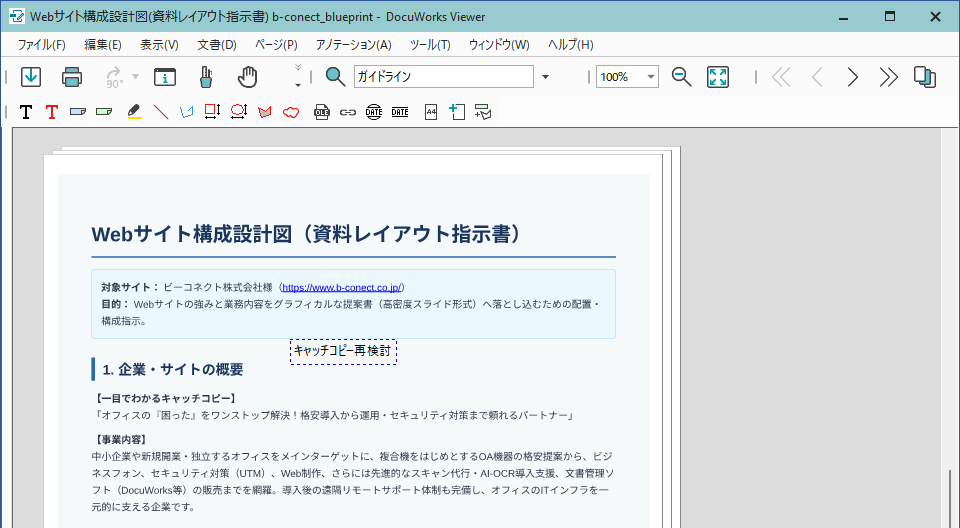
次に、表示されたダイアログの中から[位置とサイズ]タブを選択してください。
「回転角度」という項目があるので、そこに希望の角度を数値で直接入力するか、上下の矢印ボタンで調整します。
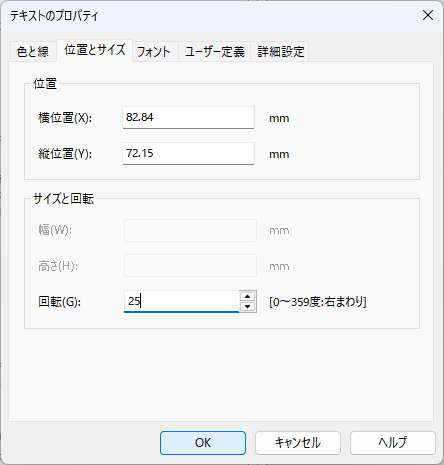
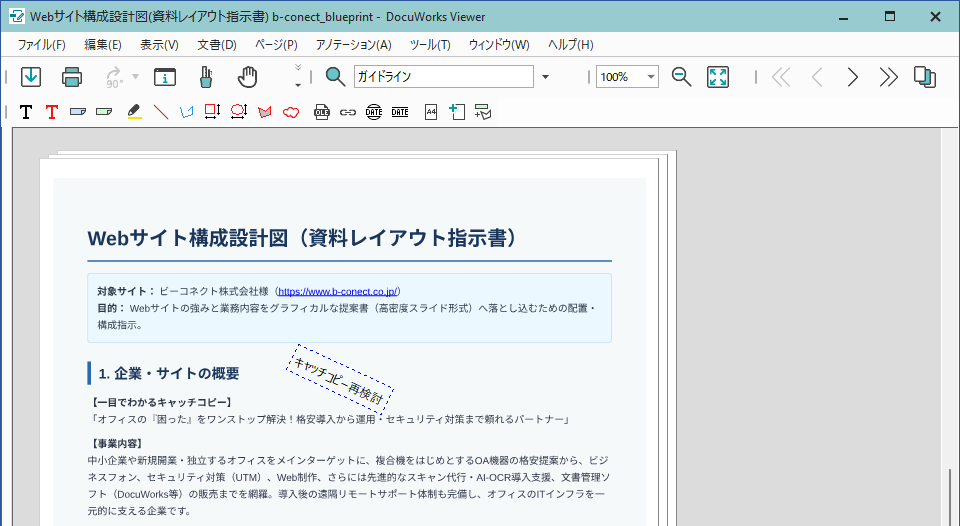
この操作だけで、テキストを簡単に斜めに配置することが可能です。
テキストを横書きから縦書きに変更する手順
テキストアノテーションは、簡単な設定で横書きから縦書きに変更できます。
まず、対象のテキストを選択した状態で右クリックし、[プロパティ]を選択します。
プロパティのダイアログが表示されたら、[文字]タブを開きます。
タブ内にある「文字列の方向」という設定項目で「縦書き」のオプションにチェックを入れるか、選択肢から「縦書き」を選びます。
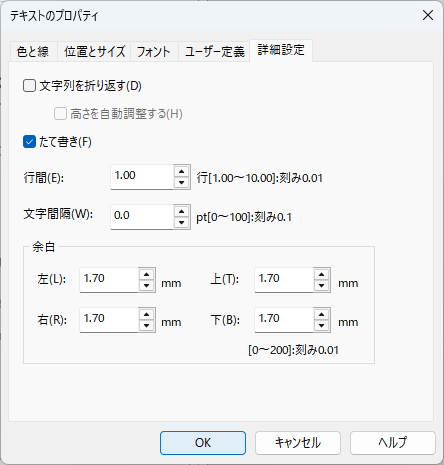
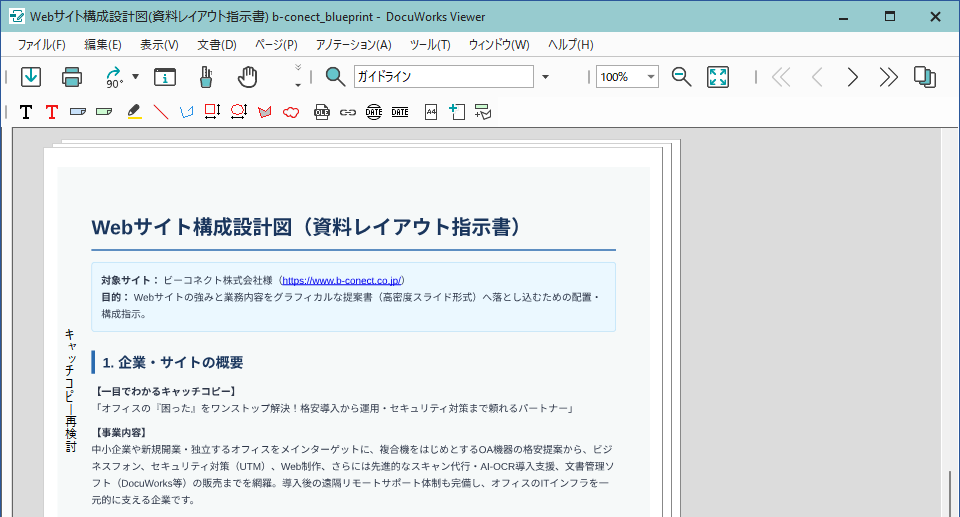
この手順により、テキストが縦方向に表示され、年賀状や案内状など、縦書きが求められる文書作成にも対応できるでしょう。
【ページ編】文書全体の向きや傾きを修正する方法
個々のアノテーションだけでなく、スキャンした文書などページ全体の向きを修正することも可能です。
例えば、スキャン時に用紙の向きを間違えて横向きに取り込んでしまった場合でも、ページ全体を90度単位で回転させて正しい向きに直せます。
また、わずかに傾いてスキャンされてしまった文書は、「傾き補正」機能を使って水平に修正できます。
これらの作業は、アノテーションを追加する前に行うと、より綺麗に仕上がります。
ページ全体を90度単位で回転させるには
文書のページ全体の向きは、90度単位で簡単に回転させることができます。
DocuWorksDesk上で対象のファイルを右クリックし、[ページの加工]メニューから[ページの回転]を選択します。
または、Viewerで文書を開き、メニューバーの[文書]から[ページの加工]、[ページの回転]の順に進みます。
表示されたダイアログで回転方向(右90度、左90度、180度)と、対象ページ(すべてのページや指定ページなど)を選び実行すれば、ページの向きが修正されます。
ドキュワークスビューワーについては「ドキュワークスビューワーの使い方」で詳しく紹介しています。
スキャンした文書のわずかな傾きを補正する具体的なステップ
スキャン時に生じた文書のわずかな傾きは、「傾き補正」機能で修正できます。DocuWorks Viewerで文書を開き、メニューバーの[ページ]から[傾き補正]を選択すると、[傾き補正]ダイアログボックスが表示されます。このダイアログボックスで、左回りまたは右回りに0~5度の範囲で角度を指定して補正できます。
手動で調整したい場合は、[傾き補正]ダイアログボックスで[マウスで指定]をクリックし、文書内で水平または垂直であるべき箇所をマウスでドラッグして基準線を指定することで、より正確な補正が可能です。
DocuWorksの図形や文字の回転に関するよくある質問
DocuWorksにおける図形や文字の回転操作は、機能の仕様が分かれ、操作方法について疑問が生じやすい点です。本記事では、四角形や矢印といった特定の図形を回転させる方法、自由な角度に微調整できるか、テキストの向きを縦書きや斜めに変更する方法など、ユーザーから寄せられることの多い質問に回答します。図形については、回転設定ができないものや、回転角度が0度、90度、180度、270度に限定されるものがあります。一方、テキストアノテーションは0度から359度の範囲で回転が可能です。これらの解決策を知ることで、より効率的にDocuWorksを使いこなすことが可能になります。
DocuWorksで描いた四角形や矢印を回転させるにはどうすればいいですか?
「図形アノテーション」として描画すれば90度単位で回転できます。
しかし、ツールバーから直接描く「基本アノテーション」の四角形は回転できません。
矢印も同様に、図形アノテーションとして作成すれば回転可能です。
自由な角度にしたい場合は、Excelなどで図形を作成し、DocuWorksへ貼り付ける方法が有効です。
図形を好きな角度に微調整することは可能ですか?
DocuWorksの標準機能では、図形アノテーションの四角形は回転に対応していません。そのため、自由な角度での調整や特定の角度での図形の回転が必要な場合は、ExcelやPowerPointなどの外部アプリケーションで図形を作成し、回転させてから、画像ファイルとしてDocuWorks文書に貼り付けることで対応できます。OLEアノテーションには回転機能はありませんが、他のアプリケーションで回転させた図形をOLEアノテーションとして貼り付けることは可能です。
テキストの向きを縦書きや斜めに変更する方法はありますか?
テキストアノテーションのプロパティから変更できます。
縦書きにする場合は、「詳細設定」タブの「文字列の方向」で縦書きを選択することで、テキストの向きを自由に変更可能です。
まとめ
DocuWorksにおける図形の回転は、使用するアノテーションの種類によって可否が異なります。
「基本アノテーション」は回転できませんが、「図形アノテーション」であれば90度単位での回転が可能です。
自由な角度で回転させたい場合は、ExcelなどのOLE機能を活用する方法が有効です。
一方で、テキストアノテーションやページ全体については、プロパティや専用のメニューから角度や向きを柔軟に設定できます。
これらの仕様を理解し、目的に応じて機能を使い分けることが重要です。
富士フイルムビジネスイノベーション正規代理店である「DWSHOP」では、最新版の製品情報やライセンスごとの販売価格を詳しく掲載しております。
お見積りのご依頼や購入手続きに関する詳細は、ぜひサイト内の案内ページをご確認ください。
