
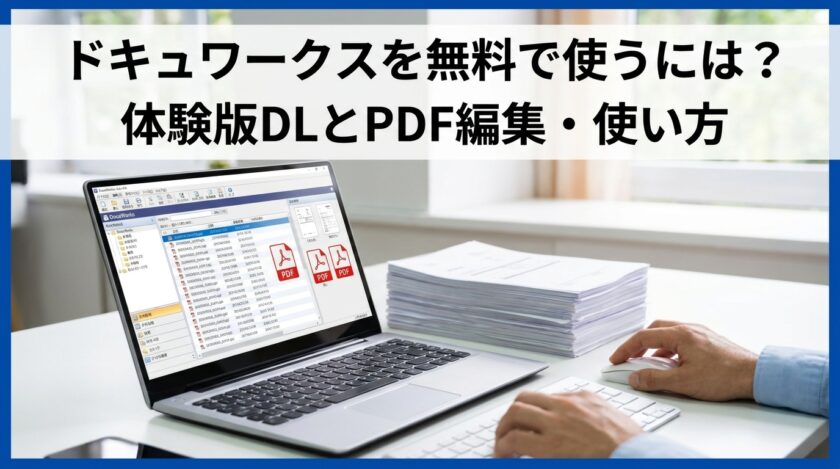
DocuWorks(ドキュワークス)は、紙の書類を扱うような感覚で電子文書を管理できる便利なソフトウェアです。
導入を検討する際、「まずは無料で試したい」と考える方は少なくありません。
この記事では、DocuWorksを無料で利用する方法を解説します。
製品版とほぼ同等の機能を使える60日間の無料体験版の導入方法から、受け取ったファイルの閲覧方法、基本的な使い方、さらにはPDFでの編集や代替案まで、幅広く紹介します。
DocuWorksを無料で利用するための3つの選択肢
DocuWorksをコストをかけずに利用するには、主に3つの方法が考えられます。
一つ目は、富士フイルムビジネスイノベーションが提供する「60日間無料体験版」を試すことです。
これにより、製品版のほぼ全ての機能を期間内であれば自由に利用できます。
二つ目は、閲覧と印刷に特化した無料ソフト「DocuWorksViewerLight」を導入する方法です。
編集はできませんが、送られてきたDocuWorksファイルを確認する際に役立ちます。
三つ目は、DocuWorksの代わりにPDF編集ソフトなどを活用し、同様の作業を行うことです。
【60日間お試し】DocuWorks無料体験版のダウンロード方法
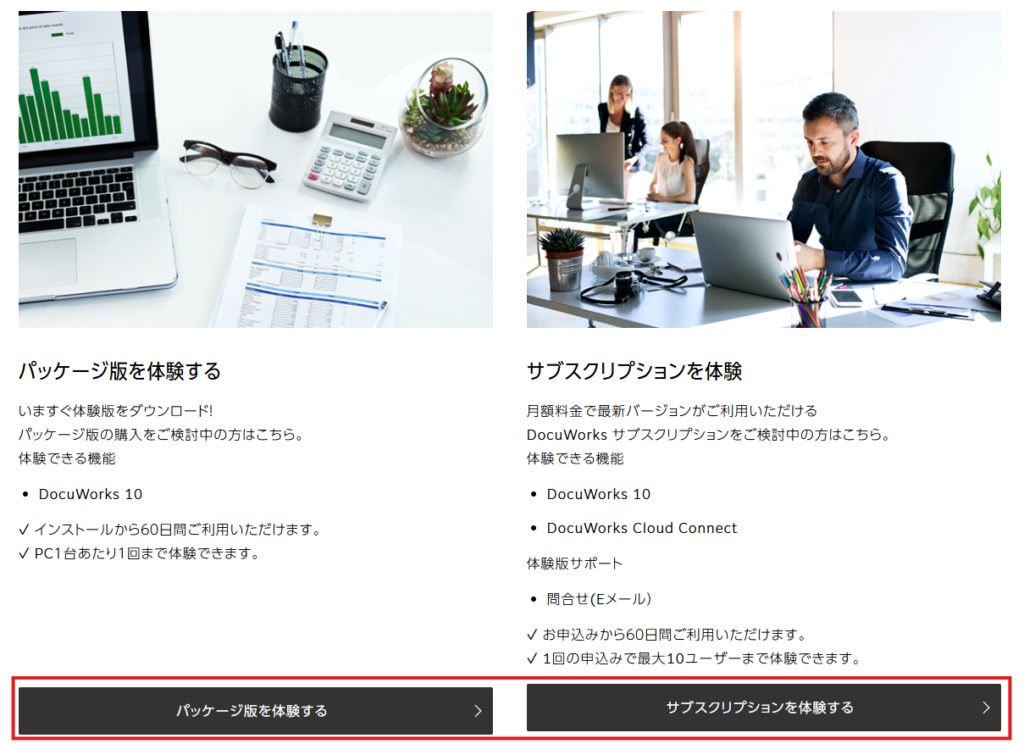
DocuWorksの全機能を試したい場合、公式サイトから60日間無料体験版をダウンロードするのが最も良い方法です。
提供元は富士フイルムビジネスイノベーション(旧:富士ゼロックス)で、公式サイトの専用ページから申し込み手続きを行います。
申し込みフォームに必要事項を記入すると、ダウンロード用のURLが記載されたメールが届きます。
体験版では、製品版とほぼ同等の機能が利用できるため、自社の業務に適合するかどうかを十分に検証することが可能です。
体験版のインストール手順をステップで解説
DocuWorks無料体験版のインストールは、簡単なステップで完了します。
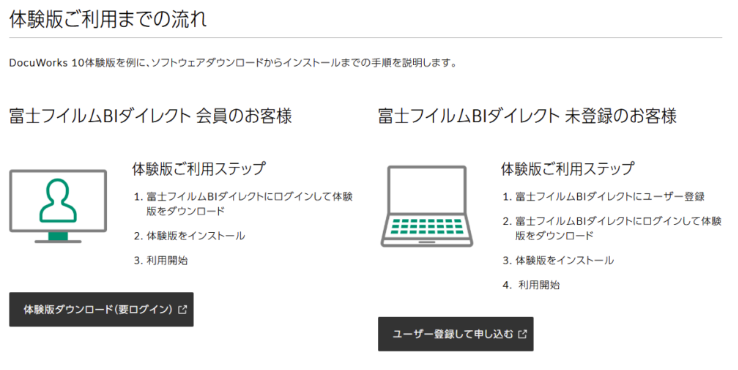
まず、富士フイルムの公式サイトにある体験版申し込みページにアクセスし、氏名やメールアドレスなどの必要情報を入力して送信します。
その後、登録したメールアドレスにダウンロードページのURLが送られてくるので、リンクをクリックしてインストーラーをダウンロードしてください。
ダウンロードしたファイルを実行し、画面に表示される指示に従って進めれば、インストール作業は完了です。
特別な設定は不要で、すぐに利用を開始できます。
体験版で利用できる機能と製品版との違い
無料体験版では、製品版のDocuWorksが持つほぼ全ての機能を利用できます。
具体的には、文書の作成や編集、ページの入れ替え、複数のファイルを一つに束ねるバインダー機能、付箋やマーカーを追加するアノテーション機能などが利用できます。
製品版との唯一の違いは、利用期間がインストールから60日間に限定されている点のみです。
そのため、1ライセンスで提供される機能を本格的に評価するのに十分な内容となっています。
この試用期間を通じて、実際の業務フローで活用できるかを見極めることが重要です。
無料体験期間が終了した後の注意点
無料体験版の60日間が終了すると、DocuWorksのアプリケーションは起動できなくなり、ファイルの作成、編集、閲覧のすべてが行えなくなります。
ただし、体験期間中に作成したDocuWorksファイル(.xdw)が自動的に削除されることはなく、PC内にデータとして残ります。
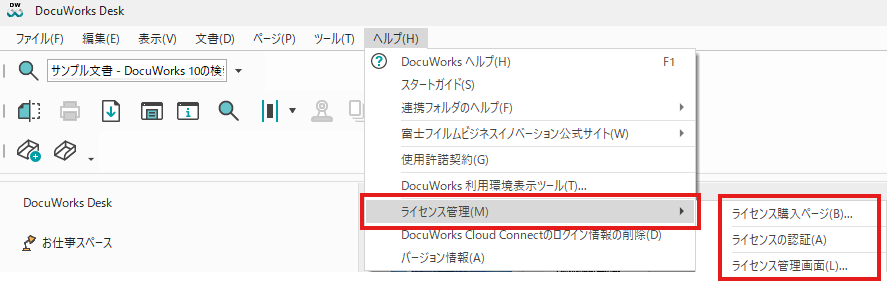
これらのファイルを再び開いて利用するには、製品版のライセンスを購入し、アクティベーションを行う必要があります。
ライセンスに関しては、ヘルプのライセンス管理から行えます。
もし閲覧と印刷だけであれば、後述する無料の「DocuWorksViewerLight」をインストールすることで対応可能です。
【閲覧と印刷のみ】無料のDocuWorks Viewer Lightでファイルを開く方法
DocuWorksのライセンスを持っていなくても、送られてきたファイル(.xdw形式)の内容を確認したいケースは少なくありません。
その際に役立つのが、無料で提供されている「DocuWorksViewerLight」です。
このソフトウェアは、DocuWorksファイルの閲覧と印刷に特化しており、編集機能は搭載されていません。
取引先から送付された書類の内容を確認したり、印刷して紙で保管したりといった用途に限定して利用するためのツールとして提供されています。
Viewer Lightの入手先とインストール手順
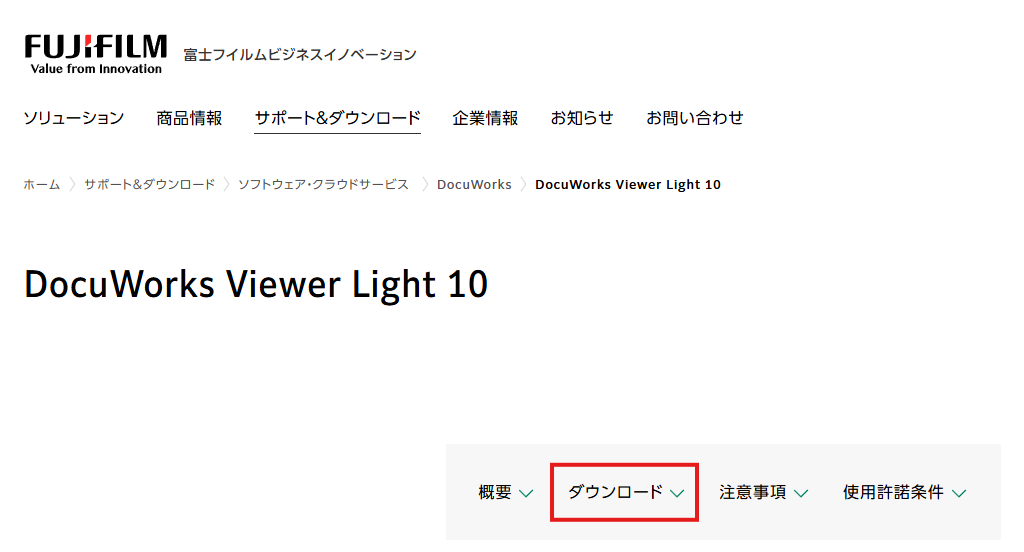
DocuWorksViewerLightは、富士フイルムビジネスイノベーションの公式サイトから無料で入手できます。
ネット上で「DocuWorksViewerLight」と検索すれば、公式のダウンロードページがすぐに見つかります。
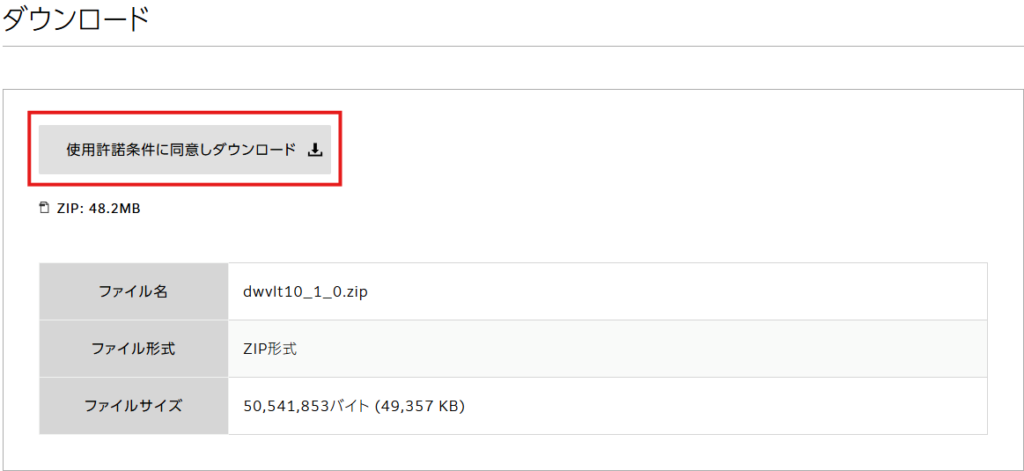
ページにアクセスし、使用許諾契約に同意の上、お使いのPCのOS(Windows32bit版または64bit版)に合わせたファイルをダウンロードします。
ダウンロードしたインストーラーを起動し、画面の案内に従って進めるだけで、簡単にインストールが完了します。
スマホ(iPhone/Android)でDocuWorksファイルを開くには
外出先などでPCがなくてもDocuWorksファイルの内容を確認したい場合、スマートフォン用の公式アプリが便利です。
富士フイルムビジネスイノベーションは、iOS(iPhone/iPad)向けとAndroid向けに「DocuWorks Viewer Light」という無料アプリを提供しています。
App StoreやGoogle Playから「DocuWorks」と検索すれば簡単に見つかり、インストールできます。
このアプリを使えば、メールに添付されたDocuWorksファイルをその場で開いて閲覧でき、ビジネスの機動性を高めます。
Viewer Lightで可能な操作と制限事項
DocuWorks Viewer Lightの主な操作には、文書の閲覧と印刷があります。これにより、DocuWorks本体がなくてもファイルの内容を確認し、必要に応じて紙に出力することが可能です。一方で、DocuWorks Viewer Lightでは、製品版や体験版で利用できる全ての編集機能は使えません。
具体的には、テキストの追加、マーカーや付箋といったアノテーション機能、ページの順番入れ替え、ファイルの結合・分割などの操作は行えないため注意が必要です。OLEアノテーションの機能で挿入されたMicrosoft WordやMicrosoft Excelなどのファイルについては、DocuWorks Viewer上で編集が可能ですが、DocuWorks Viewer Lightでの編集可否については別途確認が必要です。
DocuWorksを無料で使い続ける方法や代替ソフトはある?
DocuWorksは有料のソフトウェアであり、体験期間の終了後も無料で使い続ける公式な方法はありません。
旧社名であるゼロックスの時代から、製品はライセンス販売という形式を取っています。
そのため、継続的な利用を希望する場合は、製品版ライセンスの購入が必須です。
しかし、DocuWorksが持つ一部の機能は、他のソフトウェアで代替することも不可能ではありません。
コストを抑えたい場合は、PDF編集ソフトなどを活用する方法が代替案として挙げられます。
永続的に無料で使えるフリー版は提供されているか
DocuWorksには、永続的に無料で利用できるフリー版や無償版といったものは公式に提供されていません。
利用を続けるためには、必ず正規のライセンスを購入する必要があります。
ソフトウェアは定期的に機能改善やセキュリティ強化のためのアップデートが行われており、そのサポートを受けるためにも製品版の利用が前提となります。
無料で利用できるのは、あくまで機能評価を目的とした60日間の体験版か、閲覧・印刷に限定されたViewerLightのみと理解しておくべきです。
PDF編集ソフトをDocuWorksの代わりとして活用するテクニック
DocuWorksの代替として、PDF編集ソフトを利用する方法があります。
無料のAdobeAcrobatReaderDCでも注釈やハイライトの追加は可能ですし、有料版のAcrobatProDCを使えば、ページの結合、分割、テキスト編集など、より高度な作業ができます。
複数の文書を一つにまとめる、といった用途であればPDFでも対応可能です。
ただし、DocuWorks特有の「電子の机」のような直感的な操作感は得られません。
また、Macユーザーであれば標準搭載の「プレビュー」アプリでも、ある程度のPDF編集が無料で行えます。
そもそもDocuWorksとは?PDFとの根本的な違いを解説
DocuWorksは、単なる文書ファイル形式ではなく、紙の書類をパソコン上で扱うための「ドキュメントハンドリング・ソフトウェア」です。
PDFが主に文書の配布や閲覧を目的とした「完成形」のフォーマットであるのに対し、DocuWorksは作成途中の書類を整理・編集する「過程」で強みを発揮します。
例えば、複数のファイルを束ねたり、不要なページを外したり、付箋やスタンプを押したりといった作業を、実際の紙を扱うような直感的な操作で行えるのが最大の特徴です。
この点がPDFとの根本的な違いといえます。
紙の書類をPC上で再現する「電子の机」という基本概念
DocuWorksの基本概念は「電子の机(エレクトロニック・デスク)」です。
これは、パソコンのデスクトップ上に仮想の机を用意し、そこで紙の書類と同じように電子文書を扱えるようにするという考え方です。
例えば、机の上に複数の書類を広げ、必要なものをクリップで留めたり、付箋を貼ってメモを残したりする作業を、ソフトウェア上で直感的に再現します。
あらかじめ用意されたテンプレートを活用すれば、定型文書の作成も効率化できます。
この親しみやすい操作性が、多くのオフィスで支持される理由の一つです。
作業の中心となる「Desk」と閲覧・編集用の「Viewer」の役割
DocuWorksは、主に「Desk」と「Viewer」という2つの画面で構成されています。
「Desk」は、仮想の机として機能し、DocuWorks文書やその他のファイルを一覧表示させ、整理・整頓する場所です。
ここではファイルの束ね・ばらし、フォルダ分けなどを行います。
一方、「Viewer」は個別のファイルを開き、内容を閲覧したり、テキストや図形、スタンプなどを追加して編集したりするための画面です。
この2つの画面を行き来しながら作業を進めます。
Viewerで編集した文書をPDF形式で出力することも可能です。
DocuWorks導入で業務効率が上がる5つのメリット
DocuWorksを導入することで、オフィスの業務効率はさまざまな面で向上します。
ペーパーレス化を推進し、紙の保管コストや印刷コストを削減できるだけでなく、情報共有のスピードアップにもつながります。
また、文書の電子化によって、検索性が飛躍的に高まり、必要な情報を素早く見つけ出せるようになります。
セキュリティ機能も充実しており、文書へのアクセス権限設定やパスワード保護も可能です。
ここでは、具体的な5つのメリットを解説します。
メリット1:複数文書を束ねたり付箋を貼ったり直感的に扱える
DocuWorksの大きなメリットは、その直感的な操作性です。
WordやExcel、PowerPoint、PDFなど、異なるアプリケーションで作成した複数のファイルを、ドラッグ&ドロップ操作で簡単に一つに束ねることができます。
束ねた文書はページの入れ替えや削除も自由自在です。
さらに、文書に付箋を貼ったり、マーカーで線を引いたりといった作業も、まるで本物の紙に書き込むような感覚で行えます。
これにより、PC操作に不慣れな人でも扱いやすく、ファイルの変換といった手間をかけずに情報を一元管理できます。
メリット2:スキャンした書類もOCR機能でテキスト検索可能になる
DocuWorksには、OCR(光学的文字認識)機能が標準で搭載されています。
この機能を使えば、複合機でスキャンした紙の文書(画像データ)から文字情報を自動で抽出し、全文検索が可能なテキスト付きの文書に変換できます。
これにより、従来はファイル名でしか検索できなかった契約書や請求書なども、文書内に含まれるキーワードで検索できるようになります。
膨大な書類の中から目的の情報を迅速に探し出すことができ、資料探しの時間を大幅に短縮します。
メリット3:定型業務を自動化できる「お仕事バー」機能
「お仕事バー」は、一連の定型作業を自動化できる便利な機能です。
例えば、「特定のフォルダにある文書に社印のスタンプを押し、ファイル名を『日付+案件名』に変更して、PDFに変換してから別のサーバーに保存する」といった複数の操作を、一つのボタンに登録しておくことができます。
登録後は、そのボタンをクリックするだけで一連の作業が自動で実行されるため、日々の繰り返し業務にかかる手間と時間を大幅に削減し、作業ミスの防止にもつながります。
メリット4:電子トレイ機能で書類の受け渡しがスムーズに
オプションの「電子トレイ」機能を活用すると、社内での書類の受け渡しや回覧、承認プロセスを効率化できます。
サーバー上に仮想的な書類トレイを設置し、ユーザー間でDocuWorks文書をドラッグ&ドロップするだけで、簡単に書類を回付することが可能です。
誰がどの書類を持っていて、どこで業務が停滞しているのかが一目で可視化されるため、承認の遅延を防ぎ、スムーズなワークフローを実現します。
物理的に書類を運ぶ必要がなくなり、テレワーク環境でも円滑な連携を促進します。
メリット5:複合機連携でFAXやスキャン文書を直接取り込める
富士フイルムビジネスイノベーション製の複合機と連携させることで、DocuWorksの利便性はさらに向上します。
例えば、複合機で受信したFAXを紙に出力することなく、直接PC上のDocuWorks Deskに電子文書として取り込むことができます。
同様に、紙の書類をスキャンする際も、スキャンデータが自動的にDocuWorks Deskの指定フォルダに保存されるように設定可能です。
これにより、ペーパーレス化を強力に推進し、オフィスの省スペース化とコスト削減に貢献します。
DocuWorksを無料で使う際に関するよくある質問
ここでは、DocuWorksの無料利用に関して、多くの人が抱く疑問点について回答します。
体験版の期間終了後のデータ取り扱いや、ファイル形式の変換、無料ビューアーの機能制限など、知っておきたいポイントをQ&A形式でまとめました。
Q1. 無料体験版の60日間が過ぎたらデータはどうなりますか?
作成したデータが消えることはありませんが、DocuWorksのプログラムでは開けなくなります。
ファイルはPC内に残りますが、再度編集や閲覧をするには製品版の購入が必要です。
ただし、閲覧と印刷だけであれば、無料の「DocuWorks Viewer Light」をインストールすることで対応可能です。
Q2. DocuWorksファイル(.xdw)をPDF形式に変換することは可能ですか?
はい、可能です。
DocuWorksのViewerやDesk画面から「印刷」コマンドを実行し、プリンターの一覧から「MicrosoftPrinttoPDF」のようなPDF作成用の仮想プリンターを選択します。
その後、ファイル名と保存場所を指定することで、DocuWorksファイルをPDF形式で出力できます。
Q3. 無料のビューアーソフトで簡単な編集作業もできますか?
いいえ、できません。
無料で提供されている「DocuWorksViewerLight」は、その名の通り閲覧(ビュー)と印刷に特化したソフトウェアです。
文字の入力や図形の描画、付箋を貼るなどの編集作業は一切行えないため、これらの作業が必要な場合は製品版または無料体験版をご利用ください。
まとめ
DocuWorksの無料体験版で製品の使い心地を確認された後は、正規代理店のDWSHOPにて製品版の導入をご検討ください。
公式サイトでは、最新のDocuWorks 10の販売価格や、サブスクリプション版とパッケージ版のラインナップを詳しく公開しております。
お見積りのご依頼や購入に関するお手続きについては、ぜひサイト内の案内ページを併せてご覧ください。
