
業務で日常的に利用するDocuWorksで、いつも使っているツールバー、特にハンコや付箋などのアノテーション機能が突然表示されないと、作業が止まってしまい非常に困る状況になります。
この記事では、DocuWorksのツールバーが消えてしまった際に考えられる原因と、簡単な表示設定の見直しから設定の修復・初期化といった最終手段まで、状況に応じた具体的な復旧方法を段階的に解説します。
はじめに:DocuWorksのツールバーが消える主な原因
DocuWorksのツールバーが消える原因は、一つだけではありません。
最も多いのが、表示設定の変更や誤操作によって非表示になっているケースです。
例えば、ツールバーの端にある閉じるボタンを意図せずクリックしてしまった、ということが考えられます。
また、ソフトウェアのアップデートや何らかの不具合によって設定ファイルが破損し、正常に表示されなくなるのも原因の一つです。
まずは落ち着いて、どの状況に当てはまるのかを確認することが解決への近道となります。
まずは確認!消えたのはどのツールバー?画面の名称を解説
「ツールバーが消えた」といっても、DocuWorksには複数のツールバーが存在します。
どのツールバーが表示されないのかを正確に把握することで、その後の対処がスムーズになります。
まずは、ご自身の画面でどの部分が消えているのか、以下の名称と照らし合わせて確認してください。
問題の切り分けが、迅速な解決につながります。
アノテーションツールバー(ハンコや付箋、図形など)
アノテーションツールバーは、DocuWorks文書に情報を追記するための最も重要な機能の一つです。
ここには、承認印や日付印などのスタンプ、テキストの入力、マーカー、付箋、直線や四角形といった図形の描画ツールが集約されています。
特に事務作業で頻繁に利用されるため、このアノテーションツールバーが表示されないと業務に大きな支障をきたすことが多いです。
文書の編集や確認作業に不可欠なツールと言えます。

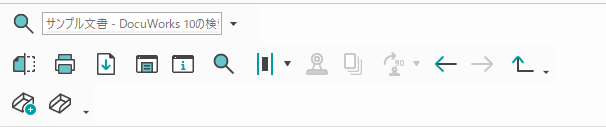
標準ツールバー(保存や印刷などの基本操作)
標準ツールバーは、DocuWorks ViewerやDeskの画面上部にデフォルトで表示される、基本的な操作アイコンが並んだエリアです。
「文書を開く」「保存」「印刷」といったファイル操作や、「元に戻す」「やり直し」などの編集操作、ページの拡大・縮小や表示方法の切り替えなど、使用頻度の高い機能がまとまっています。
これらの基本的なアイコンが消えてしまった場合は、標準ツールバーが非表示になっている可能性が高いです。
お仕事バー(画面左や下に表示されるショートカット)
お仕事バーは、主にDocuWorksDeskの画面左側や下部に配置されるショートカット機能です。
よく使う社内フォルダや、特定のDocuWorks文書、外部アプリケーションなどを登録しておくことで、ワンクリックで素早くアクセスできます。
ユーザーが自由にカスタマイズできるため、作業効率を上げるために活用している方も多いでしょう。
このお仕事バーが表示されなくなった場合も、設定から再度表示させることが可能です。

【対処法1】表示設定のチェックだけでツールバーを復旧させる最も簡単な方法
ツールバーが消えた際に、まず最初に試すべき最も簡単な対処法が「表示」メニューの確認です。
多くの場合、何かの拍子に表示設定のチェックが外れてしまっただけであり、難しい操作は必要ありません。
DocuWorksViewerとDesk、それぞれの画面で確認手順が少し異なるため、ご自身が操作している画面に合わせて設定を見直してください。
ページの拡大・縮小などの操作をしている際に誤って設定を変更してしまうこともあります。
DocuWorks Viewerの「表示」メニューから元に戻す手順
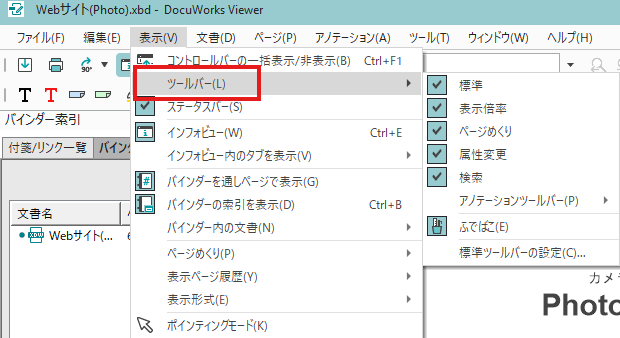
DocuWorksViewer(文書ファイルを開いている画面)でツールバーが消えた場合は、以下の手順で確認します。
まず、画面上部にあるメニューバーから「表示」をクリックしてください。
次に、表示されたメニューの中から「ツールバー」にカーソルを合わせると、各種ツールバーの一覧が表示されます。
「標準ツールバー」や「アノテーションツールバー」など、消えてしまったツールバーの項目にチェックが入っているか確認し、もし外れていればクリックしてチェックを入れます。
これでツールバーが再表示されるはずです。
DocuWorks Deskの「表示」メニューから元に戻す手順
DocuWorksDesk(ファイル一覧が表示される最初の画面)でお仕事バーなどが消えた場合も、Viewerとほぼ同様の手順で復旧できます。
Desk画面上部のメニューバーから「表示」を選択します。
続けて「ツールバー」や「お仕事バー」といった項目を確認し、非表示になっているもののチェックを入れ直してください。
特に「お仕事バー」は、上下左右のどの位置に表示するかも選択できますので、使いやすい位置に設定し直すことが可能です。
【対処法2】誤って閉じてしまったツールバーを再登録する手順
「表示」メニューを確認してもツールバーの一覧に目的の項目が表示されない、あるいはチェックを入れても何も変わらない場合は、ツールバーの設定自体が変更・削除されてしまった可能性があります。
これは、ツールバーのカスタマイズ機能によって、特定のツールバーを非表示にしたり、アイコンをすべて削除してしまったりした場合に起こります。
このセクションでは、ツールバーの設定画面から必要な項目を再登録し、元の状態に戻す手順を解説します。
「ツールバーの設定」画面から必要な項目を追加する方法
まず、DocuWorksのメニューバーから「表示」→「ツールバー」→「ツールバーの設定」(または「カスタマイズ」)を選択し、設定画面を開きます。
画面には、利用可能なすべてのコマンド(アイコン)の一覧と、現在表示されているツールバーの内容が表示されます。
左側のコマンド一覧から、追加したい機能のアイコンをドラッグし、右側のツールバーの好きな位置でドロップすることで、アイコンを追加できます。
これを繰り返し、必要な機能をツールバーに再登録してください。
アノテーションツールバーを初期状態に戻して表示させるには
個別にアイコンを追加するのが面倒な場合や、元の状態が分からなくなってしまった場合は、アノテーションツールバーを初期設定にリセットするのが有効です。
「ツールバーの設定」画面を開き、設定対象のツールバーとして「アノテーションツールバー」を選択します。
その後、画面内にある「リセット」や「初期状態に戻す」といったボタンをクリックしてください。
これにより、インストール直後のデフォルトの状態に復元され、標準的なアノテーション機能が一通り表示されるようになります。
【対処法3】上記で直らない場合の最終手段!設定を修復・初期化する方法
これまでの対処法を試してもツールバーが復旧しない場合、DocuWorksの設定ファイル自体が破損している可能性があります。
このような深刻な状況では、「ユーザー個別設定ツール」という専用のツールを使用して、設定の修復や初期化を行う必要があります。
これは最終手段であり、実行すると現在の設定が失われるリスクも伴うため、作業は慎重に進めなければなりません。
ここでは、その具体的な手順と注意点を解説します。
実行前に注意!現在の設定をバックアップ(エクスポート)する
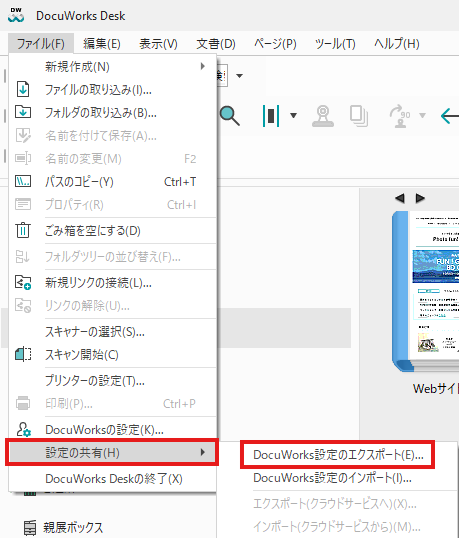
修復や初期化を実行する前に、必ず現在の設定をバックアップしてください。
万が一、状況が悪化したり、初期化によってスタンプなどの重要な設定が消えてしまったりした場合でも、バックアップがあれば元に戻せます。
DocuWorksの設定をエクスポートするには、「DocuWorks設定のエクスポート」機能を選択します。
ツールバーの設定やスタンプ情報など、保存したい項目にチェックを入れて、設定ファイルを任意の場所に保存しておきましょう。
「ユーザー個別設定ツール」を使って設定を修復する
設定のバックアップが完了したら、設定ファイルの修復を試みます。
Windowsのスタートメニューから「FUJIFILM DocuWorks」フォルダ内にある「ユーザー個別設定ツール」を起動してください。
ツールが起動したら、「ユーザー個別の設定情報を修復する」という選択肢を選び、画面の指示に従って進めます。
これにより、設定ファイル内の軽微な破損や不整合が自動的に修正され、ツールバーが正常に表示されるようになる場合があります。
他の正常なPCから設定をインポートして復元する手順
修復機能で解決しない場合や、確実に元の環境に戻したい場合は、正常に動作している別のPCから設定を移行する方法が考えられます。ARCHITREND ZEROの場合、ツールバーのカスタマイズ情報は特定のファイルに保存されているため、このファイルをコピーすることで、他のPCに設定を移行できる場合があります。具体的な手順については、使用しているソフトウェアのマニュアルをご確認ください。
ドキュワークス ツールバー 消えたに関するよくある質問
ここでは、DocuWorksのツールバーが表示されなくなった際によく寄せられる質問とその回答をまとめました。
トラブル解決のヒントとしてご活用ください。
アノテーションツールバーに自分で登録したハンコが表示されません。
ツールバー設定をリセットした場合、登録したスタンプ(ハンコ)も初期化されることがあります。
事前に「ユーザー個別設定ツール」でアノテーション設定をエクスポートし、復元後にインポートすることで元に戻せます。
また、スタンプデータ自体が破損したり、意図せず別のフォルダへ移動したりしていないかも確認してください。
アノテーションが表示されない原因は複数考えられます。
ツールバーの位置が勝手に変わるのを固定する方法はありますか?
ツールバーの位置を固定することは可能です。
DocuWorksの「表示」メニューから「ツールバー」を選択し、「ツールバーをロックする」にチェックを入れてください。
この設定を有効にすると、ツールバーのドラッグによる移動ができなくなり、誤操作によるレイアウト崩れを防げます。
使いやすい配置が決まったら、ロックしておくことをお勧めします。
PCを買い替えた場合、以前のツールバー設定を引き継ぐことはできますか?
はい、可能です。
古いPCで「ユーザー個別設定ツール」を起動し、「エクスポート」機能を使って現在の設定をファイルに保存します。
そのファイルを新しいPCに移動させた後、新しいPCのDocuWorksで同様に「ユーザー個別設定ツール」から「インポート」を実行すれば、以前のツールバーやスタンプの設定をそのまま引き継ぐことができます。
まとめ
DocuWorksの新規導入や、追加ライセンスの購入をご検討の際は、正規代理店のDWSHOPをご利用ください。
公式サイトでは、製品の価格やラインナップといった詳細情報を詳しく公開しております。
お見積りのご依頼や購入のお手続きに関するご案内は、ぜひサイト内の各ページをご確認ください。
