

DocuWorksのインストールは、事前準備から実際の操作まで、正しい手順を踏むことでスムーズに完了します。
この記事では、DocuWorksのバージョン9.1のインストール方法について、インストーラーのダウンロード場所から具体的な設定手順までを詳しく解説します。
PCの買い替えやアップグレードを検討している方も、本記事を参考に作業を進めてください。
DocuWorksのインストールを始める前の3つの準備
DocuWorksのインストール作業を円滑に進めるためには、事前の準備が重要です。
インストーラーのダウンロードやライセンス認証でつまずかないよう、あらかじめ必要な情報を手元に揃えておきましょう。
主に「富士フイルムBIダイレクトのユーザー登録」「シリアル番号の用意」「PCのOS確認」の3点が必要となります。
これらの準備を済ませておくことで、インストール作業を中断することなく完了できます。
準備1:富士フイルムBIダイレクトのユーザー登録を済ませる
DocuWorksのインストーラー(ライセンス認証版)は、富士フイルムの公式サイト「富士フイルムBIダイレクト」からダウンロードする必要があります。
そのため、事前にこのサイトへのユーザー登録が必須です。
登録には有効なメールアドレスが必要となり、登録手続きを完了させることで、ソフトウェアのダウンロードページへアクセスできるようになります。
まだ登録が済んでいない場合は、先にアカウントを作成しておきましょう。
準備2:ライセンス証明書に記載のシリアル番号を用意する
DocuWorksを正規ライセンスで利用するためには、インストール中にシリアル番号の入力が求められます。これらの情報は、製品購入時に提供されるライセンスに関する書類に記載されています。製品の種類によっては、シリアル番号が「富士フイルムBIダイレクト」を通じて発行される場合もあります。インストール作業を始める前に、必ずこれらの情報が記載された書類を手元に準備してください。
シリアル番号が不明な場合、インストールを完了させることができないため、紛失しないように大切に保管しておきましょう。
準備3:お使いのPCのOS(Windows 32/64bit)を確認する方法
DocuWorksのインストーラーは、お使いのPCのWindowsOSが32bit版か64bit版かによって異なります。
ご自身のPC環境に適したインストーラーを選択するために、OSのビット数を確認しておく必要があります。
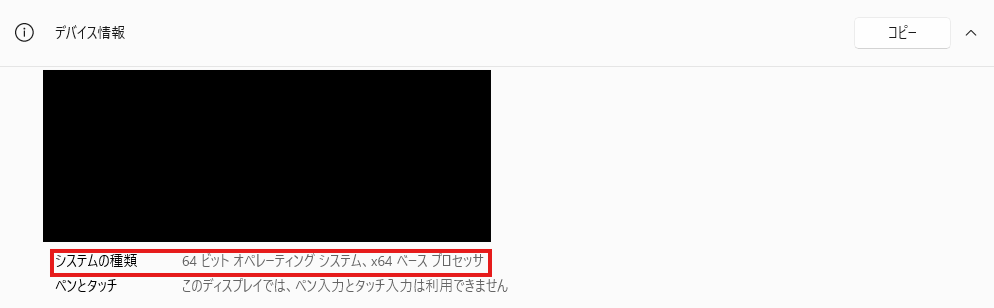
確認方法は、Windowsの「設定」を開き、「システム」を選択後、メニューから「バージョン情報」をクリックします。
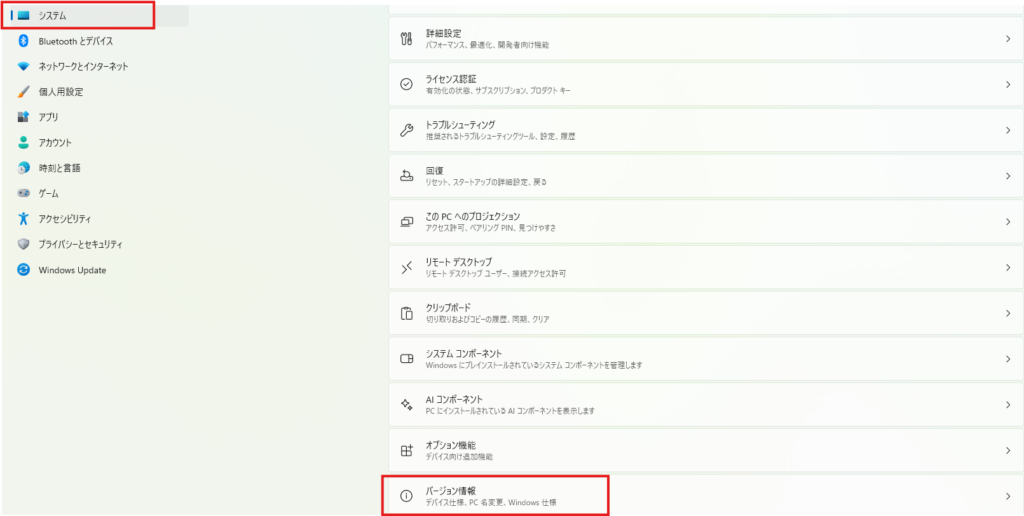
「デバイス情報」という項目の中にある「システムの種類」で「64ビットオペレーティングシステム」または「32ビットオペレーティングシステム」の記載を確認できます。
【ライセンス別】DocuWorksインストーラーのダウンロード場所一覧
DocuWorksのインストーラーは、所有しているライセンスの形態によってダウンロード先が異なります。
主に「ライセンス認証版」「ボリュームライセンス版」「サブスクリプション版」の3種類があり、それぞれ指定された場所から入手する必要があります。
また、購入前に機能を試したい方向けに、無料体験版も用意されています。
ご自身の契約形態に合った正しい入手先を確認し、適切なインストーラーをダウンロードしてください。
最新版(10/9.1)ライセンス認証版のインストーラー入手先
個人または中小企業で一般的に利用されるライセンス認証版のインストーラーは、「富士フイルムBIダイレクト」のウェブサイトから入手します。
サイトにログイン後、ご自身の所有製品一覧からDocuWorksを選択し、ダウンロードページへ進んでください。
そこから最新版や旧バージョンのインストーラーをダウンロードできます。
PCのOS(32bit/64bit)に合った正しいファイルを選択することが重要です。
ボリュームライセンス版のインストーラー入手先
企業などで複数のライセンスをまとめて契約している方向けのボリュームライセンス版は、専用のダウンロードサイトから入手できます。通常は、契約時に担当者から提供される専用のメディア(DVDなど)や、指定されたダウンロードサイトを利用します。インストーラーの入手方法が不明な場合は、まず社内のIT管理者やシステム担当部署に問い合わせて確認してください。
サブスクリプション版のインストーラー入手先
月額または年額で利用料金を支払うサブスクリプション契約の場合、専用の契約者向けポータルサイトからインストーラーをダウンロードします。
富士フイルムが提供するサブスクリプションサービスの管理画面にログインし、契約内容に応じたソフトウェアのダウンロードページへアクセスしてください。
契約期間中であれば、常に最新バージョンのDocuWorksをここから入手できるのがサブスクリプションの利点です。
60日間使える無料体験版をダウンロードする手順
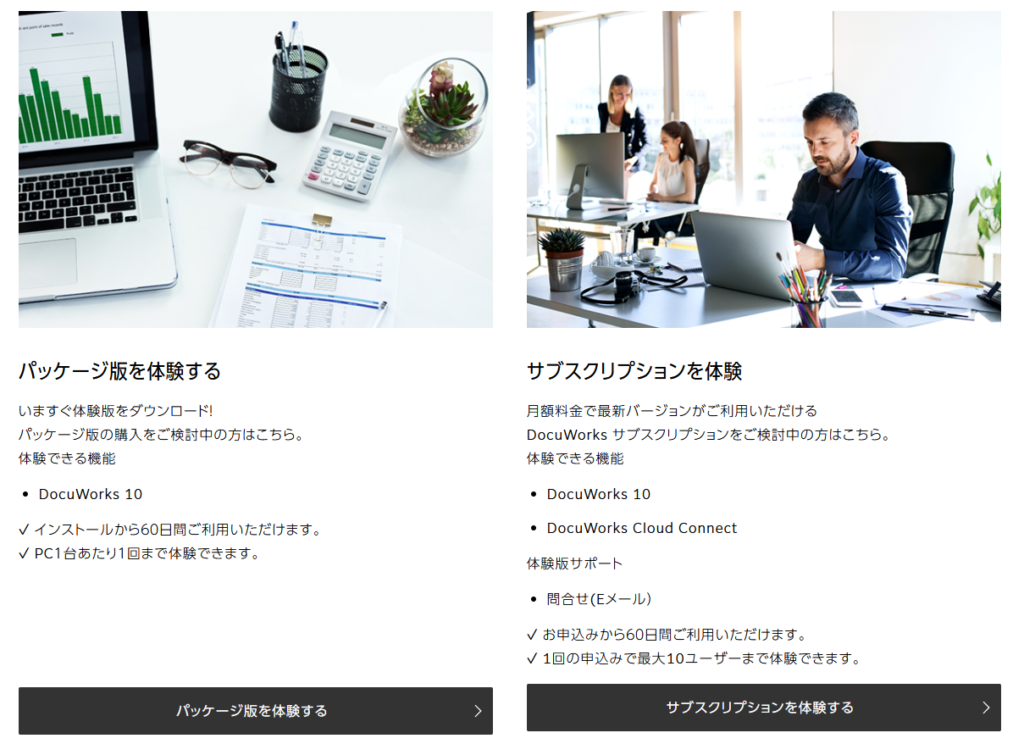
DocuWorksの導入を検討されている方向けに、60日間すべての機能を無料で試せる体験版が用意されています。この無料体験版は、富士フイルムBIダイレクトでのユーザー登録とログイン後、公式ウェブサイトのDocuWorks製品ページからダウンロード可能です。
図解でわかる!DocuWorksのインストール手順を5ステップで解説
ここでは、ダウンロードしたインストーラーを使ってDocuWorksをPCにインストールする具体的な手順を解説します。
基本的な流れは、インストーラーを起動し、画面の指示に従って情報を入力していくだけです。
このプロセスには、DocuWorksDesk本体だけでなく、電子の付箋やスタンプ機能、さらには受け渡しの効率を上げるDocuWorksトレイといった関連コンポーネントのインストールも含まれます。
より詳しい操作は公式のyoutubeチャンネルで確認をするのもおすすめです。
ステップ1:ダウンロードしたインストーラー(setup.exe)を起動する
まず、ダウンロードした圧縮ファイル(ZIP形式)を解凍します。
解凍して作成されたフォルダー内にある「setup.exe」というファイルを見つけ、ダブルクリックして実行してください。
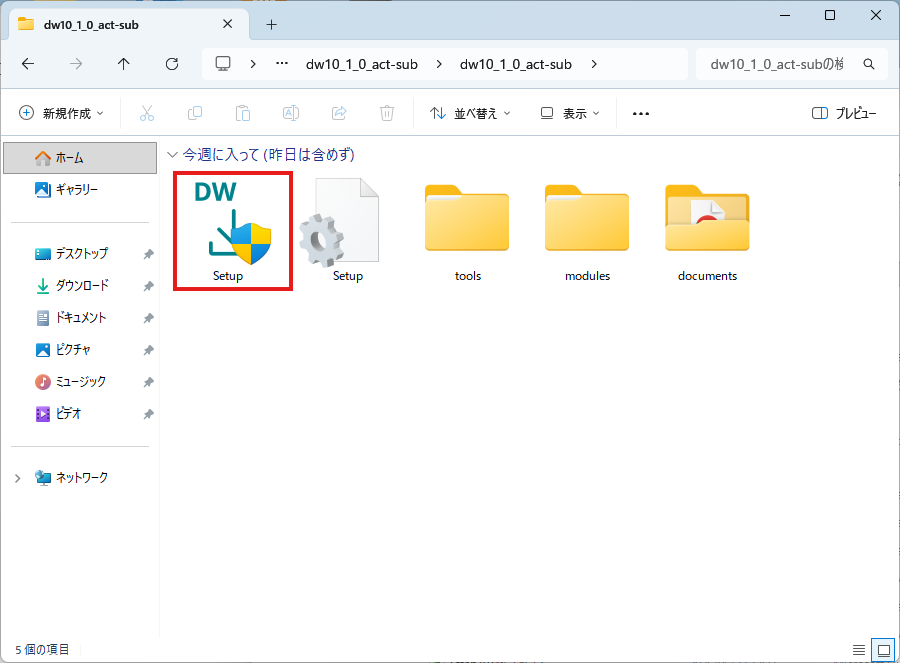
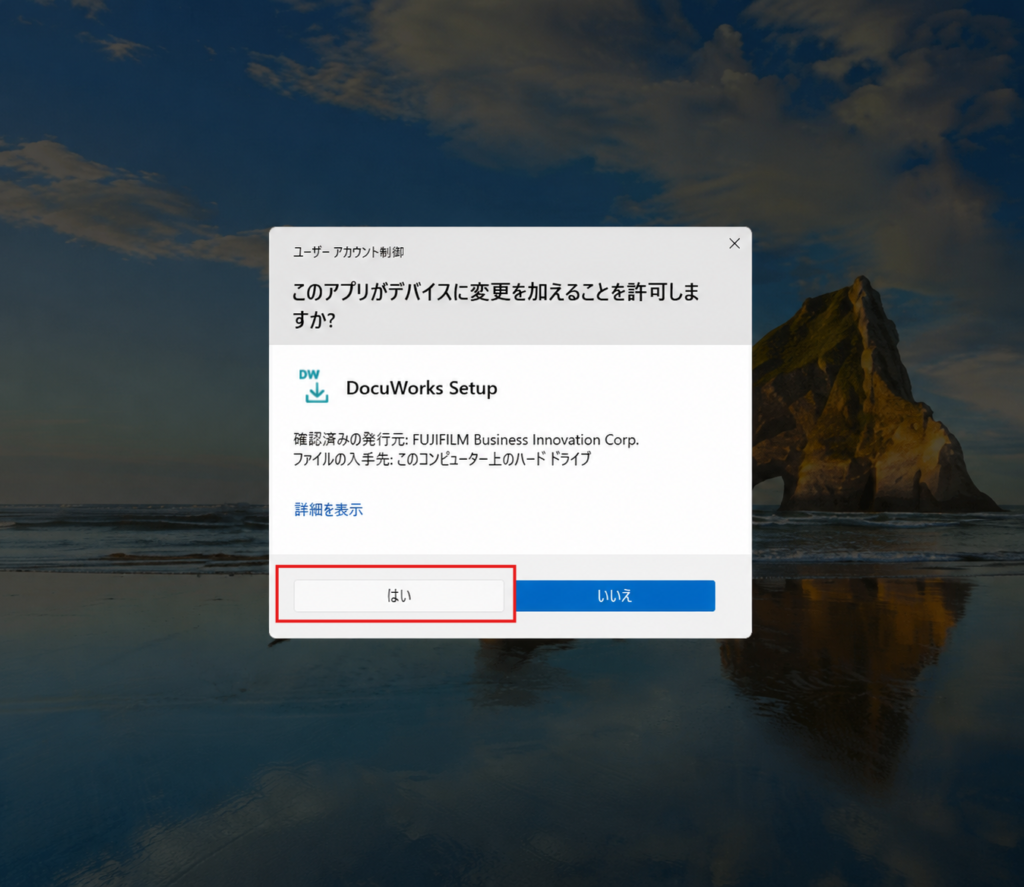
Windowsのセキュリティ機能により「ユーザーアカウント制御」の警告画面が表示されることがありますが、その際は「はい」をクリックしてインストールを許可します。
これにより、インストーラーが起動し、インストールプロセスが開始されます。
ステップ2:使用許諾契約の内容を確認して同意する
インストーラーが起動すると、最初に「使用許諾契約」の画面が表示されます。
ソフトウェアを利用するためのライセンスに関する規約が記載されているため、内容をよく読んでください。
内容を確認し、問題がなければ「使用許諾契約の条項に同意します」のチェックボックスにチェックを入れます。
その後、「次へ」ボタンをクリックして、次のステップに進みましょう。
同意しないとインストールを続行できません。
ステップ3:シリアル番号とプロダクトキーを入力する
次に、ライセンス認証を行うためのシリアル番号とプロダクトキーの入力画面が表示されます。
ここで、事前に準備しておいた「ライセンス証書」に記載されている情報を正確に入力してください。
特に、数字の「0」とアルファベットの「O」、数字の「1」とアルファベットの「I」などを間違えないよう注意が必要です。
入力が完了したら、「次へ」ボタンをクリックして認証を行います。
ステップ4:インストール先のフォルダーを指定する
シリアル番号の認証が完了すると、DocuWorksをインストールする場所(フォルダー)を指定する画面に移ります。
通常は、デフォルトで表示されている場所(C:\ProgramFiles\FujiXeroxなど)のままで問題ありません。
もしインストール先を変更したい場合は、「変更」ボタンをクリックし、任意のフォルダを選択してください。
指定が完了したら「次へ」をクリックすると、ファイルのコピーが開始されます。
ステップ5:インストール完了後にDocuWorks Deskの初期設定を行う
ファイルのコピーが終了すると、「インストールは正常に完了しました」というメッセージが表示されます。
「完了」ボタンをクリックしてインストーラーを閉じてください。
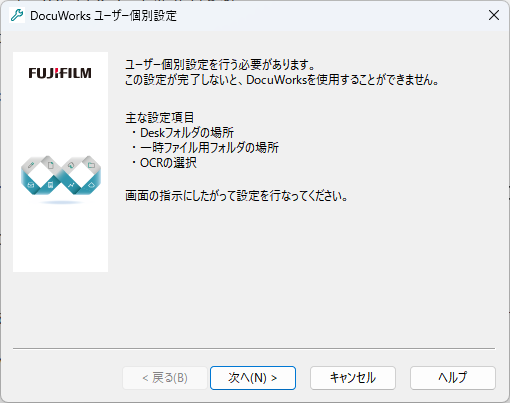
その後、デスクトップに作成された「DocuWorksDesk」のアイコンをダブルクリックして初めて起動すると、ユーザー情報の登録や基本設定を行う初期設定ウィザードが表示されます。
画面の指示に従って設定を完了させれば、すべての機能が利用可能になります。
DocuWorksのインストールができない・失敗するときの原因と対処法
DocuWorksのインストール作業中に、エラーメッセージが表示されたり、処理が途中で停止してしまったりすることがあります。
こうしたトラブルが発生した場合、慌てずに原因を特定し、適切に対処することが重要です。
ここでは、インストールがうまくいかない場合の主な原因と、それぞれの解決策について解説します。
多くの場合は、セキュリティソフトの影響やファイル破損などが原因です。
原因1:セキュリティソフトによってインストールがブロックされる
お使いのPCにインストールされているウイルス対策ソフトやファイアウォールなどのセキュリティ機能が、DocuWorksインストーラーの動作を不正なプログラムと誤認し、ブロックしてしまうことがあります。
この場合、インストール作業を行っている間だけ、一時的にセキュリティソフトの保護機能を無効にすることで解決できます。
インストールが正常に完了したら、PCの安全を確保するため、必ずセキュリティソフトを再度有効に戻すことを忘れないでください。
原因2:「インストールに必要なファイルが壊れています」とエラーが出る
このエラーメッセージが表示される場合、ダウンロードしたインストーラーのファイル自体が破損しているか、不完全である可能性が高いです。
通信環境が不安定な場所でダウンロードした場合などに発生しやすくなります。
対処法としては、まず現在PC上にあるインストーラー関連のファイルをすべて削除してください。
その後、再度公式サイトへアクセスし、安定したインターネット環境でインストーラーをダウンロードし直してから、インストールを試みましょう。
原因3:入力したシリアル番号が認証されない
シリアル番号の入力画面でエラーが表示される場合、最も多い原因は入力ミスです。
ライセンス証書に記載されている文字列を再度確認し、一文字ずつ丁寧に入力し直してください。
特に、ハイフンの有無や、大文字と小文字の区別、似通った英数字(Bと8、Gと6など)に注意が必要です。
何度試しても認証されない場合は、シリアル番号そのものが契約内容と異なっている可能性もあるため、購入元やサポートセンターに問い合わせることを検討しましょう。
旧バージョンからDocuWorks 10/9.1へアップグレードする際の注意点
旧バージョンのDocuWorksがインストールされているPCに新しいバージョンを導入する場合、旧版をアンインストールする必要はありません。
新しいバージョンのインストーラーを実行することで、自動的にアップグレードインストール(上書きインストール)が行われます。
この方法により、以前のバージョンで作成したファイルや設定、ユーザーフォルダなどを引き継いだまま、新しい環境へスムーズに移行できます。
DVDなどのインストールメディアから実行する場合も手順は同じです。
docuworks インストールに関するよくある質問
ここでは、DocuWorksのインストールに関して、ユーザーから頻繁に寄せられる質問とその回答をまとめました。
インストールの所要時間やライセンスの利用範囲など、疑問点を解消するための参考にしてください。
DocuWorksのインストールにかかる時間の目安は?
PCの性能やネットワーク環境によって異なりますが、Windows 10/11のインストール作業は一般的に20分から3時間程度かかる場合があります。ただし、この時間には公式サイトからのインストーラーのダウンロード時間は含まれていませんのでご注意ください。
1つのライセンスで何台のPCにインストールできますか?
DocuWorksのライセンス契約におけるインストール台数は、ライセンスの種類によって異なります。DocuWorksサブスクリプションの場合、1ユーザーにつきPC5台までインストールが可能です。 パッケージ(標準ライセンス)の場合、複数台のパソコンで使用するには、パソコン台数分のライセンスが必要となり、1つのパッケージ(1ライセンス)で複数台のPCにインストールして利用することはできません。 メインPCと持ち出し用PCの両方にDocuWorksをインストールして使用する場合には、2ライセンスが必要となります。
DocuWorksをアンインストールして再インストールする方法は?
まず、Windowsの「設定」から「アプリ」を開き、一覧からDocuWorksを探してアンインストールを実行します。
PCの再起動後、ダウンロードしておいたインストーラーを再度実行することで再インストールが可能です。
動作に不具合がある際の対処法としても有効です。
まとめ
事前準備から実際のセットアップ、不具合時の解決策まで網羅した[DocuWorksのインストール手順]をはじめ、製品のご購入やライセンスの追加は、正規代理店のDWSHOPをご利用いただけます。
公式サイトでは、最新版の製品情報やライセンスごとの販売価格を詳しく掲載しております。
お見積りのご依頼や購入手続きに関する詳細は、ぜひサイト内の案内ページをご確認ください。
