
DocuWorksのファイルサイズが大きくなり、メール添付やサーバー保存に不便を感じていませんか。
DocuWorksには、画質を保ったままファイルサイズを削減する高圧縮な変換方法や、ファイル作成時から容量を抑える設定など、様々な軽量化の方法があります。
この記事では、それらの具体的な手順を解説し、ファイルサイズに関する問題を解決します。
なぜDocuWorksファイルのサイズは大きくなるのか?主な3つの原因
DocuWorksファイルのサイズが大きくなる主な原因は、元の文書に含まれるデータの種類と量にあります。
特に、解像度の高い写真や画像データが文書内に多く含まれている場合、ファイルサイズは顕著に増大します。
また、スキャナーで紙の文書を取り込む際に解像度を高く設定すると、きめ細かい画像になる一方でデータ量も増加します。
さらに、テキスト情報だけでなく、後から追加した図形やマーカーといったアノテーション情報も、ファイルサイズを増加させる一因となります。
【基本】既存のDocuWorksファイルの容量を削減する3つの手順
すでに作成済みのDocuWorksファイルの容量を削減したい場合、DocuWorksの標準機能で対応する方法が3つあります。
画質を保ちつつ圧縮率を高める「高圧縮」、ファイル形式を変えて軽量化する「イメージページへの変換」、そして不要なデータを削除する「サムネイル情報の削除」です。
これから、これらの方法を試して、既存のファイルの容量を効果的に小さくする手順を解説します。
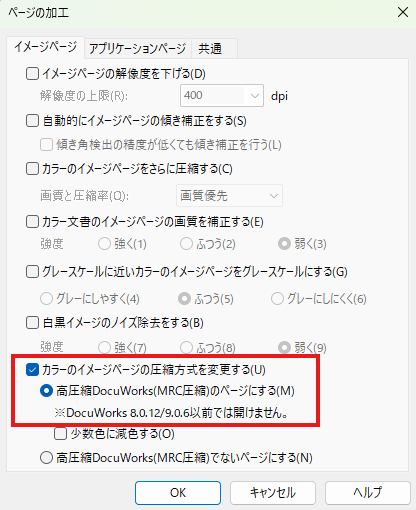
手順1:「高圧縮(MRC圧縮)」で画質を維持したまま圧縮する
高圧縮(MRC圧縮)は、ページのデータを文字、背景、画像の領域に分離し、それぞれに適した方法で圧縮する技術です。
この処理により、文字の可読性を維持したまま、ファイルサイズを大幅に削減することが可能です。
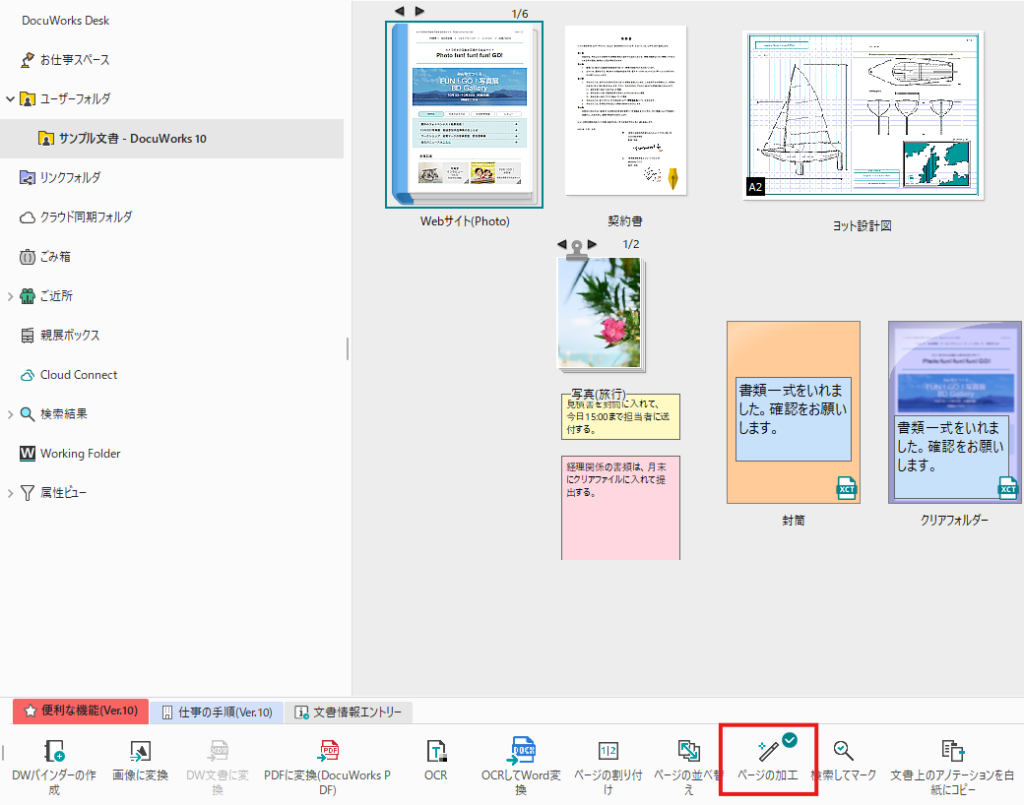
手順は、対象のファイルを選択し、メニューから「ページの加工」、そして「イメージページの高圧縮(MRC圧縮)」を選び、圧縮レベルを設定するだけです。
この方法は、特にカラー写真や図を含む文書に高い効果を発揮します。
手順2:「イメージページへの変換」でファイル形式を変えて軽量化
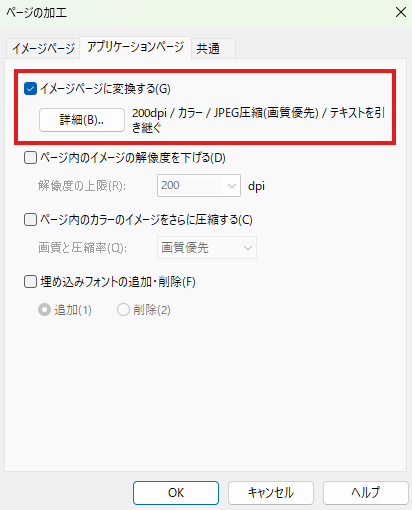
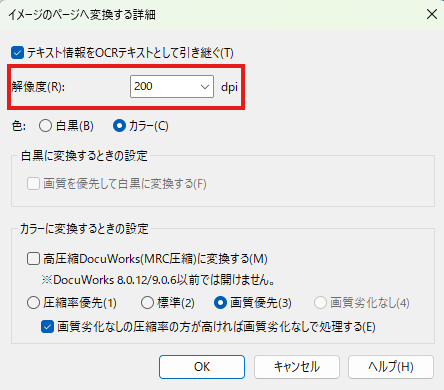
イメージページへの変換は、テキスト情報やアノテーション(図形、マーカーなど)を含むページを、単一の画像データに変換してファイルサイズを削減する方法です。
この処理を行うと編集情報は失われますが、見た目を維持したまま容量を軽量化できます。
操作は、対象のファイルを選択し、メニューの「ページの加工」から「イメージページに変換」を選びます。
変換時に画質(解像度)を設定できるため、用途に応じて調整すれば、さらなる軽量化が可能です。
手順3:「サムネイル情報の削除」で不要なデータを最適化する
DocuWorksファイルには、Desk(一覧画面)での表示を高速化するためのサムネイル(縮小画像)データが含まれています。
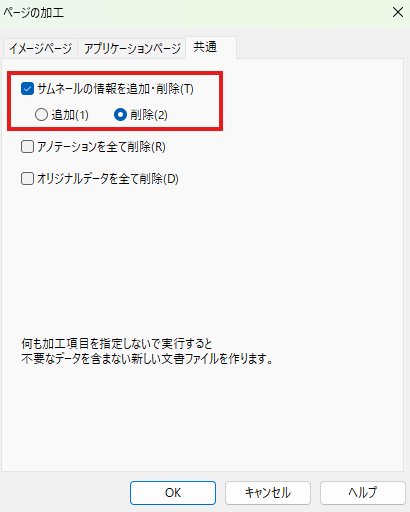
このサムネイルデータはファイルを開く際には不要なため、削除することでファイルサイズをわずかに削減可能です。
手順は、ファイルを選択後にメニューから「ページの加工」を開き、「共通」タブにある「サムネイル情報を削除する」にチェックを入れて保存します。
劇的な削減にはなりませんが、少しでも容量を削りたい場合に有効なデータ最適化手段です。
【予防策】ファイル作成時からサイズを小さくする初期設定
DocuWorksのファイルサイズが大きくなるのを未然に防ぐには、文書を作成する段階での設定が重要です。
特に、WordやExcelなどの別アプリケーションから「DocuWorksPrinter」を使って文書を作成する場合、あらかじめ画質や圧縮設定を調整しておくことで、初期段階からファイルサイズを小さく抑えられます。
この予防策により、後から圧縮する手間を省くことが可能です。
DocuWorks Printerのプロパティで解像度を事前に下げる
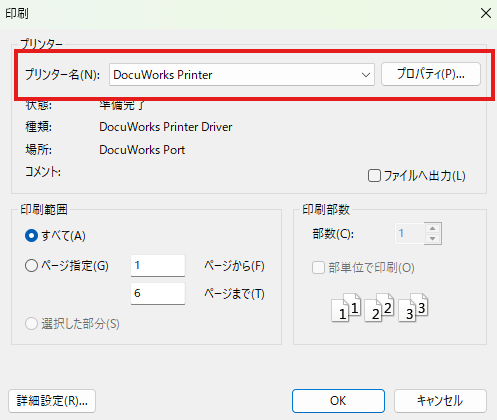
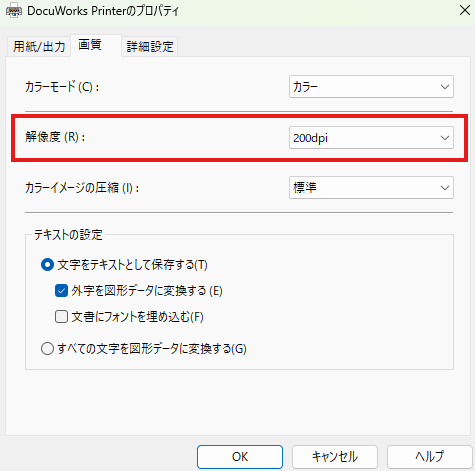
WordやExcelなどからDocuWorks文書を作成する際、印刷メニューで「DocuWorksPrinter」を選択し、「プリンターのプロパティ」を開きます。
プロパティ内の「画質」タブで、解像度(dpi)を低く設定することで、作成されるDocuWorksファイルのサイズを小さくできます。
例えば、画面での閲覧が主目的であれば200dpi、印刷が不要ならそれ以下にするなど、用途に応じた解像度に調整します。
PDF変換時にファイルが大きくなる場合の対処法
DocuWorksファイルをPDFに変換すると、元のファイルより容量が数倍に膨れ上がることがあります。
これは、変換時の画質設定が過剰になっていることが主な原因です。
DocuWorksのPDF変換機能には、ファイルサイズを最適化するための詳細な設定項目が用意されています。
これらを見直すことで、画質を保ちながら適切なサイズのPDFファイルを作成できます。
ダウンサンプリング設定で画質と容量を最適化する
PDF変換の設定画面にある「圧縮」タブでは、画像のダウンサンプリング設定が可能です。
ダウンサンプリングとは、指定した解像度を超える画像を、その解像度まで自動的に引き下げる処理を指します。
例えば、カラー画像の解像度を150dpiに設定すれば、それ以上の高解像度画像は圧縮され、ファイル容量を大幅に削減できます。
画質と容量のバランスを見ながら最適な設定に調整することが重要です。
この設定は、特に画像が多い文書で効果を発揮します。
複数のファイルをまとめて管理!ZIP形式で一括圧縮する方法
DocuWorksには、複数のファイルを1つのZIPファイルにまとめるための「ZIP圧縮/解凍プラグイン」が搭載されています。この機能により、個々のファイルを圧縮するだけでなく、関連する複数のファイルを一括でアーカイブ化し、メールでの送信やファイル共有を容易にできます。操作は簡単で、Desk上で圧縮したいファイルやフォルダーを選択し、プラグインを実行するだけで、選択したファイルを含むZIPファイルが作成されます。また、ZIPファイルにパスワードを付与したり、保存先を指定したりすることも可能です。
【応用】画質を損なわずに圧縮率を高める設定のコツ
画質を極力維持しながら圧縮率を高めるには、文書の内容に応じて圧縮方法を使い分けるのがコツです。
例えば、文字が中心の文書であれば、解像度を少し下げても可読性は保たれやすいため、「イメージページへの変換」で低めの解像度を設定します。
一方、写真や図が多い場合は、「高圧縮(MRC圧縮)」を利用して、文字領域と画像領域の品質バランスを保つ方法が有効です。
閲覧用と印刷・提出用で圧縮設定を使い分けるポイント
ファイルサイズを最適化するには、その文書の用途を明確にすることが重要です。
単に画面上で内容を確認するだけの「閲覧用」ファイルであれば、解像度を150〜200dpi程度に設定し、高圧縮を適用してファイルサイズを最小限に抑えます。
一方で、顧客への提出や印刷が目的の「印刷・提出用」ファイルとして品質が求められる場合は、解像度を300dpi以上に保ち、圧縮レベルを標準にするなど、画質を優先した設定を選択します。
ドキュワークス 圧縮に関するよくある質問
ここでは、DocuWorksの圧縮に関して頻繁に寄せられる質問とその回答を紹介します。
圧縮すると文字が読めなくなるほど画質は劣化しますか?
いいえ、通常は読めなくなるほど劣化しません。
「高圧縮(MRC圧縮)」は文字と画像を分離して処理するため、文字の可読性を保ったまま圧縮できます。
ただし、解像度を極端に下げた場合や、元の文書の画質が低い場合は、文字が潰れたり画像が荒くなったりすることがあります。
フォルダ内にある複数のDocuWorksファイルを一括で圧縮できますか?
はい、一括で圧縮できます。
DocuWorksDesk上で対象となる複数のファイルを選択し、画面下部から「ページの加工」を選び、「イメージページの高圧縮(MRC圧縮)」などの圧縮方法を適用する方法で、一括処理が可能です。
これにより、一つずつファイルを開いて作業する手間が省けます。
圧縮を実行してもファイルサイズが変わらない原因は何ですか?
原因として、ファイルがすでに圧縮済みであるか、圧縮効果の低いデータで構成されている可能性が考えられます。
例えば、テキストが中心で画像が少ないファイルや、元々低い解像度で作成されたファイルの場合、圧縮処理をかけてもファイルサイズがほとんど変わらないことがあります。
まとめ
文書の用途に合わせてファイルサイズを削減できる[圧縮機能]をはじめとするDocuWorks製品のご購入は、正規代理店のDWSHOPをご利用いただけます。
公式サイトにて、各種ライセンスやパッケージ版などの製品ラインナップを公開しております。
導入に伴うお見積りや手続きの詳細については、ぜひサイト内のご案内ページをご覧ください。
