
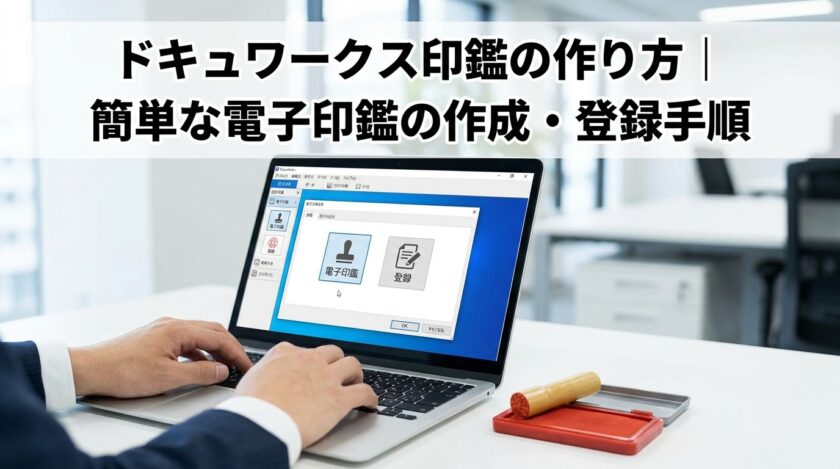
DocuWorksで利用できる電子印鑑は、ペーパーレス化を推進し、文書承認のプロセスを効率化します。
この記事では、DocuWorksで電子印鑑を作成する代表的な3つの作成方法と、それぞれの具体的な使い方を解説します。
手持ちの印鑑をスキャンする方法から、Excelで自作する方法、セキュリティを重視した電子署名機能の活用まで、目的に合わせた最適な手順を紹介します。
DocuWorksで電子印鑑を作成する3つの代表的な方法
DocuWorksで電子印鑑を作成する主な方法は以下の通りです。
現在使用している印鑑をスキャンして画像データとして取り込む方法では、実物の印影を忠実に再現できます。
DocuWorksの機能には、セキュリティ性を高めるための電子署名機能があります。
それぞれの特徴を理解し、用途に合った方法を選ぶことが重要です。
方法1:手持ちの印鑑をスキャンして画像として取り込む
普段業務で使用している認印や角印など、手持ちの印鑑を電子化したい場合に最適な方法です。
白い紙に押した印影をスキャナーで読み取り、画像ファイルとしてパソコンに取り込みます。
この方法の最大のメリットは、実際の印影をそのまま利用できるため、紙の書類と同じ見た目を維持できる点です。
請求書や見積書など、これまで紙で押印していた書類の電子化に適しています。
背景を透明にする一手間を加えることで、より自然な見た目の電子印鑑を作成できます。
方法2:Excelの図形機能を使って手軽に自作する
専用の印影データがない場合でも、エクセルの図形描画機能やワードアートを活用すれば、簡単に見栄えの良い電子印鑑を自作できます。
円や四角形の図形とテキストを組み合わせることで、認印や日付印などを手軽に作成可能です。
特別なソフトを必要とせず、多くの人が使い慣れたExcelで完結するため、急に電子印鑑が必要になった場合や、コストをかけずに用意したい場合に非常に便利な方法です。
作成した印影は画像としてDocuWorksに貼り付け、スタンプとして登録します。
方法3:セキュリティを重視した電子署名機能で作成する
DocuWorksには、単なる画像とは異なる、電子署名としての機能を持つ電子印鑑を作成する機能が標準で搭載されています。
この方法で作成した印鑑には、押印した人物や日時といった情報が付与され、押印後に文書が改ざんされていないかを検知することも可能です。
パスワードによる保護もできるため、なりすましや不正利用を防ぎ、文書の信頼性を高めます。
契約書や公的な申請書類など、高いセキュリティと証拠能力が求められる場面で活用すべき方法です。
【再現性重視】手持ちの印鑑をスキャンして電子印鑑にする手順
ここでは、実際に使用している印鑑をスキャンし、DocuWorksで使える電子印鑑を作成する具体的な手順を解説します。
この方法は、紙の書類で使っていた印影をそのまま電子文書上で再現したい場合に最も適しています。
いくつかのステップを踏むことで、背景が透明で使いやすい、高品質な電子印鑑の作成が可能です。
ステップ1:白い紙に印鑑を押し、スキャナーでPCに取り込む
まず、無地の白い紙にはっきりと印鑑を押す作業から始めます。
印影がかすれたり、にじんだりしないよう、朱肉を均等につけて丁寧に押印するのがポイントです。
次に、その紙をスキャナーで読み取り、画像ファイルとしてパソコンに保存します。
このとき、解像度を300dpi以上に設定すると、印影の細かい部分まで鮮明にデータ化でき、仕上がりがきれいになります。
ファイル形式は、JPEGやPNGなどが一般的です。
ステップ2:ペイントツールで印影の背景を透明にする(透過処理)
スキャンしたままの画像では印影の周りに紙の白い背景が残っているため、これを透明にする処理を行います。
Windowsに標準搭載されている「ペイント3D」や、フリーの画像編集ソフトを使用すると簡単です。
多くのソフトには、指定した色を透明にする機能があります。
この機能で背景の白色部分を選択して除去し、文字や線の上に押印しても下の情報が隠れないようにします。
処理が完了したら、透過情報を維持できるPNG形式でファイルを保存するのが重要です。
ステップ3:透過した印鑑画像をDocuWorksのアノテーションに登録する
DocuWorksで印鑑画像をアノテーションとして登録する手順をご案内します。これにより、必要な時にすぐに印鑑を利用できるようになります。
まず、DocuWorks文書を開き、使用したい印鑑画像をドラッグ&ドロップするか、メニューから画像を貼り付けます。
次に、貼り付けた印鑑画像を選択した状態で右クリックし、表示されるメニューから「アノテーションの登録」を選択します。
登録時に分かりやすい名前を付けておくことで、次回以降簡単に印鑑アノテーションを呼び出すことが可能になります。
ステップ4:登録した印鑑をツールバーからワンクリックで押せるように設定する
DocuWorksで登録した印鑑をより便利に使うため、「お仕事バー」にアノテーション貼り付けプラグインを設定しましょう。DocuWorksのメニューから「ツール」を選び、「ツールバーの設定」を開きます。設定画面の「コマンド」タブ内にある「プラグイン」カテゴリから、「アノテーション貼り付け」プラグインボタンを探します。そのアイコンを、画面上部や右側にあるツールバーのお好みの位置までドラッグ&ドロップすれば、ツールバーへの追加は完了です。次回からはそのアイコンをクリックし、表示される設定ダイアログボックスに事前に登録した印鑑(アノテーション)をドラッグ&ドロップすることで、押印できます。
【手軽さ重視】Excelで作成した印影をDocuWorksに登録する方法
手元に印鑑がない場合や、急いで電子印鑑が必要になった際には、Excelを使って印影を作成し、DocuWorksの機能で電子印鑑として登録する方法が考えられます。DocuWorksでは、ビットマップファイルやクリップボードにコピーされた画像を電子印鑑として登録できるため、Excelで作成した画像を一度ビットマップ形式にする、またはクリップボードにコピーするなどの手順を踏むことで、DocuWorksへの登録が可能になります。ここでは、Excelで作成した印影をDocuWorksに登録するための手順を解説します。
ステップ1:Excelの図形とワードアート機能で印鑑のデザインを作る
まず、Excelを開き、印鑑のデザインを作成します。
リボンの「挿入」タブから「図形」を選択し、円や角丸四角形など好みの形を選びます。
図形を選択後、「図形の書式設定」で「図形の塗りつぶし」を「塗りつぶしなし」に、「図形の枠線」を赤色に設定します。
次に、同じく「挿入」タブから「ワードアート」を選び、氏名や日付などの文字を入力し、文字色を赤にします。
最後に、作成した文字を図形の中央に配置し、両方のオブジェクトを選択して「グループ化」を実行し、一つの図形にまとめます。
ステップ2:作成した印影をコピーしてDocuWorksに画像として貼り付ける
DocuWorksでスタンプを作成するには、まずDocuWorks上でアノテーションツールを組み合わせてオリジナルのスタンプの外形を作成します。スタンプにしたいアノテーションをすべて選択し、[アノテーション]メニューから[グループ化]を選択することで、これらを1つのアノテーションとして扱えるようになります。
また、画像ファイルをDocuWorks文書に変換し、必要な部分を切り抜いて自作スタンプ(アノテーション)として作成することも可能です。
ステップ3:貼り付けた画像をスタンプとしてアノテーション登録する
DocuWorks文書に貼り付けた印鑑画像をDocuWorksのスタンプ機能として登録する手順をご案内します。これにより、印影を繰り返し使えるアノテーションとして利用できます。登録後、アノテーションツールバーにアイコンを追加してワンクリックで押せるように設定すると、さらに便利になります。
【セキュリティ重視】DocuWorksの電子署名機能で印鑑を作成する手順
DocuWorksには、単なる画像の貼り付けとは一線を画す、セキュリティ機能の高い電子署名付きの印鑑を作成する機能が備わっています。
この方法で作成した電子印鑑は、押印者情報やタイムスタンプが付与され、文書の信頼性を担保します。
ここでは、その作成手順をステップごとに詳しく解説します。
電子署名機能付き印鑑が持つセキュリティ上の利点
電子署名機能を持つ印鑑は、通常の画像印鑑にはない複数のセキュリティ上の利点があります。
第一に、「誰が」「いつ」押印したかという情報が電子的に記録されるため、責任の所在が明確になります。
第二に、押印後に文書が変更されると、署名が無効になる警告が表示されるため、改ざんを検知することが可能です。
第三に、パスワードで保護することにより、本人以外の不正利用を防ぎます。
これらの機能により、対外的な契約書など、証拠能力が求められる文書にも安心して利用できる電子印鑑となります。
ステップ1:新しい電子印鑑ケース(.xscファイル)を作成する
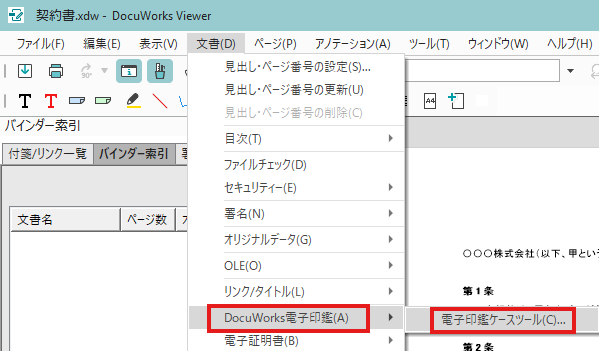
まず、電子印鑑を保管するファイルを作成します。DocuWorks Deskのメニューバーから「文書」を選択し、「DocuWorks電子印鑑」の「電子印鑑ケースツール」へと進みます。
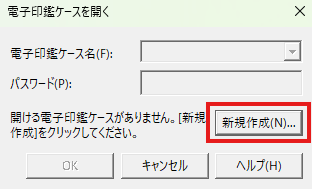
表示された「電子印鑑ケースを開く」ダイアログボックスで「新規作成」をクリックします。作成ウィザードが起動したら、画面の指示に従って名前や所属などの使用者情報を入力します。
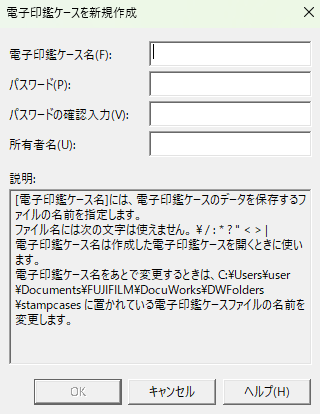
電子印鑑ケースは、電子印鑑を安全に保管するためのファイルです。
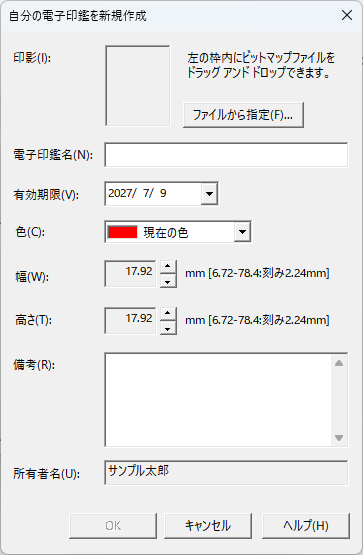
ステップ2:印鑑の形状、氏名、日付などの表示項目を詳細に設定する
電子印鑑ケースを作成した後、その中に格納する個別の印鑑を設定します。
ウィザードを進めると、印鑑の見た目をカスタマイズする画面が表示されます。
ここで、設定が可能となります。
ステップ3:不正利用を防ぐためにパスワードで印鑑を保護する
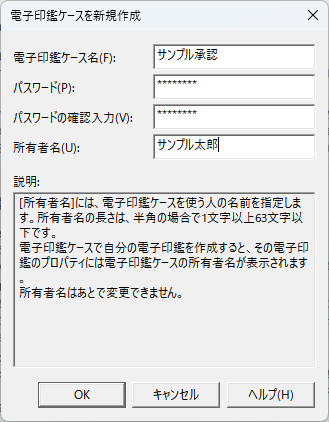
電子印鑑のセキュリティを確保するために、パスワードの設定が不可欠です。
電子印鑑ケースの作成、または編集の過程でパスワードを設定する画面が表示されます。
ここで設定したパスワードは、電子印鑑ケースを開く際に求められるため、第三者によるなりすましや不正な使用を効果的に防止します。
推測されにくい複雑なパスワードを設定し、厳重に管理することが重要です。
ステップ4:作成した電子印鑑を使って文書に署名する方法
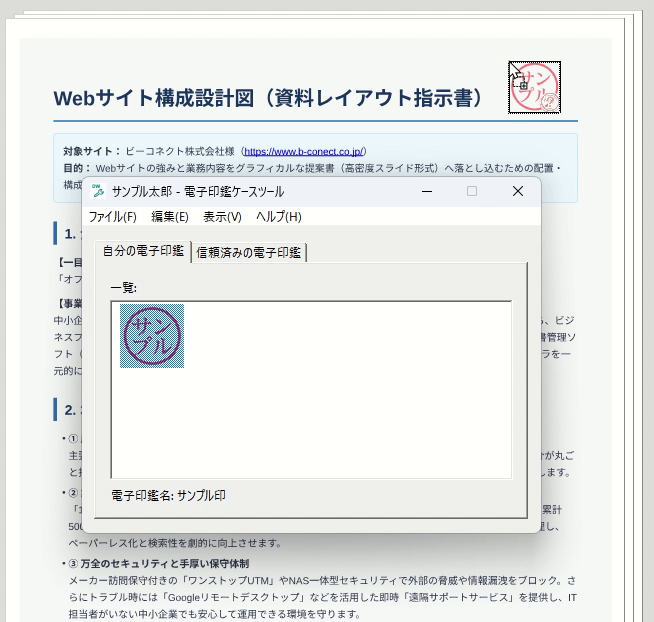
作成した電子印鑑で文書に署名(押印)するには、まずDocuWorksViewerで対象の文書を開きます。
メニューバーの「ツール」から「電子印鑑」を選択し、使用したい電子印鑑ケースと印鑑を選びます。
電子印鑑ケースを選択すると、設定したパスワードの入力を求められるので、正しいパスワードを入力します。
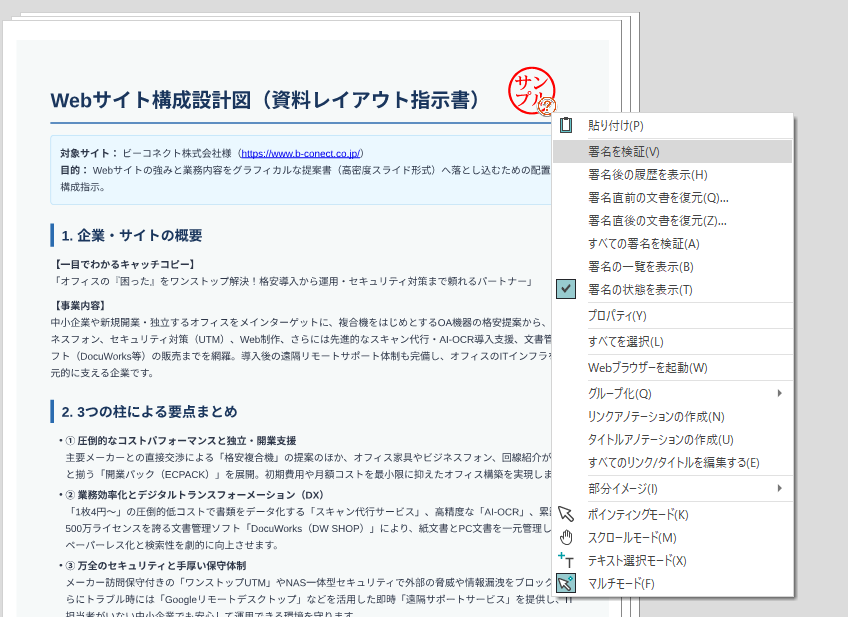
認証が成功すると、カーソルが印鑑の形に変わるので、スタンプをケースからドラックすると押印、押印を右クリックして認証すると認証完了です。
【目的別】どの作り方が最適?3つの電子印鑑の使い分けを解説
DocuWorksにおける電子印鑑の活用は、文書の性質や目的に応じて最適な方法を選択することで、業務の効率化とコンプライアンス遵守の両立につながります。
社内回覧や確認印には画像取り込みやExcel自作の印鑑が便利
社内での稟議書や回覧文書の確認、内容をチェックしたことを示すための認印といった用途では、手軽さが重視されます。
このような場合、手持ちの印鑑をスキャンして作成した画像印鑑や、Excelで自作した印鑑が非常に便利です。
法的な拘束力や厳密な本人証明は求められないため、ワンクリックで手軽に押せる操作性の良さが業務効率を向上させます。
あくまで「しるし」としての役割を果たす場面での利用に適しています。
対外的な書類や証跡を残したい場合は電子署名機能付き印鑑が必須
DocuWorksの電子署名機能付き印鑑は、押印の証跡(誰が、いつ押したか)を明確に残す必要がある文書での利用が推奨されます。この方法による押印は、文書の信頼性と非改ざん性の確保に役立ちます。単なる画像とは異なり、コンプライアンスや内部統制の観点から、クローズされた環境での重要書類への利用を検討する価値があります。
DocuWorksの電子印鑑に関するよくある質問
DocuWorksで電子印鑑を作成・利用する際に出てきやすい疑問点をまとめました。
サイズ変更や削除方法、複数PCでの共有など、より便利に使いこなすためのヒントとして活用ください。
作成した電子印鑑のサイズを自由に変更できますか?
はい、変更可能です。
画像として作成した印鑑は、DocuWorks文書に押印した後、印鑑の四隅にあるハンドルをドラッグすることで自由にサイズを調整できます。
また、アノテーションのプロパティ設定から、あらかじめ既定のサイズを設定しておくこともできます。
アノテーションツールバーに登録した印鑑を削除するにはどうすればいいですか?
ツールバーから不要な印鑑アイコンを簡単に削除できます。
メニューの「ツール」から「ツールバーの設定」を開きます。
表示されたツールバー上で、削除したい印鑑のアイコンをマウスでつかみ、ツールバーの外側へドラッグ&ドロップするだけで削除が完了します。
複数のパソコンで同じ電子印鑑を使用することは可能ですか?
はい、可能です。
画像から作成したスタンプ印鑑は、アノテーションのユーザー設定ファイルを共有することで利用できます。
電子署名付き印鑑の場合は、作成した電子印鑑ケースのファイルを共有し、各PCでそのケースを登録する設定を行うことで、同じ印鑑を使えます。
まとめ
DWSHOPでは、お客様の目的に合わせたソフトウェアや各種ライセンスをご案内しております。
DocuWorks 10の購入をご検討の際は、正規代理店であるDWSHOPをご利用ください。
公式サイトでは、最新版の販売価格やサブスクリプション版・パッケージ版の製品情報を掲載しております。
お見積りのご依頼や購入手続きに関する詳細は、ぜひサイト内の案内ページをご確認ください。
