
DocuWorks(ドキュワークス)で作成・スキャンした文書にある不要な文字や画像を消したい、と考える場面は少なくありません。
しかし、DocuWorksには画像編集ソフトのような専用の「消しゴム」ツールが標準搭載されていません。
この記事では、DocuWorksに搭載されている機能を応用して文字などを消す代替方法や、ワンクリックで消せるオリジナル「消しゴム」ツールの作り方、そして便利な使い方までを具体的に解説します。
DocuWorksに標準搭載の「消しゴム」ツールはある?
結論から言うと、DocuWorksには文字や図を直接こすって消すような「消しゴム」機能は標準で搭載されていません。
そのため、文書内の不要な箇所を削除したい場合は、DocuWorksが持つ別の機能を応用して、対象部分を隠すという方法をとる必要があります。
代表的な代替策として、白い図形を上から被せる方法や、「部分イメージ切り取り」という機能で背景色に馴染ませて見えなくする方法があります。
これらの方法で、実質的に消しゴムと同じ効果を得ることが可能です。
ドキュワークス文書の文字や図を消す2つの代替方法
DocuWorksで文書内の文字や図を消すためには、専用の消しゴム機能の代わりに、既存の機能を応用します。
ここでは、代表的な2つの代替方法を具体的に紹介します。
一つは、白い図形を上から重ねて隠す方法、もう一つは「部分イメージ切り取り」機能を使って背景色で塗りつぶす方法です。
どちらも簡単な操作で実行でき、文書の不要な情報を隠す編集作業で役立ちます。
状況に応じてこれらの方法を使い分けることで、効率的に作業を進められます。
【方法1】白い図形を上から被せて不要な部分を隠す
情報の隠蔽には、見た目上隠す方法と、データ自体を完全に削除する方法があります。
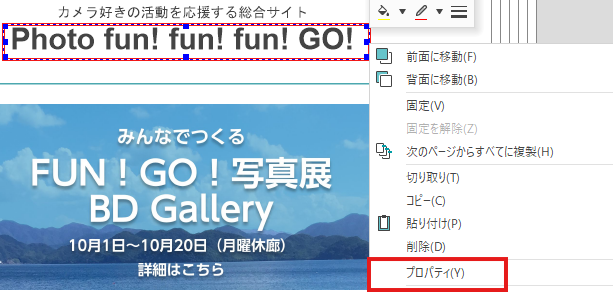
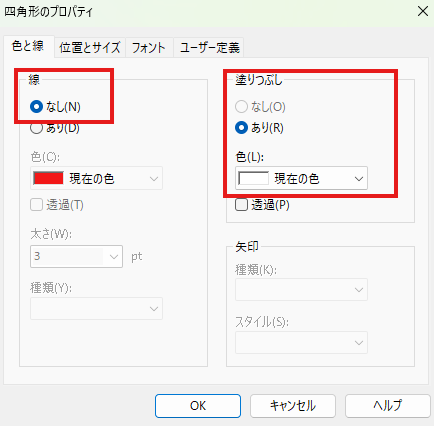
特定のPDF編集ツールのアノテーション機能を使って、隠したい部分の上に白い図形を重ねる方法は、視覚的に情報を覆い隠す際に利用できます。例えば、ツールバーから「四角形」を選択し、隠したい箇所を囲むようにドラッグして描画します。次に、作成した四角形のプロパティを開き、塗りつぶしの色を「白」に設定します。同時に線の色を「線なし」に指定すると、枠線が消えてより自然な見た目になります。この方法は、文書の背景が白い場合に特に有効です。

以下の画像のように白く塗りつぶされます。

ただし、この方法はデータ自体がPDF内に残るため、完全に情報を消去する方法としては推奨されません。情報を完全に消去するには「墨消し機能」の利用をご検討ください。
【方法2】「部分イメージ切り取り」機能で背景色に馴染ませる
DocuWorksにおいて、文書の特定の部分を隠したい場合に、「部分イメージ切り取り」機能が役立つことがあります。この機能を使用するには、メニューバーの「ページ」から「部分イメージ切り取り」を選択します。マウスカーソルが十字に変わったら、隠したい範囲をドラッグして囲みます。
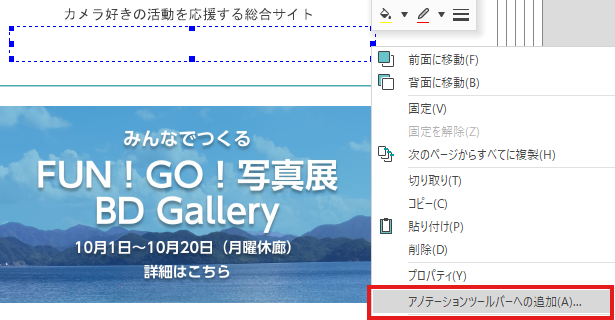
範囲を指定するとダイアログボックスが表示されますが、通常は何も変更せずに「OK」ボタンをクリックします。切り取られた部分は「空白アノテーション」としてページ上に配置されます。これをスタンプとして使用するには、配置された空白アノテーションを右クリックし、「アノテーションツールバーへの追加」を選択します。これにより、選択した範囲がアノテーションツールバーに追加され、スタンプとして使用できるようになります。このスタンプを登録することで、文字や図を隠す修正テープのような用途で活用できる便利な方法です。
1クリックで消せる!オリジナル「消しゴム」ツールの作成と登録手順
毎回、白い図形を作成したり、「部分イメージ切り取り」を選択したりするのは手間がかかります。
そこで、これらの操作をアノテーションツールバーにオリジナルの「消しゴム」ツールとして登録することで、作業効率を大幅に向上させることが可能です。
一度登録してしまえば、次回からはアイコンを1クリックするだけで、いつでも消したい箇所を隠せるようになります。
ここでは、その具体的な作成手順とツールバーへの追加方法を解説します。
アノテーションツールバーに自作の「消しゴム」を追加する方法
まず、「部分イメージ切り取り」機能、または白く塗りつぶした四角形のアノテーションを一つ作成します。
次に、作成したアノテーションを選択した状態で右クリックし、表示されたメニューから「アノテーションツールバーへの追加」を選択してください。
ダイアログボックスが表示されたら、ツール名に「消しゴム」など分かりやすい名前を入力し、アイコンを選択して「OK」をクリックします。
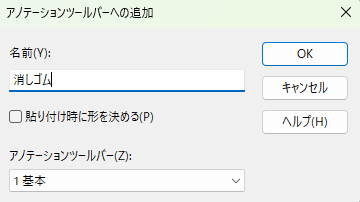
これで、アノテーションツールバーに自作の「消しゴム」アイコンが追加され、次回からはそのアイコンをクリックするだけで、登録した操作をすぐに呼び出せるようになります。
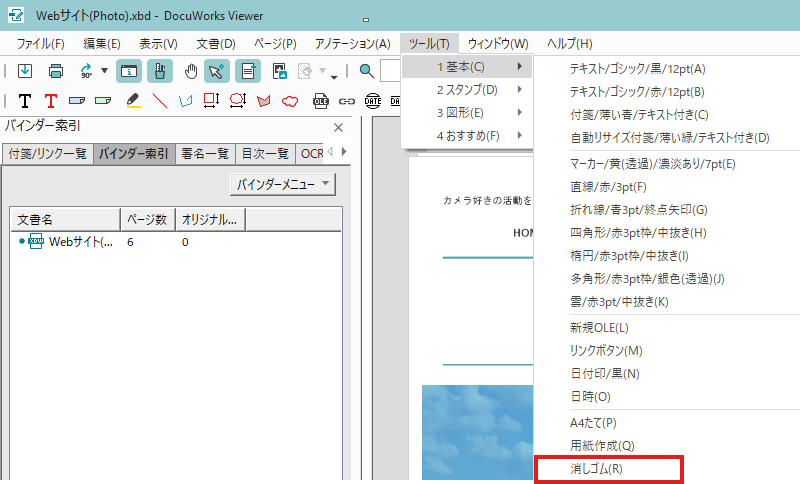
よく使うサイズを登録!「消しゴムS/M/L」のように使い分ける応用術
消したい部分の大きさに合わせて、複数のサイズの「消しゴム」をツールバーに登録しておくと、さらに作業が効率的になります。
例えば、日付印などの決まった範囲を消すことが多い場合、そのサイズに合わせた消しゴムを作成して登録します。
応用として、小さな文字を消すための「消しゴムS」、一行を消すための「消しゴムM」、広範囲を隠す「消しゴムL」のように、大きさの異なる複数のツールを準備しておく使い方も便利です。
これにより、毎回ドラッグしてサイズを調整する手間が省けます。
書き込んだ文字やマーカー(アノテーション)を削除する方法
これまで解説した元文書の内容を隠す方法とは異なり、DocuWorks上で自分が追記したテキスト、図形、マーカー、付箋といった「アノテーション」を削除する方法も重要です。
一度追記したアノテーションが不要になった場合、簡単な操作で消すことができます。
ここでは、個別のアノテーションを消す基本的な操作と、複数のアノテーションをまとめて一括で削除する方法について、それぞれの手順を説明します。
個別のアノテーションを選択して消す基本的な操作
DocuWorks文書に追加した個々のアノテーションを削除する操作は非常に簡単です。
まず、ツールバーの矢印アイコン「アノテーションの選択」をクリックします。
次に、削除したい付箋やテキスト、マーカーなどのアノテーションをマウスでクリックして選択します。
オブジェクトが選択状態になったことを確認し、キーボードの「Delete」キーを押すだけで削除が完了します。
または、アノテーションを右クリックして表示されるメニューから「削除」を選んでも同様に消去可能です。
複数のアノテーションを範囲選択して一括で消すやり方
文書内の複数のアノテーションを一度に削除したい場合は、一括選択機能を利用します。
ツールバーの「アノテーションの選択」を選んだ状態で、削除したいアノテーションがすべて含まれるように、マウスをドラッグして範囲を指定します。
もう一つの方法として、キーボードの「Shift」キーを押しながら、削除したいアノテーションを一つずつクリックして複数選択することも可能です。
選択が完了したら、「Delete」キーを押すことで、選んだすべてのアノテーションを一括で削除できます。
ドキュワークス 消しゴムに関するよくある質問
DocuWorksの消しゴム機能の代用方法に関して、ユーザーから特に多く寄せられる質問とその回答をまとめました。
操作に行き詰まった際や、PDF化する際の挙動など、具体的な疑問点を解消するための参考にしてください。
消しゴム機能で消した箇所を元に戻すことはできますか?
はい、可能です。
操作を誤った場合は、元に戻す機能で直前の状態に復元できます。
ツールバーにある左向きの矢印アイコン「元に戻す」をクリックするか、ショートカットキー「Ctrl+Z」を押してください。
ただし、ファイルを上書き保存して閉じてしまうと、元に戻せなくなるため注意が必要です。
作成した消しゴムツールで消した文書をPDF化した場合、どうなりますか?
元の情報が見えない状態でPDF化されます。
DocuWorksの「消しゴム」機能は、情報を完全に削除するのではなく、白い図形や背景色を重ねて表示上隠す仕組みです。
このため、表示されている状態のままPDFに変換された場合でも、コピーや検索機能を使用すると元の情報が露出する可能性があるため、注意が必要です。
消した部分の上に、新しいテキストを追記することは可能ですか?
はい、可能です。
ただし、「消しゴム」ツールで隠した部分が完全に削除されている場合、その部分に直接新しいテキストを書き込むことはできません。
白塗りが注釈や描画ツールで行われた場合は、後からその白塗りを削除することはできます。テキストの追加は、新しいテキストボックスを配置する形で行うことができます。
文書の訂正や追記といった作業には活用できます。
まとめ
資料の修正や機密情報の保護に役立つ[消しゴム代用ツールの作成やアノテーション管理]をはじめ、DocuWorks製品のご購入やライセンスの追加は、正規代理店のDWSHOPをご利用いただけます。
公式サイトでは、最新版の製品情報やライセンスごとの販売価格を詳しく掲載しております。
お見積りのご依頼や購入手続きに関する詳細は、ぜひサイト内の案内ページをご確認ください。
