
DocuWorksで文字を入力する基本的な方法から、文書内の文字を効率的に検索する方法までを解説します。
紙の書類を扱うように直感的に文字を追記したり、必要な情報を素早く見つけ出したりするための操作手順を紹介します。
また、文字入力ができないといったトラブルが発生した際の具体的な原因と対処法もあわせて説明するため、業務効率の改善に役立ちます。
DocuWorksで文字を追記・編集する4つの基本操作
DocuWorksの文書に後から情報を書き加えたい場合、いくつかの基本的な操作方法があります。
主な方法として、テキスト(アノテーション)による文字の入力、付箋へのメモ書き、入力した文字の書式変更、そして縦書きでのテキスト追加が挙げられます。
これらの操作を習得することで、スキャンした書類やPDFファイルに対して、紙と同じような感覚で修正や注釈の追加が可能です。
テキスト(アノテーション)を追加して文字を入力する手順
DocuWorks文書に文字を直接入力するには、テキストアノテーション機能を利用します。
まず、画面上部にあるツールバーからアルファベットの「T」の形をした「テキスト」アイコンを選択してください。
次に、文書上で文字を入力したい箇所をクリック、またはドラッグして入力範囲を指定します。
カーソルが表示されたら、キーボードで自由に文字を入力することが可能です。
入力後は、テキストボックスの外側をクリックすれば内容が確定されます。
付箋(ふせん)にメモを書き込んで貼り付ける方法
文書の内容を直接変更せず、補足情報やメモを書き加えたい場合は付箋機能が便利です。
ツールバーにある付箋のアイコンをクリックし、文書上で貼り付けたい場所を選択すると、黄色の付箋が表示されます。
付箋が表示されたら、そのままカーソルが点滅している箇所に文字を入力します。
入力した付箋は、後からドラッグして位置を移動させたり、プロパティから色や大きさを変更したりすることも可能です。
入力した文字のフォント・色・サイズを変更する
入力した文字の見た目を変更するには、対象のテキスト(アノテーション)を選択状態にします。
文字を選択した状態で右クリックし、表示されたメニューから「プロパティ」を選びます。
プロパティ画面が開くと、フォントの種類、文字サイズ、色、太字や斜体といった書式設定を自由に変更できます。
変更内容はリアルタイムでプレビューされるため、確認しながら最適なデザインに調整することが可能です。
縦書きで文字を入力する方法
契約書や案内状など、文書の形式に合わせて縦書きで文字を入力することもできます。
まず、通常の手順でテキストアノテーションを追加します。
文字を入力した後、そのテキストを選択した状態で右クリックし、「プロパティ」を開きます。
プロパティ画面の中にある「縦書き」のチェックボックスをオンにすると、入力した文字の入力方向が縦書きに切り替わります。
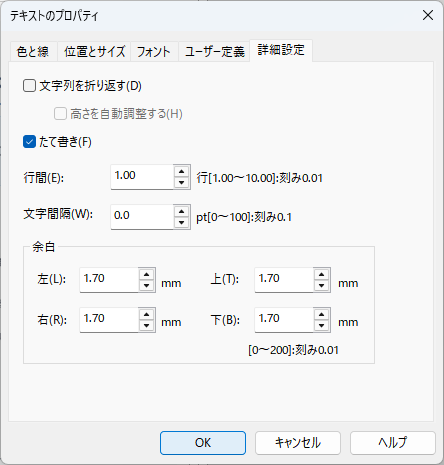
この方法で、横書きと縦書きを文書内で使い分けることが可能です。
DocuWorks文書内の文字を検索する効率的な方法
大量のDocuWorks文書の中から必要な情報を探し出すには、効率的な検索方法を知っておくと便利です。
特定のキーワードを含む文書をまとめて検索する機能や、スキャンした画像データからテキスト情報を読み取って検索対象にするOCR機能などがあります。
これらの方法を活用することで、紙の書類を探すよりも遥かに素早く目的のデータにアクセスできます。
指定したキーワードで複数文書を一括検索する
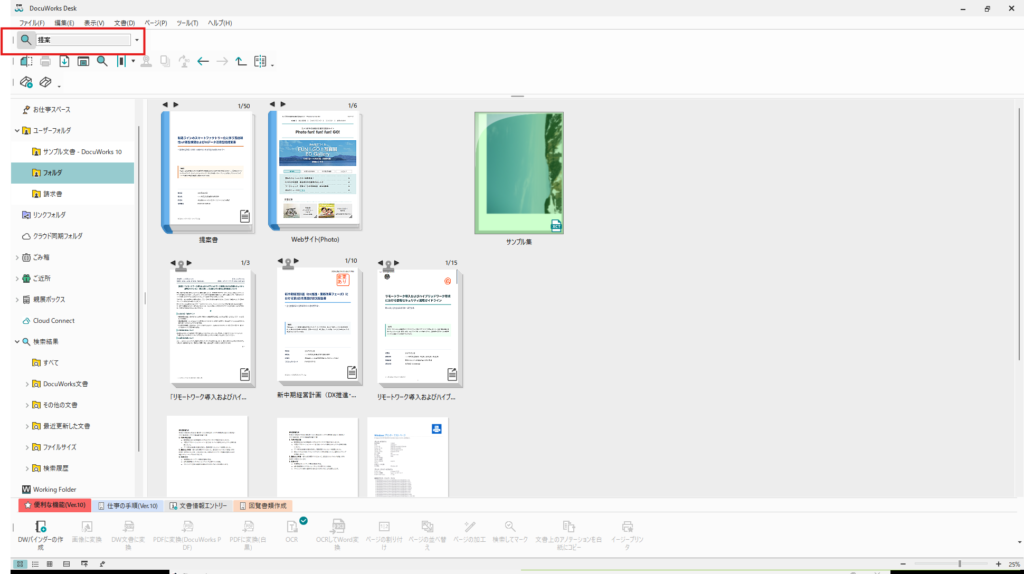
DocuWorksDeskの画面上部にある検索ウィンドウにキーワードを入力すると、指定したフォルダ内の複数文書を対象に一括検索を実行できます
。
この方法では、ファイル名だけでなく文書内に含まれるテキスト情報も検索対象となります。
さらに詳細な検索条件を設定したい場合は、「高度な検索」機能を利用します。
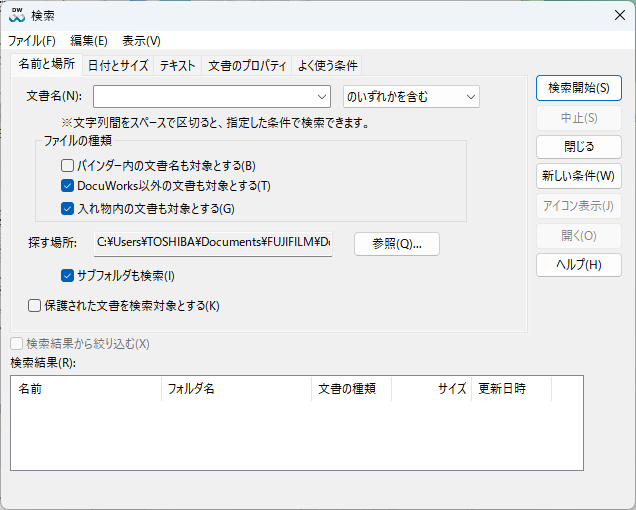
作成日や作成者といった条件を組み合わせることで、より的確に目的の文書を絞り込むことが可能です。
スキャンした文書をOCR処理してテキスト検索可能にする
スキャナーで取り込んだだけの文書は、単なる画像データであり、内部にテキスト情報を持っていません。
そのため、そのままではキーワード検索の対象外です。
文書内の文字を検索可能にするには、OCR(光学文字認識)処理が必要です。
対象の文書を選択し画面下にあるお仕事バーの便利な機能タブから「OCR処理」を実行します。
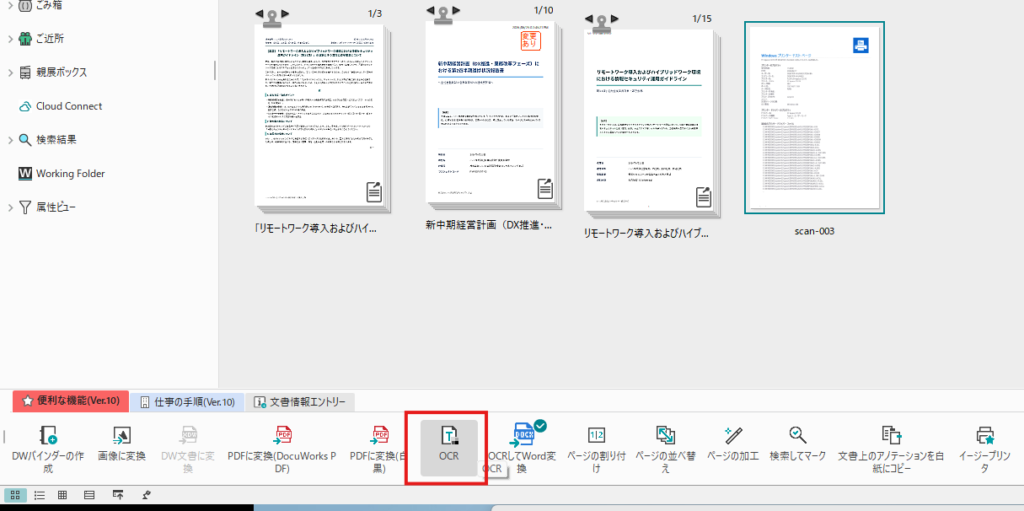
これにより、画像内の文字がテキストデータとして認識され、検索やコピー&ペーストが可能になります。
検索した文字列に一括でマーキングや付箋を付ける
Deskで検索したいDocuWorks文書またはバインダーを選択し、お仕事バーの便利な機能タブから[検索してマーク]アイコンをクリックします。
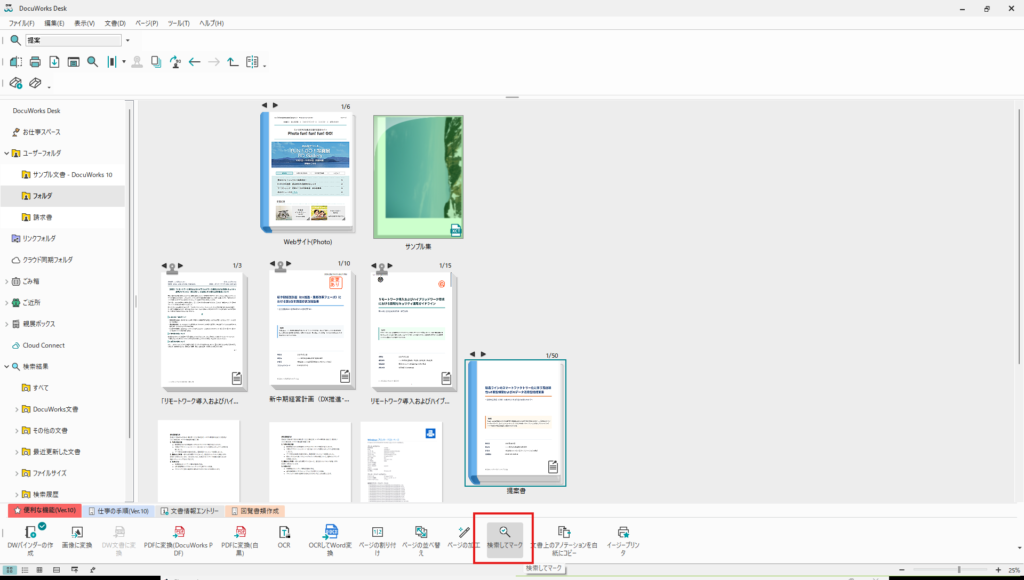
[検索してマーク]の画面が表示されますので、検索する文字列を入力し開始します。
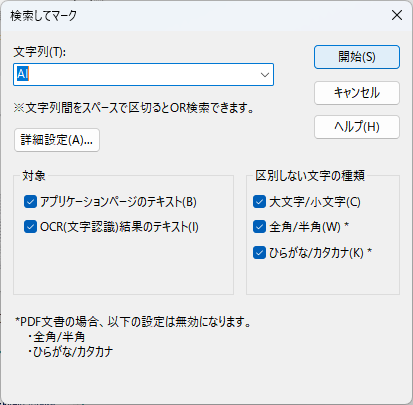
検索された結果はDeskのワークスペース部に「元の文書名-マーク」という新たなDocuWorks文書ファイルとして保存されます。
ファイルを開くと、検索時に見つかった文字列に、四角形アノテーションでマークと付箋アノテーションが貼り付けられます。
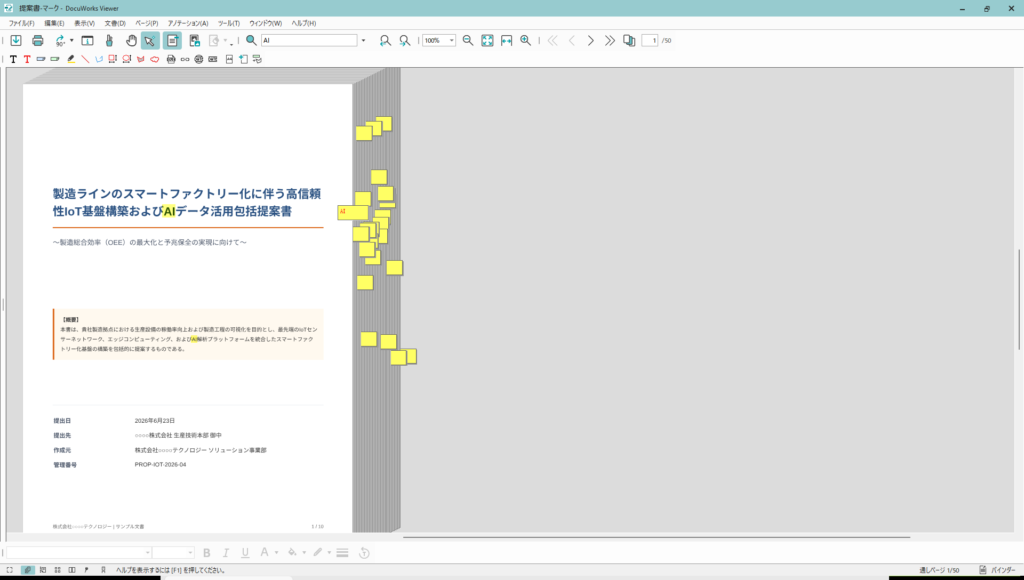
この機能を活用すれば、文書から重要な箇所を抽出し、視覚的に分かりやすく整理することができます。
【トラブル解決】DocuWorksで文字入力ができない原因と対処法
DocuWorksで文字入力ができない、または正常に表示されないといったトラブルには、いくつかの原因が考えられます。
例えば、PDFから変換した文書で文字情報が欠落しているケースや、フォントの不一致による文字化けなどが挙げられます。
ここでは、そうした文字入力に関する問題が発生した場合の原因と具体的な対処法を解説します。
簡単な設定変更で解決できる場合も少なくありません。
PDFから変換した文書で文字が選択・編集できない場合
PDFファイルをDocuWorksに変換した際に文字が選択・編集できない場合、その原因は元のPDFが画像ベースである可能性が高いです。
見た目は文字でも、データとしては一枚の画像として扱われているため、テキスト情報が存在しません。
この問題を解決するには、対象のDocuWorks文書に対してOCR(光学文字認識)処理をかける必要があります。
OCR処理を行うことで文字がテキストデータとして認識され、選択や編集が可能になります。
入力した文字が文字化けしてしまう時の解決策
文字の入力時に意図しない記号や文字に変わってしまう文字化けは、主に文字コードの不一致、機種依存文字や特殊文字の使用、ファイルやデータ自体の破損などが原因で発生します。文書を作成した環境と閲覧している環境で、使用されている文字コードが異なる場合に起こりやすいです。解決策としては、文字化けの原因を特定し、適切な文字コードに変換したり、互換性のあるフォントに変更したりすることが挙げられます。これにより、文字が正しく表示されるようになります。
テキスト入力を連続して素早く行いたい場合の設定
文書の複数箇所に続けてテキストを入力したい場合、通常は一度入力するたびにテキストツールの選択が解除されてしまいます。
しかし、ツールバーにある「T」のテキストアイコンをダブルクリックすることで、「連続入力モード」に切り替わります。
このモードでは、一度のツール選択で複数箇所のテキストボックスを連続して配置・入力できるため、注釈を多用する作業などの効率を大幅に向上させることが可能です。
DocuWorksの文字入力に関するよくある質問
DocuWorksの文字入力機能に関して、ユーザーから頻繁に寄せられる質問とその回答をまとめました。
アイコンの場所や入力後の修正方法、スキャンデータの検索といった基本的な疑問について、簡潔に解説します。
Q. 文字入力のアイコンはどこにありますか?
文字入力(テキストアノテーション)のアイコンは、DocuWorksViewer画面の上部にあるツールバー内にあります。
アルファベットの「T」の形をしたアイコンが該当します。
もし見当たらない場合は、ツールバーの表示設定がカスタマイズされている可能性があるため、ツールバーの空いているスペースで右クリックし、「ユーザー設定」から表示項目の確認やリセットを試してください。
Q. 入力済みのテキストを後から修正・変更できますか?
はい、修正・変更できます。
入力済みのテキスト(アノテーション)をダブルクリックすると、再度文字を編集できる状態になります。
また、テキストを選択した状態で右クリックメニューから「プロパティ」を開けば、フォントの種類やサイズ、色などを後から自由に変更することも可能です。
Q. スキャンしただけの画像データ内の文字も検索できますか?
いいえ、そのままの状態では検索できません。
スキャンした直後の文書は文字情報を持たない画像データだからです。
文書内のテキストを検索対象にするには、OCR(光学文字認識)処理を事前に行う必要があります。
文書を右クリックしてOCR処理を実行することで、画像から文字情報が抽出され、キーワード検索が可能になります。
まとめ
文書への直接の書き込みや付箋の追加といった便利な[文字入力・アノテーション機能]をはじめ、DocuWorks製品のご購入やライセンスの追加は、正規代理店のDWSHOPをご利用いただけます。
公式サイトでは、最新版の製品情報やライセンスごとの販売価格を詳しく掲載しております。
お見積りのご依頼や購入手続きに関する詳細は、ぜひサイト内の案内ページをご確認ください。
