
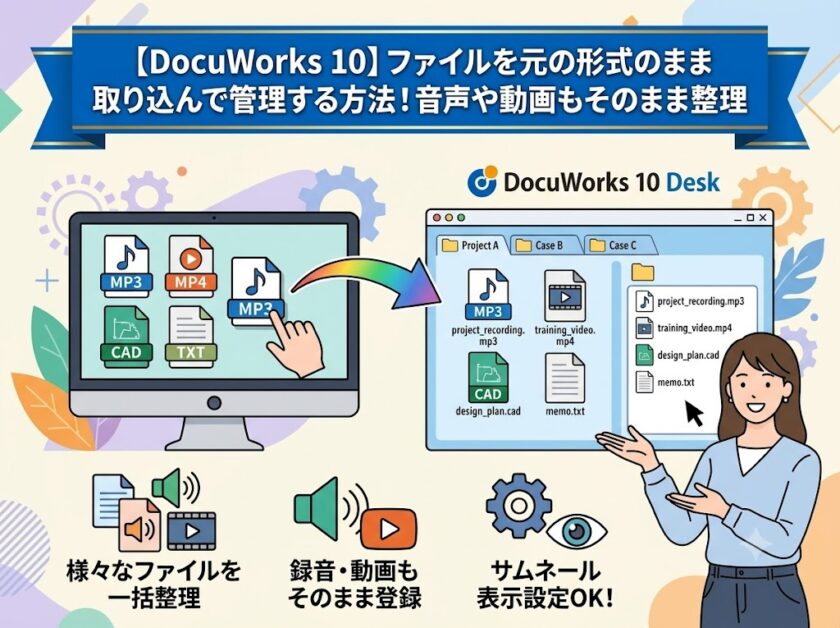
DocuWorks 10には、DocuWorks文書やPDFに変換せず、元のファイル形式のままで取り込んで管理する機能が備わっています。
音声ファイルや動画、変換に対応していないCADデータなど、あらゆる関連ファイルをDocuWorks 10のDesk上にまとめて整理・保管できるため非常に便利です。
1. ファイルを取り込む手順
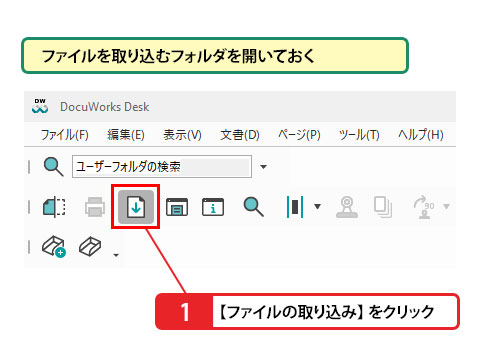
- DocuWorks 10の画面上部にあるツールバーから[ファイルを取り込み]をクリックします。
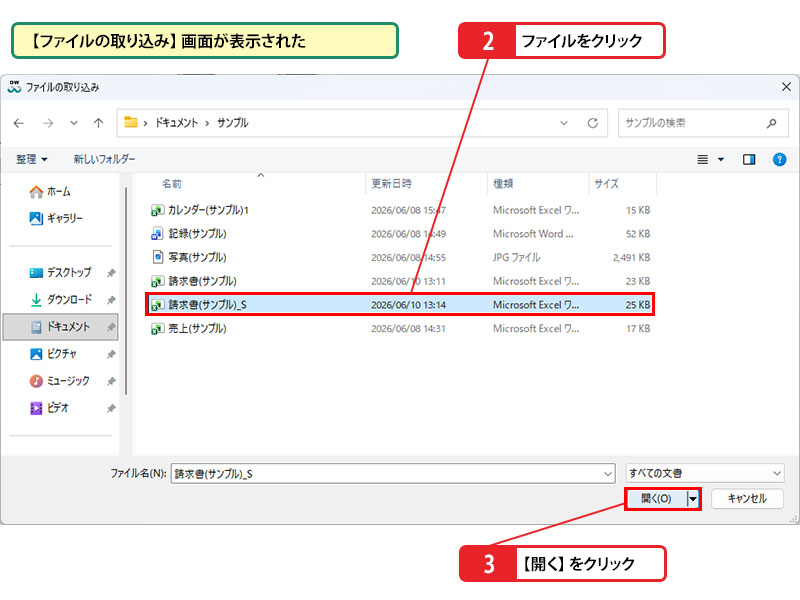
- 取り込みたいファイルを選択します。
- [開く]をクリックします。
💡 使いこなしのヒント:後からDocuWorks文書に変換するには
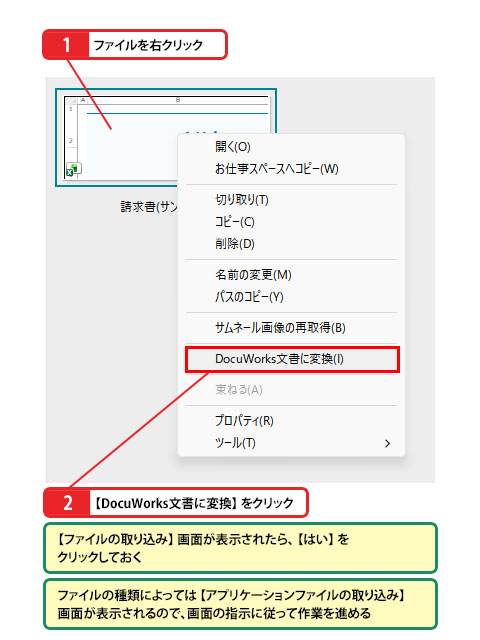
DocuWorks 10に取り込んだ元形式のファイルは、必要になったタイミングでいつでもDocuWorks文書へ変換できます。
ファイルを右クリックして[DocuWorks文書に変換]を選択し、画面の指示に従って進めるだけで簡単に変換できます。(※ファイルの種類によっては「アプリケーションファイルの取り込み」画面が表示されます)
2. 取り込みの形式を指定する手順
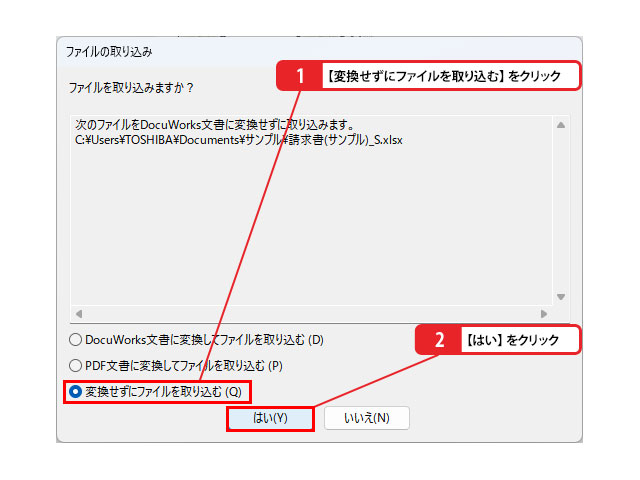
- ファイルを選択すると表示される画面で[変換せずにファイルを取り込む]をクリックします。
- [はい]をクリックします。
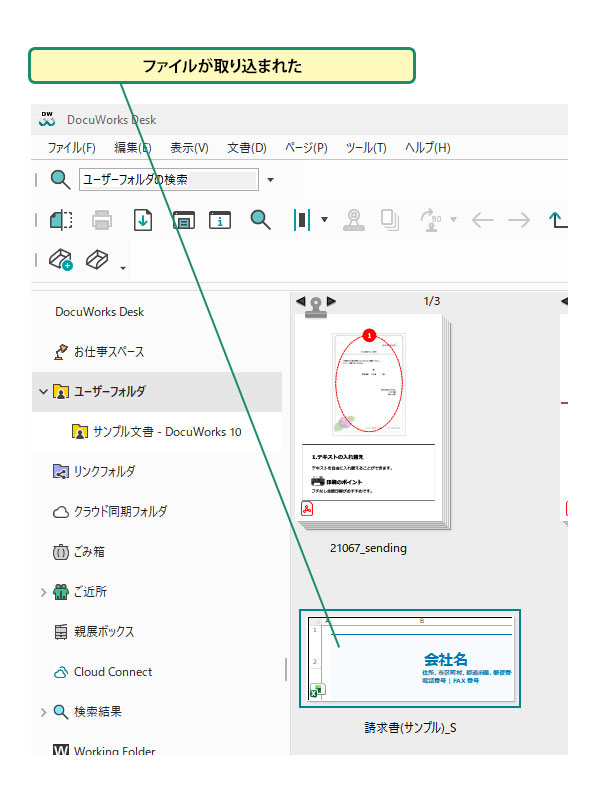
これで、元のファイル形式(Word、Excel、音声、動画データなど)のままDocuWorks 10のDesk上に取り込まれます。
💡 使いこなしのヒント:ドラッグ操作やショートカットでも取り込める
エクスプローラーからDocuWorks 10のDeskへ直接ドラッグ&ドロップすることでも取り込み画面を表示できます。
さらに、キーボードの Ctrl キーを押しながらドラッグすると、取り込み確認画面をスキップして直接元のファイル形式のまま一瞬で取り込むことが可能です。
💡 使いこなしのヒント:DocuWorks文書以外のファイルを開くには
DocuWorks 10のDesk上で、DocuWorks文書以外のファイルをダブルクリックすると、DocuWorks Viewerではなく、Windowsでそのファイル形式に関連付けられている標準アプリ(Wordや動画再生ソフトなど)が起動して開きます。
💡 使いこなしのヒント:ファイルのサムネール(プレビュー)を表示するには
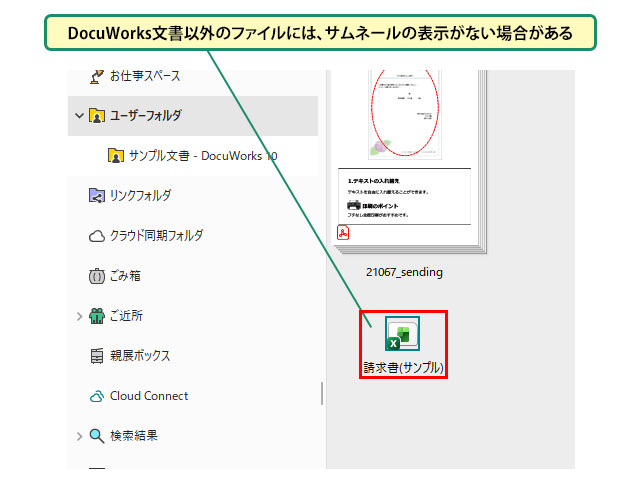
DocuWorks文書以外のファイルは、初期状態ではサムネール(見開き画像)が表示されないことがあります。
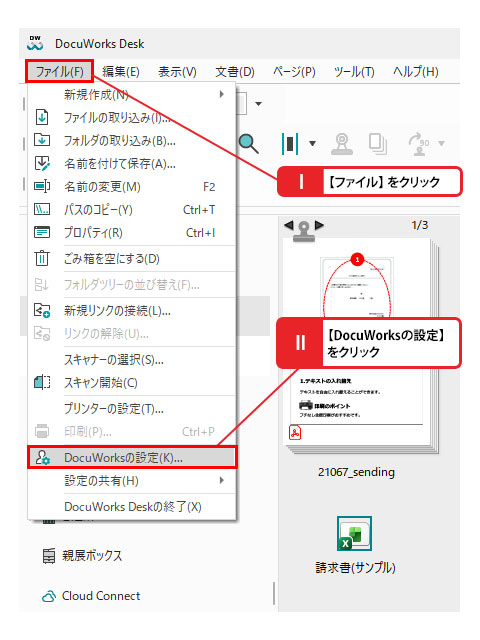
サムネールを表示させたい場合は、[ファイル]メニュー→[DocuWorksの設定]から[環境設定]画面を開き、[表示]タブにある[指定した種類のサムネールを表示する]を有効にして、対象のファイル形式を指定しましょう。
【DocuWorks 10】DocuWorks以外のファイルでサムネール(プレビュー)が表示されない時の対処法
DocuWorks 10のDesk上では、DocuWorks文書以外のファイル(WordやExcelなど)を取り込んだ際、初期状態ではサムネール(プレビュー画像)が表示されないことがあります。
その場合、DocuWorks 10の設定変更やOffice側の保存設定を調整することで、Desk上で中身がわかるサムネールを表示させることができます。
DocuWorks 10でサムネールを表示させる設定手順
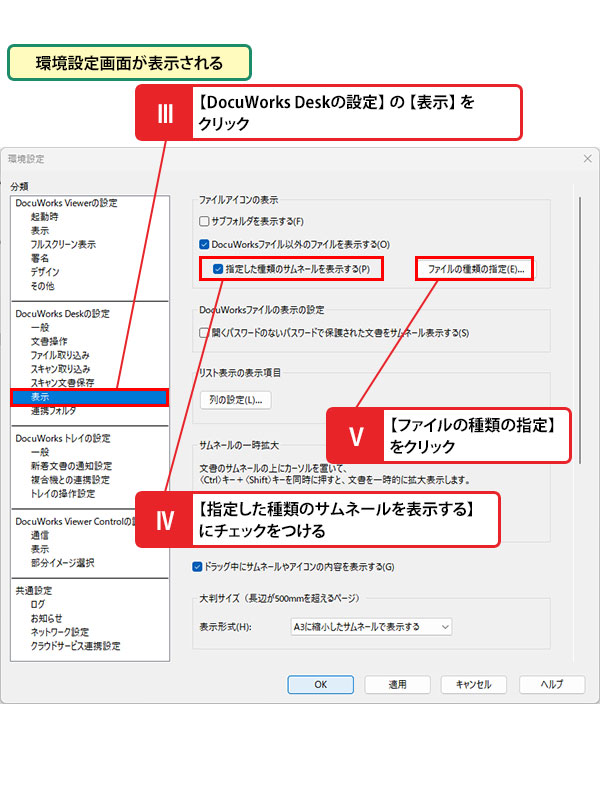
- DocuWorks 10の画面左上にある[ファイル]メニューをクリックし、[DocuWorksの設定]を選択します。
- 「環境設定」画面が表示されたら、左側のメニューから[表示]を選択します。
- [指定した種類のサムネールを表示する]にチェックを入れて有効にします。
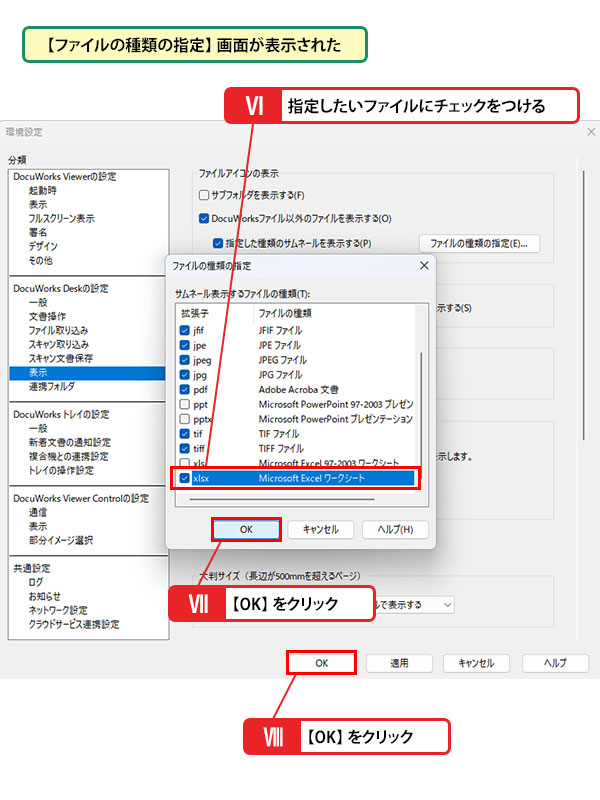
- [ファイルの種類の指定]ボタンを押し、サムネールを表示させたいファイルの種類(拡張子など)を指定します。
- ファイル指定画面と環境設定画面で、それぞれ[OK]をクリックして設定を保存します。
💡 使いこなしのヒント:Office系ファイルでサムネールが表示されない場合
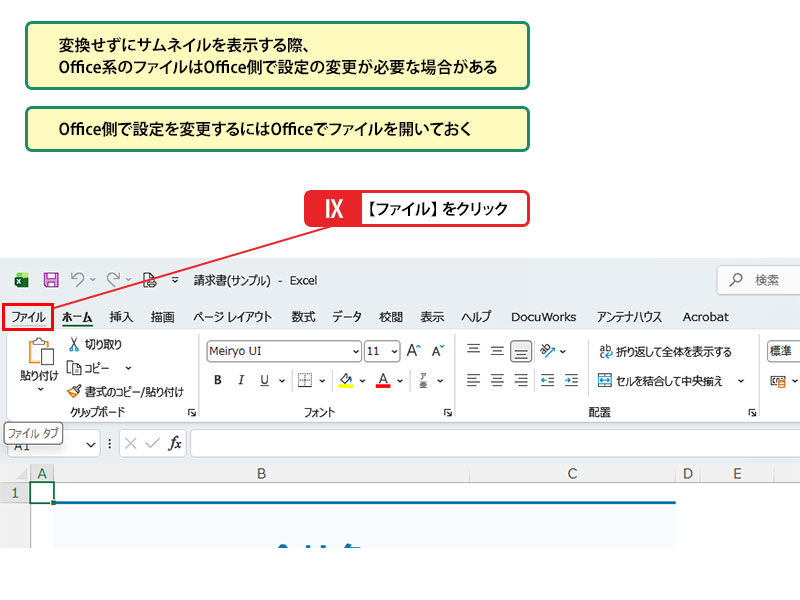
DocuWorks 10で上記の設定を行ってもWordやExcelなどのサムネールが表示されない場合は、Officeファイル側の保存設定を変更する必要があります。
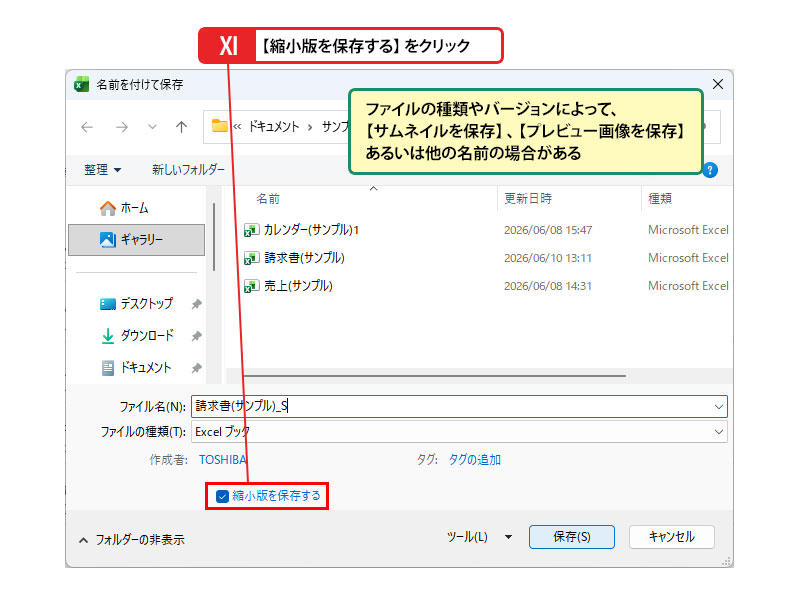
- サムネールが表示されないファイルを各Officeアプリ(WordやExcel等)で開きます。
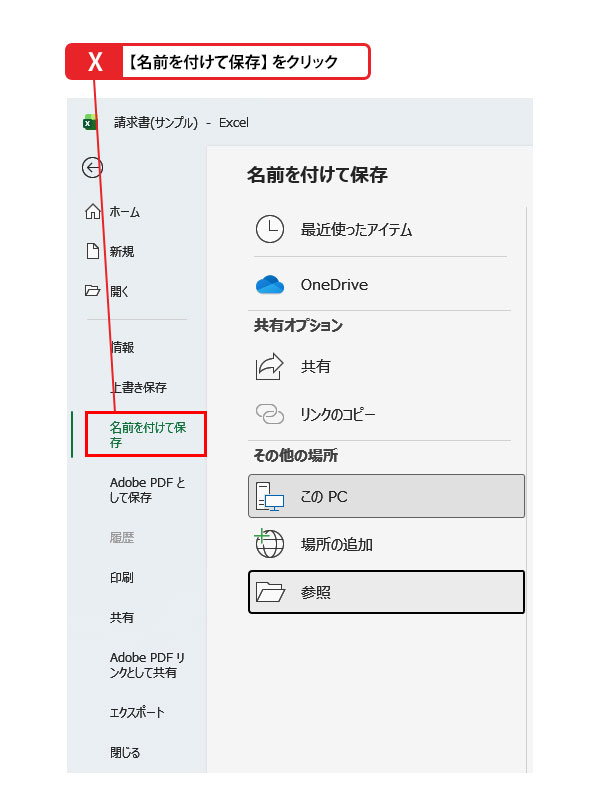
- 画面左上の[ファイル]タブをクリックし、[名前を付けて保存]を選択します。
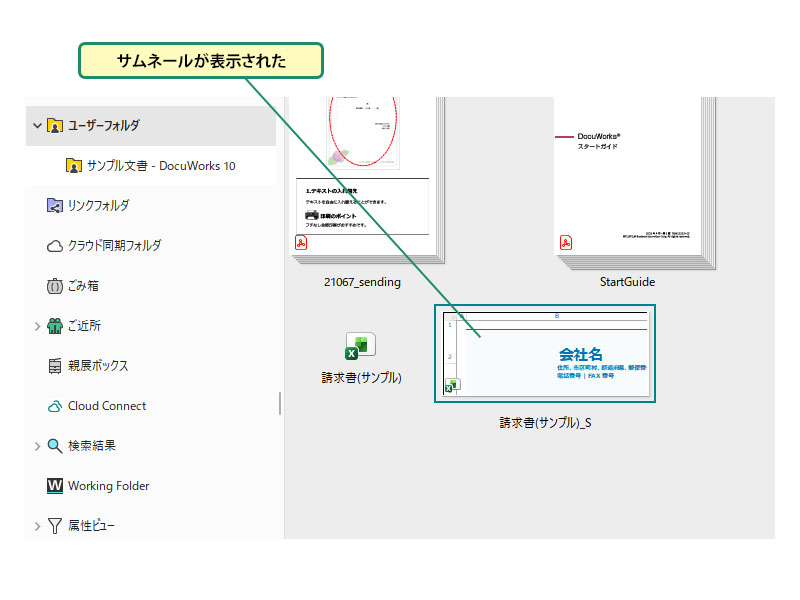
- 保存画面にある[縮小版を保存する]にチェックを入れてファイルを上書き(または新規)保存します。
※Officeのバージョンや種類によっては、チェック項目の名前が「サムネイルを保存」や「プレビュー画像を保存」と表記されている場合があります。
この設定を行って保存し直すことで、DocuWorks 10のDesk上でも綺麗にサムネールが表示されるようになります。
まとめ:DocuWorks 10でさまざまなファイルを一括管理しよう
1つのプロジェクトや業務では、DocuWorks文書だけでなく、会議の録音データ(音声)や解説動画、3次元CADデータなど多種多様なファイルが発生します。
DocuWorks 10なら、ファイル形式を問わず同一のDesk上でまとめて整理・一括管理できるため、書類の散らかりを防ぎ、業務効率を大幅にアップさせることができます。
