
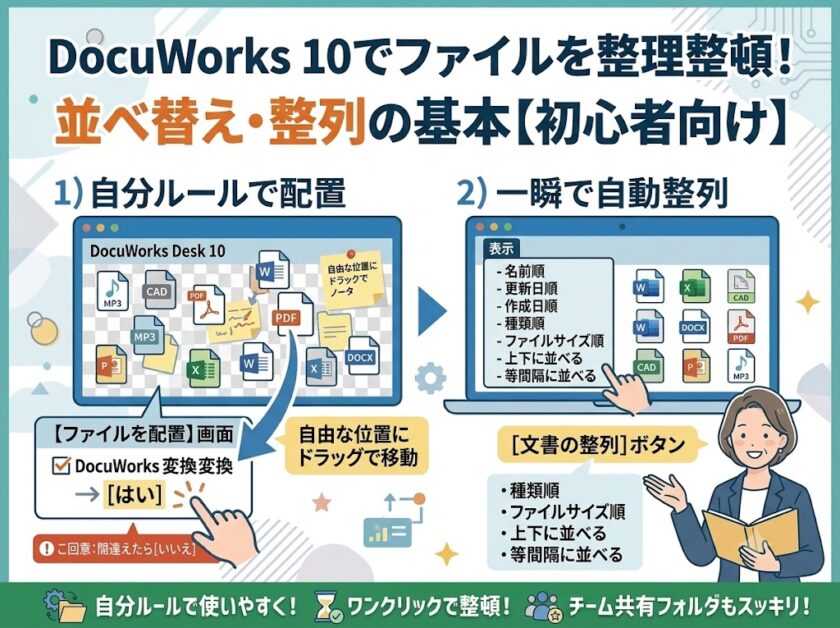
実際の机の上と同じように、DocuWorks 10のDesk画面(ワークスペース)にあるファイルは自由な位置に配置できます。
作業内容に応じて一時的に置いたファイルを整理整頓する方法や、一瞬でキレイに並べ替える機能を覚えて業務効率をアップさせましょう。
1. ファイルを自由な位置に移動する手順
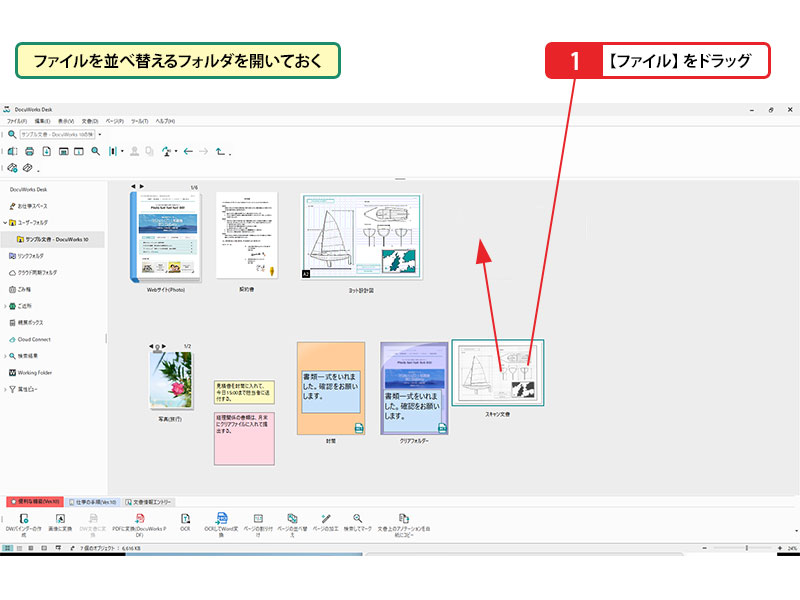
- 並べ替えたいファイルが表示されているフォルダを開いておきます。
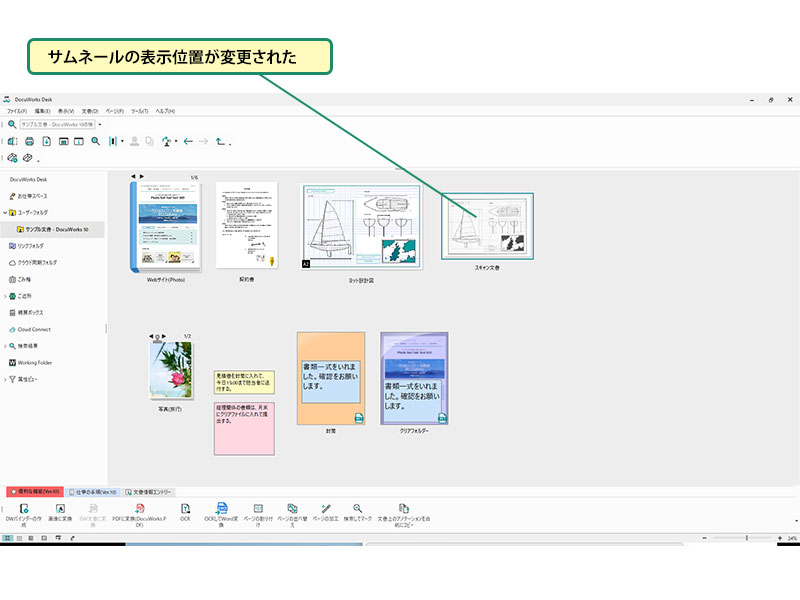
- 目的のファイルを好きな位置へドラッグします。
これでサムネールの表示位置を自由に変更できます。
💡 使いこなしのヒント:複数のファイルを同時に動かすには
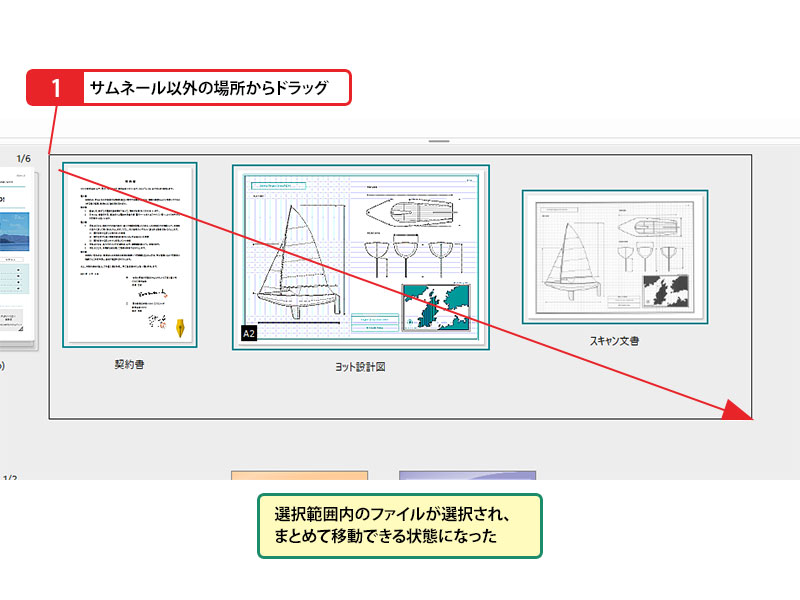
DocuWorks 10のワークスペース上で何もない場所からドラッグし、動かしたい複数のファイルを枠で囲むように選択します。
選択されたファイルには緑色の枠が表示されるため、そのままドラッグすることで一括移動できます。
💡 使いこなしのヒント:アノテーション(付箋など)の整列について
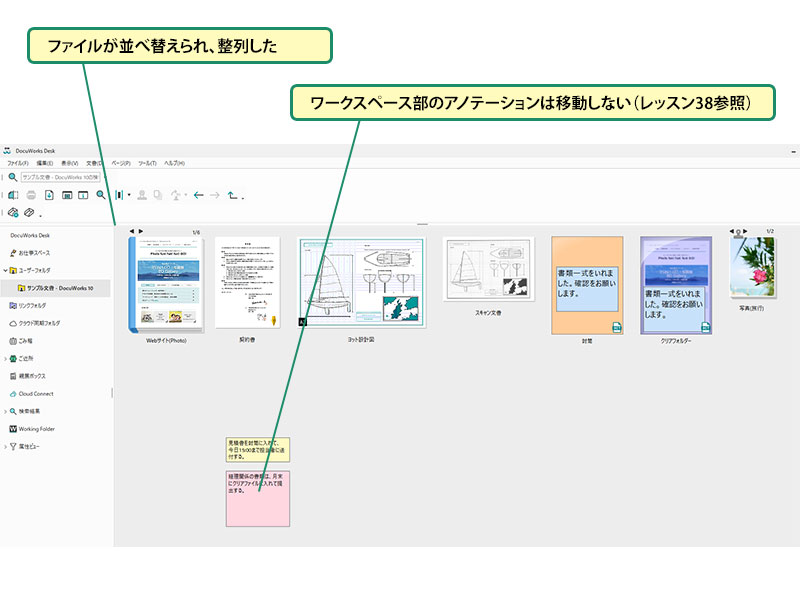
ワークスペース上にある付箋などのアノテーションは、通常の文書ファイルのように移動や自動整列ができません。アノテーションの位置を動かしたい場合は「机の上を編集」機能を利用して操作します。
2. ファイルをキレイに整列させる手順
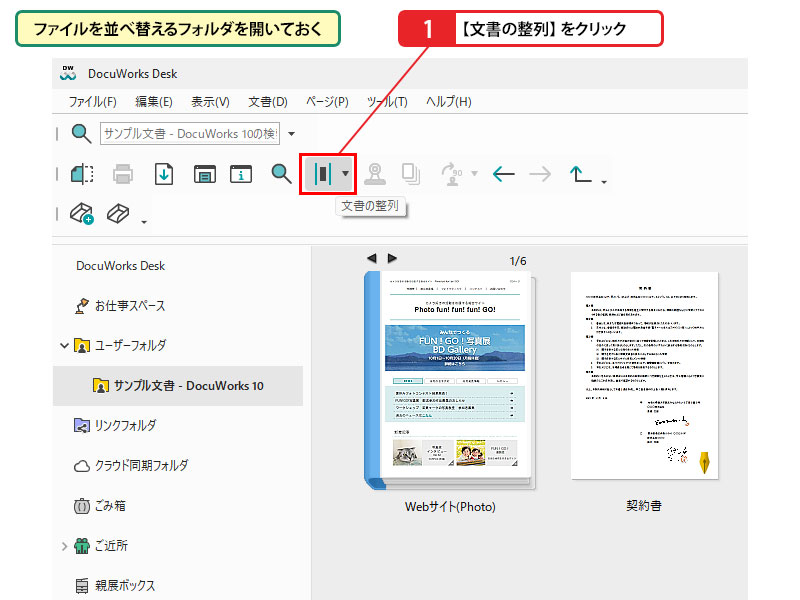
- ファイルが散らばっているフォルダを開きます。
- 画面上部にある[文書の整列]をクリックします。
ファイルがルールに基づいて自動で並べ替えられ、綺麗に整列します。(※ワークスペース部にあるアノテーションの位置は移動しません)
💡 使いこなしのヒント:並べ替え順の種類と意味
[文書の整列]機能では、用途に合わせてさまざまな並べ替えルール(昇順・降順など)を選択できます。
| 並べ替え順 | 説明 |
| 名前の順 | ファイルの名前順に並べ替えます。 |
| 日付の古い順 | ファイルの更新日付が古い順に並べ替えます。 |
| 日付の新しい順 | ファイルの更新日付が新しい順に並べ替えます。 |
| ファイルサイズの順 | ファイル容量の小さい順に並べ替えます。 |
| 上にある順 | ワークスペースの左下を基準に、上側と左側のファイルを優先して並べ替えます。 |
| 再整列 | 直前に指定した並べ替え順に戻します。(※右クリックメニューからは操作不可) |
| 等間隔に整列 | 現在の配置を保ったまま、ファイルどうしの間隔を均等に整えます。(※ツールバーからは操作不可) |
💡 使いこなしのヒント:リスト表示で素早く並べ替えるには
DocuWorks 10のDeskをリスト表示に切り替えている場合は、項目ヘッダーの[名前][サイズ][更新日時]をクリックするだけで、昇順と降順をワンタッチで切り替えられます。
まとめ:自分なりのルールでDesk上を整理整頓しよう
DocuWorks 10のDeskワークスペースは、実際の「作業デスク」のような感覚で自由に活用できます。
「作業中のファイルは左上」「重要な書類は右側」など自分好みのルールで配置して作業し、区切りがついたら[文書の整列]機能を活用して名前順や日付順にサッと整理整頓するのがおすすめです。
