
富士フイルムの文書管理ソフト「DocuWorks」のダウンロード方法について解説します。
本記事では、最新版や体験版のインストーラーの入手先、修正プログラムの適用方法、そしてダウンロードに必要となる会員制サイト「富士フイルムBIダイレクト」の利用手順を網羅的に案内します。
PCの新規導入や移行、ソフトウェアのアップデートを検討している方は、目的の情報をご確認ください。
DocuWorks関連ソフトウェアのダウンロード一覧
DocuWorks関連のソフトウェアは、富士フイルムの公式サイトからダウンロード可能です。
最新版の「DocuWorks10」をはじめ、旧バージョンの修正アップデーター、無料で利用できる閲覧ソフト、法人向けのボリュームライセンス版など、用途に応じた各種プログラムが提供されています。
これらのソフトウェアを入手するには、基本的に無料の会員制サイト「富士フイルムBIダイレクト」への登録とログインが必要です。
最新版「DocuWorks 10」のインストーラーを入手する
最新バージョンである「DocuWorks10」のインストーラーは、公式サイトのダウンロードページから入手できます。
このページへアクセスするには、富士フイルムの会員制サイト「富士フイルムBIダイレクト」へのログインが求められます。
製品版ライセンスを購入済みの方はもちろん、購入前に機能を試したい方向けの60日間無料体験版も同じページからダウンロード可能です。
DocuWorks 10のダウンロードについては「DocuWorks 10をダウンロード」で詳しく紹介しています。
自身の利用目的に合わせて、適切なインストーラーを選択してください。
旧バージョン「DocuWorks 9.1」の修正アップデーターを適用する
現在DocuWorks9.1を利用している場合、不具合の修正や最新のOSに対応するためのアップデーターが提供されています。
この修正アップデーターも、公式サイトのサポートページ経由でダウンロードします。
適用することで、ソフトウェアの安定性が向上し、セキュリティが強化されます。
DocuWorks 9.0のサポート情報については「DocuWorks 9.0サポート」で詳しく紹介しています。
ダウンロードには「富士フイルムBIダイレクト」へのログインが必要となるため、あらかじめ会員情報を準備しておくとスムーズです。
無料で使える閲覧ソフト「DocuWorks Viewer Light」
DocuWorksがインストールされていないPCでもDocuWorks文書(.xdwファイル)を閲覧・印刷できる無料ソフトウェアが「DocuWorks Viewer Light」です。
このソフトは、取引先から送られてきたファイルを確認する際などに役立ちます。
公式サイトから無償でダウンロードでき、DocuWorks本体とは異なり、「富士フイルムBIダイレクト」への会員登録が不要な場合もあります。
必要な時に手軽に入手して利用を開始することが可能です。
ボリュームライセンス版・サブスクリプション版の専用ページ
企業などで複数のライセンスを一括管理するボリュームライセンス版や、月額・年額で利用するサブスクリプション版のインストーラーは、専用のダウンロードページから入手します。
これらのライセンスを契約している場合、購入時や契約時に案内される特定のポータルサイト、もしくは「富士フイルムBIダイレクト」内の契約者向けページへログインして手続きを進めます。
通常のパッケージ版とは入手経路が異なるため、契約情報を確認してください。
DocuWorksのログイン方法については「DocuWorksのログイン方法」で詳しく紹介しています。
ダウンロードに必要な「富士フイルムBIダイレクト」の利用方法
DocuWorksのインストーラーやアップデーターなど、多くの関連ソフトウェアをダウンロードする際には、富士フイルムの公式会員制サイト「富士フイルムBIダイレクト」への登録とログインが必須です。
このサイトは無料で利用でき、製品サポートや各種情報の提供も行っています。
ここでは、すでに会員の方と、これから新規で登録する方に分けて、サイトの利用方法を解説します。
すでに会員の方:ログインしてダウンロードページへ進む手順
すでに「富士フイルムBIダイレクト」の会員登録が済んでいる方は、公式サイトのログインページから登録済みのメールアドレスとパスワードを入力してサインインします。
ログイン後、メニューから「お客様のご利用サービス」といった項目を選択し、DocuWorksの製品ページへ進んでください。
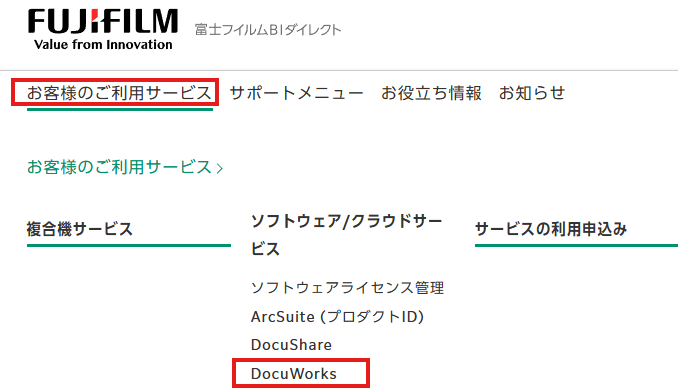
目的のバージョンやプログラム(製品版、体験版、アップデーターなど)を選択すると、ダウンロードが開始されます。
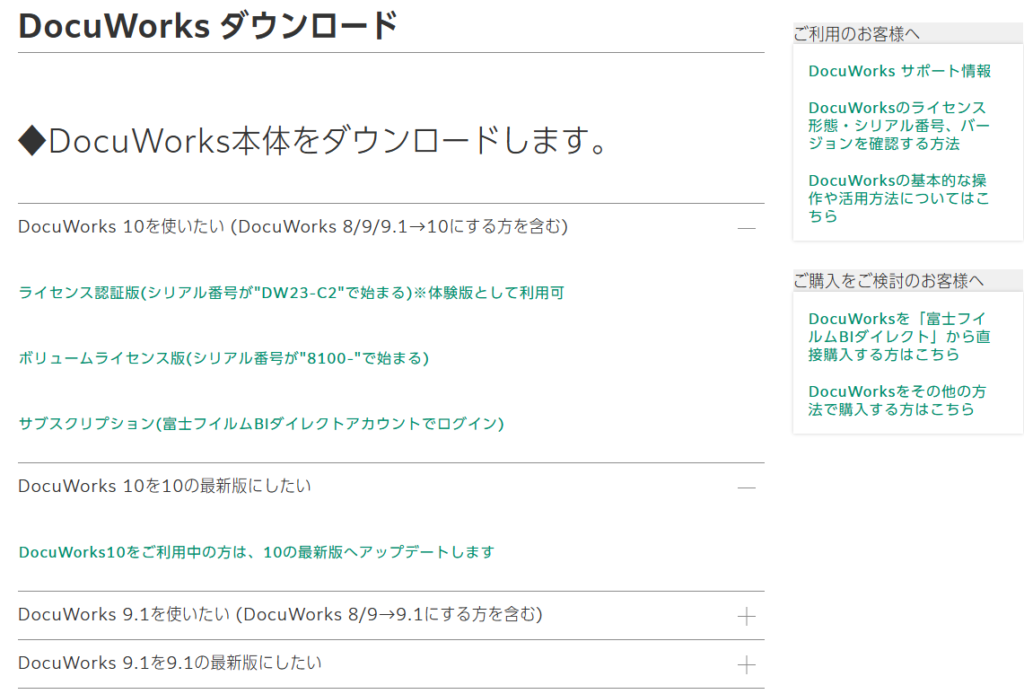
製品のシリアル番号の入力を求められる場合もあります。
初めての方:無料会員登録からダウンロード完了までの流れ
「富士フイルムBIダイレクト」を初めて利用する方は、まず無料の会員登録が必要です。公式サイトの新規登録ページにアクセスし、氏名、会社名、メールアドレスなどの必要事項を入力してアカウントを作成します。登録完了後、ログインして、各種サービスへの申込みや利用が可能となります。DocuWorksのダウンロードは、富士フイルムBIダイレクトにログイン後、ダウンロードページから行えます。
【目的別】DocuWorksのダウンロードとインストール手順
DocuWorksのダウンロードとインストールは、利用目的によって手順が異なります。
製品版を新規PCに導入する場合、購入前に機能を試す場合、あるいは既存PCから新しいPCへ環境を移行する場合など、それぞれのケースに応じた適切な操作が必要です。
ここでは、目的別の手順を解説します。
DocuWorksのインストール方法については「DocuWorksインストール方法」で詳しく紹介しています。
作業を始める前に、富士フイルムの公式サイトから「富士フイルムBIダイレクト」へのログインを済ませておくと円滑に進みます。
製品版(ライセンス購入者向け)のインストール方法
DocuWorksのライセンスを購入済みの方は、まず「富士フイルムBIダイレクト」にログインし、製品版のインストーラーをダウンロードします。
ダウンロードしたファイルを実行し、画面の指示に従ってインストール作業を進めてください。
インストールの途中で、購入時に発行されたシリアル番号とライセンスキーの入力が求められます。
正しく入力して認証が完了すると、製品版としてすべての機能が利用可能になります。
認証にはインターネット接続が必要です。
購入前に試せる!60日間無料体験版のダウンロード手順
DocuWorksの導入を検討している方向けに、60日間無料で全機能を試せる体験版が用意されています。
体験版を利用するには、「富士フイルムBIダイレクト」に登録・ログイン後、ダウンロードページで体験版のインストーラーを選択します。
ダウンロードしたファイルを実行すれば、インストールが開始されます。
DocuWorksの無料期間については「ドキュワークスの無料期間」で詳しく紹介しています。
特別なライセンスキーの入力は不要で、インストール完了後すぐに利用を開始できます。
試用期間が終了すると、ファイルは閲覧のみ可能となります。
PC移行時に必須となるライセンス認証解除の方法
PCの買い替えやリプレースに伴い、DocuWorksを古いPCから新しいPCへ移行する際は、事前にライセンス認証の解除作業が必要です。
古いPCでDocuWorksを起動し、メニューからライセンス認証解除(ディアクティベーション)を実行します。
この操作を行わずにPCを破棄すると、新しいPCでライセンス認証ができなくなるため注意が必要です。
DocuWorksのライセンス認証解除については「DocuWorksのライセンス認証解除手順」で詳しく紹介しています。
認証解除後、新しいPCにDocuWorksをインストールし、再度同じライセンスキーで認証手続きを行ってください。
この際も「富士フイルムBIダイレクト」からインストーラーを入手します。
インストールやライセンス認証に関するサポート情報
DocuWorksのインストールやライセンス認証で問題が発生した場合、富士フイルムの公式サイトに解決策が用意されています。
例えば、インターネットに接続できないオフライン環境のPCでライセンス認証を行うための手順や、インストール中に特定のエラーメッセージが表示された際の対処法などがFAQとしてまとめられています。
トラブルが発生した際は、まず公式のサポート情報を確認することをおすすめします。
インターネット未接続PCでのライセンス認証ファイル作成手順
セキュリティポリシーなどの理由でインターネットに接続できないPCにDocuWorksをインストールする場合、オフラインでのライセンス認証が必要です。
この手続きでは、まず別のインターネット接続可能なPCを使い、「富士フイルムBIダイレクト」の専用ページにアクセスします。
そこでライセンス認証に必要な情報を入力して「認証ファイル」を作成・ダウンロードし、USBメモリなどでオフラインPCへ移動させます。
最後に、オフラインPCでその認証ファイルを読み込ませることで、認証が完了します。
インストールや起動時に発生するエラーの解決策
DocuWorksのインストールや起動時にエラーが発生する原因はさまざまです。
一般的な原因としては、PCの管理者権限が不足している、セキュリティ対策ソフトがインストールを阻害している、あるいは必要なシステム要件を満たしていないことなどが考えられます。
まずはPCを再起動し、管理者としてインストーラーを実行してみてください。
それでも解決しない場合は、富士フイルム公式サイトのサポートページを参照し、表示されたエラーコードやメッセージに応じた対処法を確認しましょう。
DocuWorksのダウンロードに関するよくある質問
ここでは、DocuWorksのソフトウェアダウンロードに関して、ユーザーから頻繁に寄せられる質問とその回答をまとめました。
最新版の入手先やアップデート方法、富士フイルムBIダイレクトの利用についてなど、疑問点の解決にお役立てください。
富士フイルムの公式サイトにあるサポート情報とあわせて確認することで、よりスムーズに問題を解決できます。
DocuWorksの最新版や体験版はどこからダウンロードできますか?
富士フイルムの公式サイト内にある「DocuWorks関連ソフトウェアダウンロード」ページから入手できます。
製品版と体験版の両方が提供されており、ダウンロードには無料の会員制サイト「富士フイルムBIダイレクト」への登録とログインが必要です。
手持ちのDocuWorksを最新バージョンにアップデートする方法は?
「富士フイルムBIダイレクト」にログインし、利用中のバージョンに対応した最新のアップデーターをダウンロードして適用します。
これにより、不具合の修正や最新OSへの対応が完了し、ソフトウェアをより安定した状態で利用できます。
富士フイルムBIダイレクトに登録しないとDocuWorksはダウンロードできないのですか?
はい、DocuWorks本体(製品版・体験版)やアップデーターをダウンロードするには、原則として無料会員サイト「富士フイルムBIダイレクト」への登録とログインが必要です。
これにより、適切なサポートとソフトウェアの提供が可能となっています。
まとめ
DocuWorksにおいて双方向サポートの設定や必要なダウンロードを正しく行うことは、複合機やプリンターとのスムーズな双方向通信を可能にし、印刷エラーを防いで常に正確な出力環境を維持するために重要です。
富士フイルムビジネスイノベーション正規代理店である「DWSHOP」では、最新版の製品情報やライセンスごとの販売価格を詳しく掲載しております。
お見積りのご依頼や購入手続きに関する詳細は、ぜひサイト内の案内ページをご確認ください。
