
DocuWorks 10を使用すると、Desk上に登録されているファイルを、共有や配布に最適なPDF形式へ素早く変換・登録できます。ファイルを取り扱う際に1つずつアプリケーションを開く必要がなく、スムーズな作業が可能です。
1) PDFファイルに変換する
DocuWorks 10のDesk上で対象のファイルを選択し、お仕事バーから簡単にPDFへ変換できます。
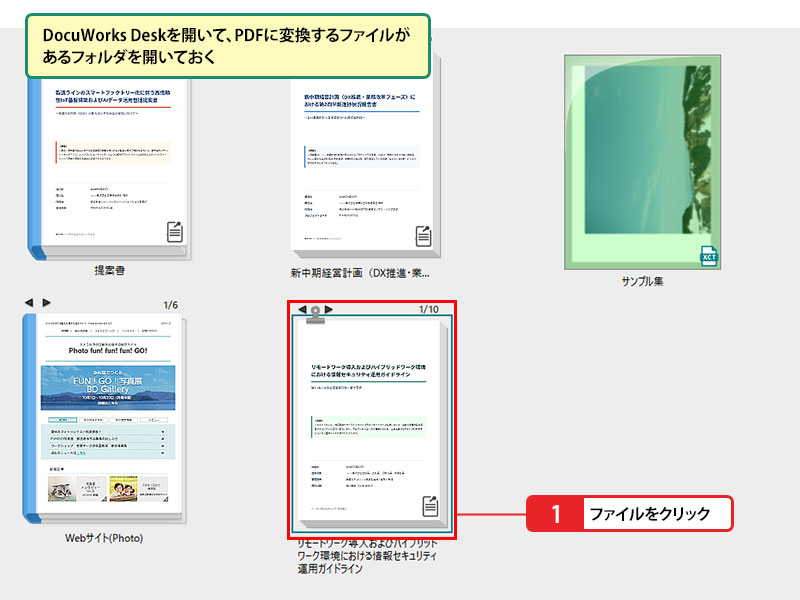
- DocuWorks 10のDeskを開き、変換したいファイルが含まれるフォルダを表示しておきます。
- 対象のファイルをクリックします。
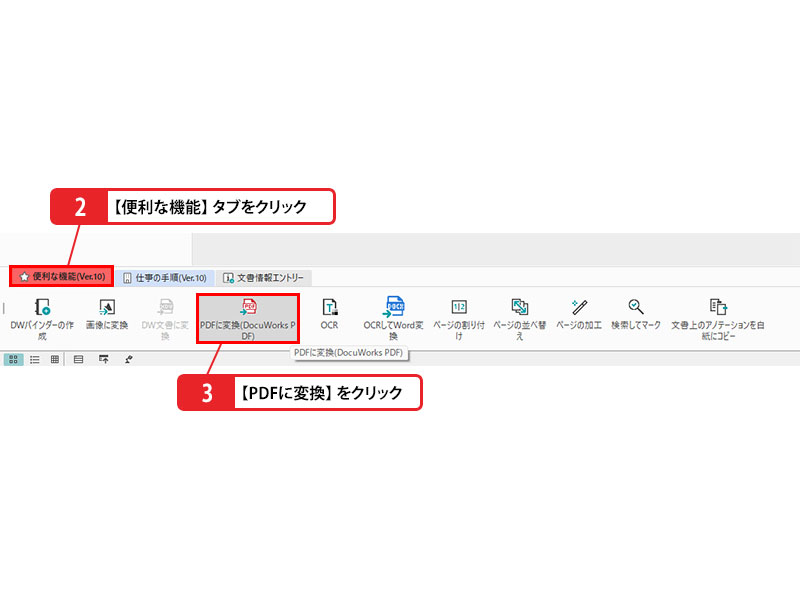
- ツールバーの [便利な機能] タブをクリックします。
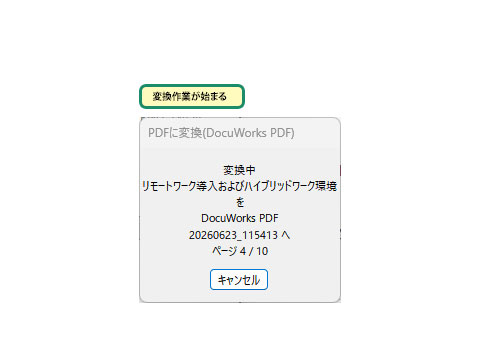
- [PDFに変換] をクリックすると、自動的にPDF変換作業が開始されます。
💡 アプリのプリンターからPDFに変換する
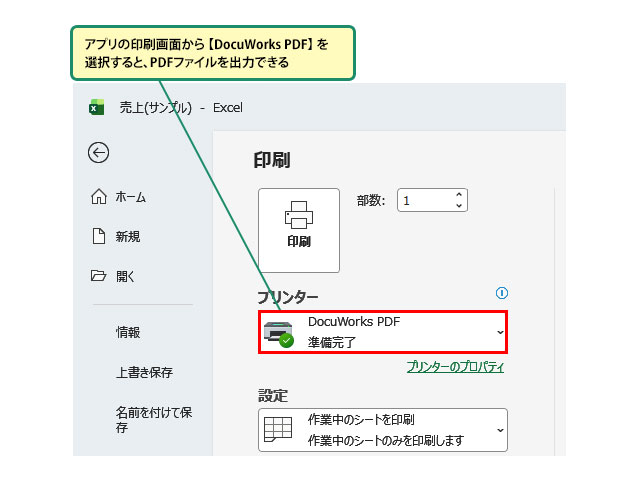
DocuWorks 10をインストールした際、標準でPDF出力用のプリンタドライバがシステムに追加されます。Microsoft WordやExcelなどの各アプリの印刷画面で [DocuWorks PDF] を出力先プリンターとして選択すれば、直接PDFを作成してDeskに登録することも可能です。
💡 設定を変更したボタンを登録しておくこともできる
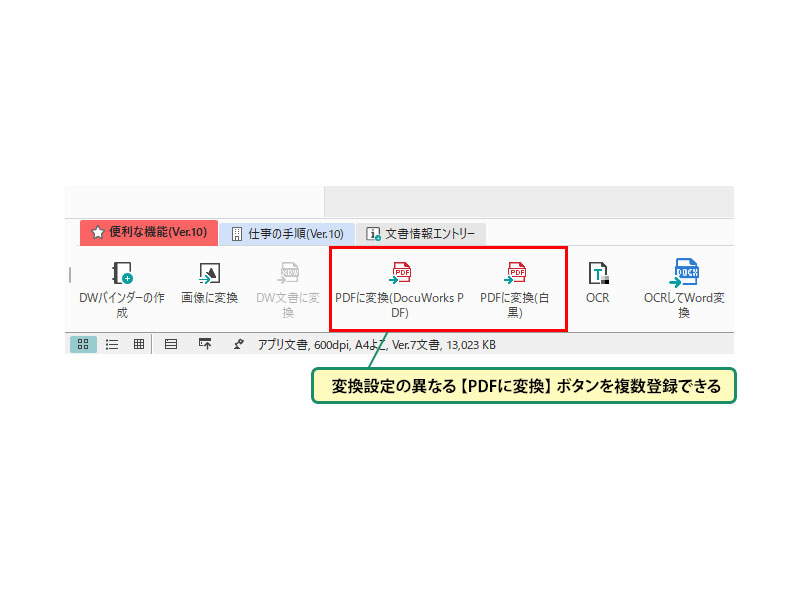
DocuWorks 10のお仕事バーには、あらかじめ設定を変更した「PDFに変換」ボタンを追加登録できます。例えば「モノクロ出力用」や「解像度変更用」など、用途に応じた変換ボタンを用意しておくと業務効率がさらに向上します。
2) 作成したPDFファイルを開く
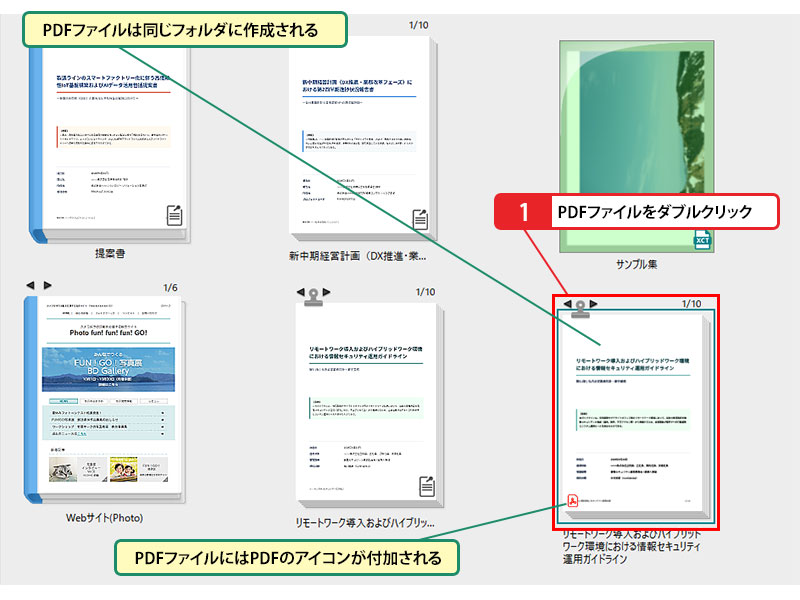
変換完了後、生成されたPDFファイルは元のファイルと同じフォルダ内に保存され、ファイルアイコンにはPDFを示すマークが付加されます。
- 同一フォルダ内に作成されたPDFファイルをダブルクリックします。
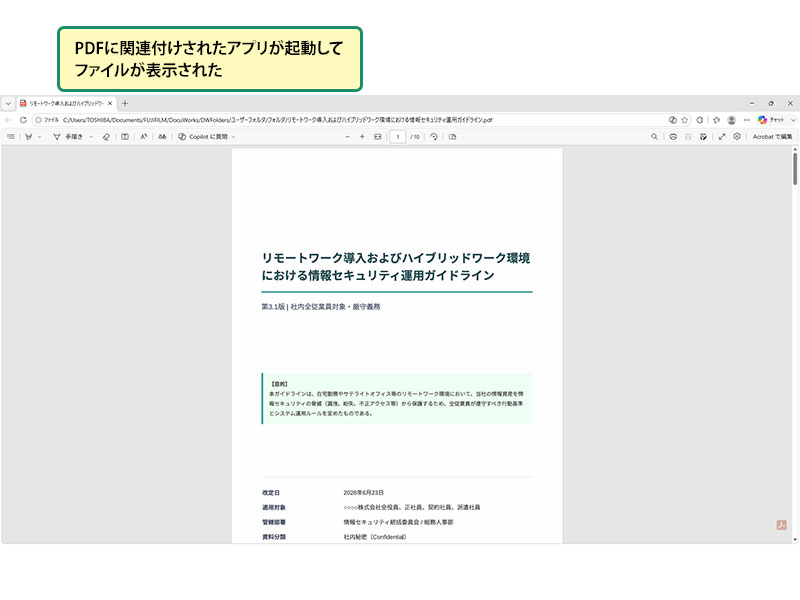
- パソコン内でPDFに関連付けられている閲覧アプリが起動し、ファイル内容が表示されたことを確認します。
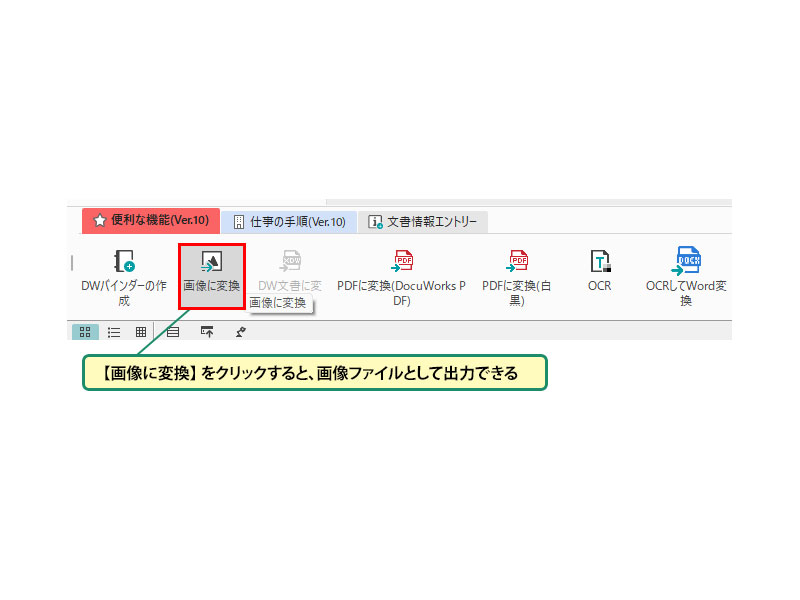
💡 画像ファイルに変換することもできる
DocuWorks 10のファイルを他の資料やプレゼンテーションで利用したい場合は、画像ファイルとして出力する機能も便利です。お仕事バーの [便利な機能] タブにある [画像に変換] をクリックすると「イメージ変換出力」画面が表示され、好みのファイル形式や保存場所を指定して出力できます。
まとめ
PDFは文書共有・配布における標準的なファイル形式です。DocuWorks 10のプリンタドライバ経由で作成することも可能ですが、Deskのお仕事バーからワンクリックで変換する方がより手軽に行えます。元のファイルを保持したまま同じフォルダへ即座に出力できるほか、用途に合わせて各種設定ボタンをカスタマイズ登録しておく使い方もおすすめです。
