
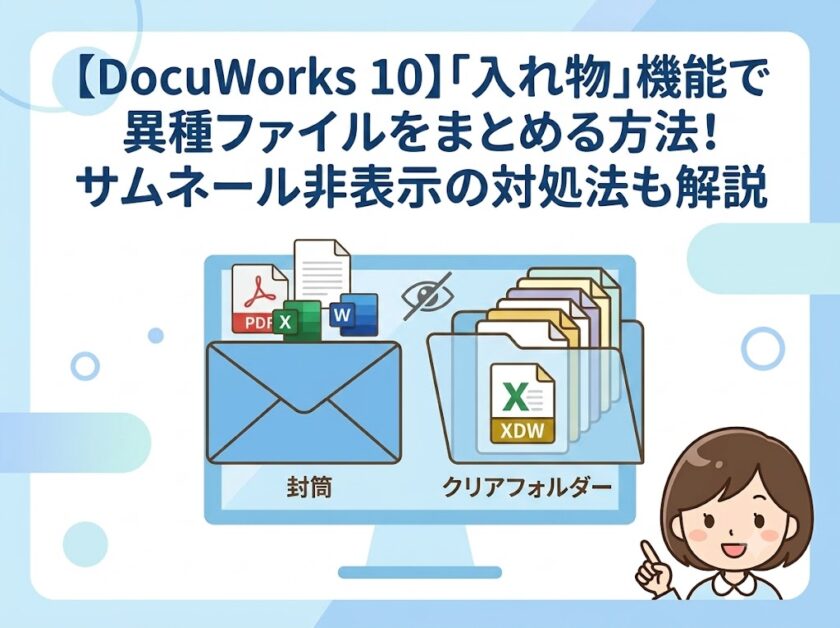
DocuWorks 10 Deskでは、複数ファイルをひとつにまとめられる機能として「DocuWorks入れ物」が用意されています。収納するファイルの形式を問わないため、実際の封筒やクリアフォルダーに書類を入れるような直感的な感覚で利用できます。
1) 入れ物を作成する
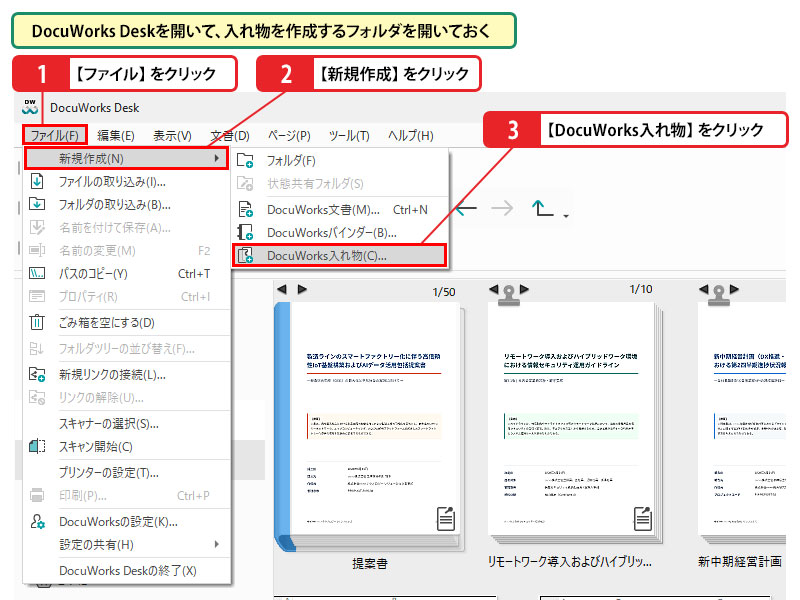
DocuWorks 10 Deskを開き、入れ物を作成したいフォルダを開いておきます。
- メニューの [ファイル] をクリックします。
- [新規作成] をクリックします。
- [DocuWorks入れ物] をクリックします。
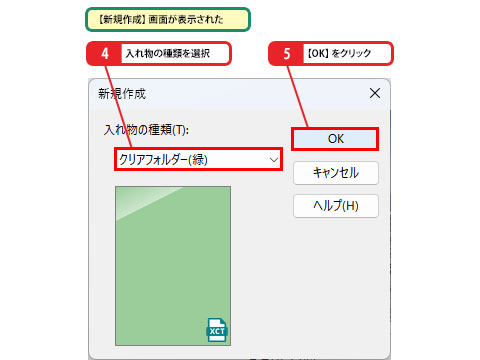
- [新規作成] 画面が表示されたら、目的の 入れ物の種類(クリアフォルダーまたは封筒)を選択します。
- [OK] をクリックします。
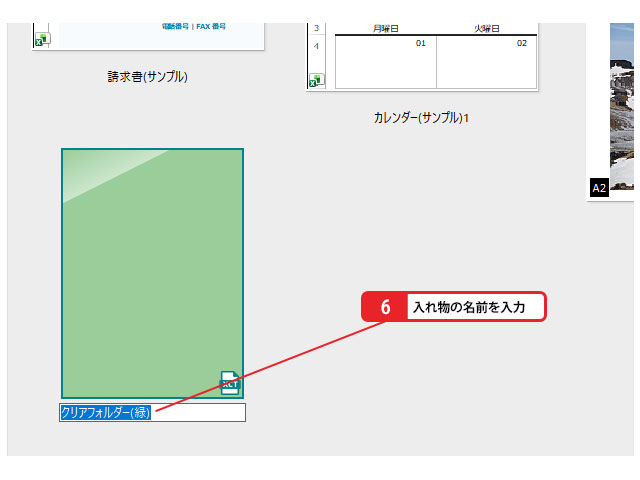
- わかりやすい 入れ物の名前 を入力します。
2) 入れ物にファイルを収納する
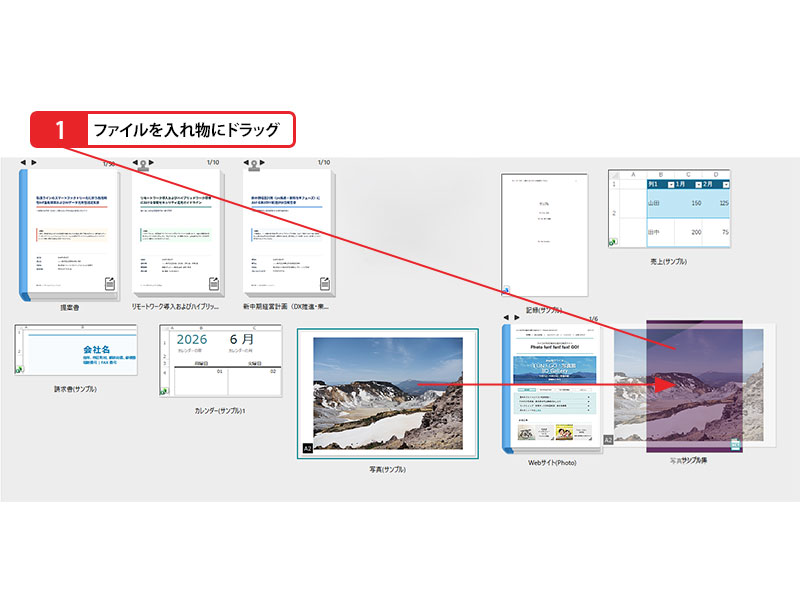
- 収納したいファイルを、作成した入れ物に ドラッグ します。
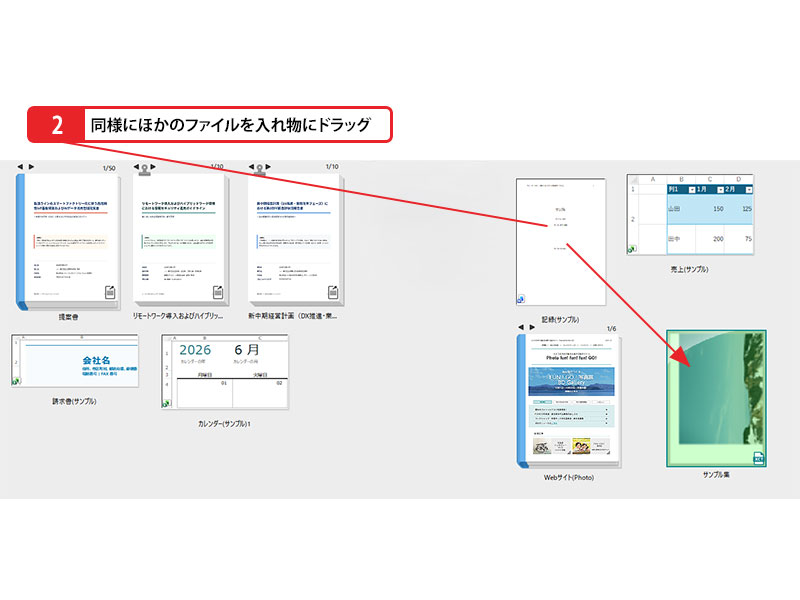
- 同様に、ほかのファイルも入れ物にドラッグして収納します。
3) 入れ物を開く
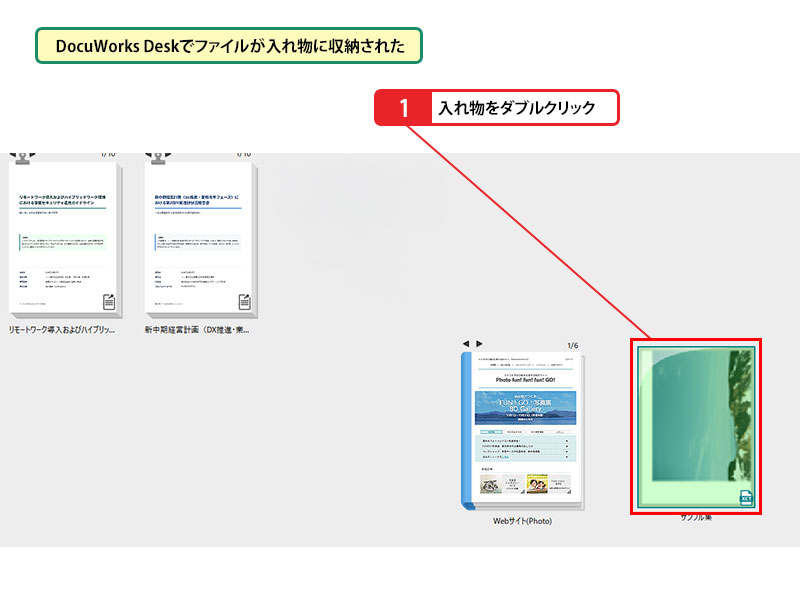
- DocuWorks 10 Desk上で、ファイルを収納した 入れ物をダブルクリック します。
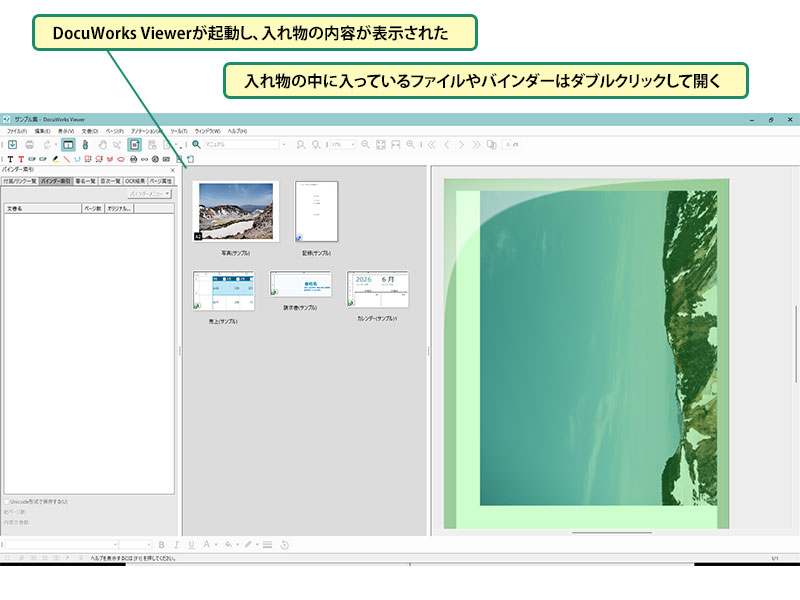
- DocuWorks 10 Viewerが起動し、入れ物の内容が表示されます。中に入っているファイルやバインダーは、さらにダブルクリックすることで開くことができます。
4) 入れ物の中のファイルを取り出す
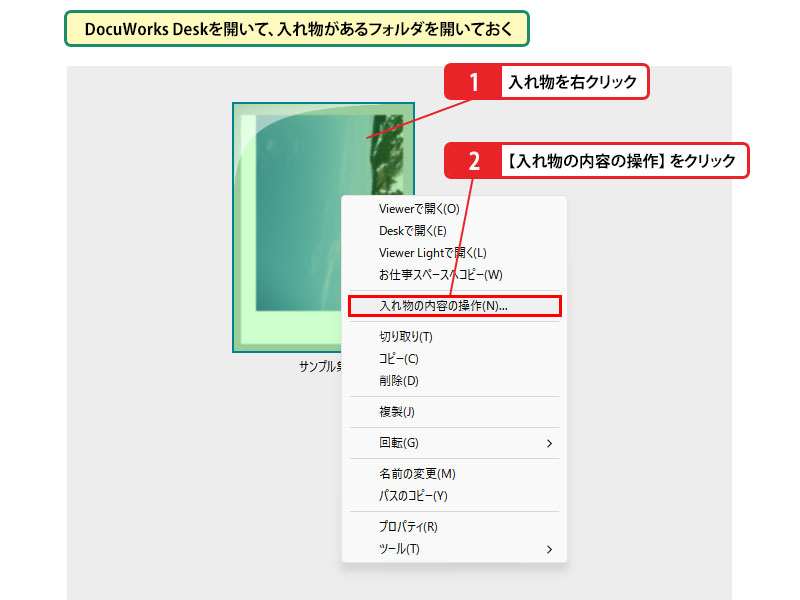
DocuWorks 10 Deskを開き、入れ物があるフォルダを開いておきます。
- 対象の入れ物を右クリックします。
- [入れ物の内容の操作] をクリックします。
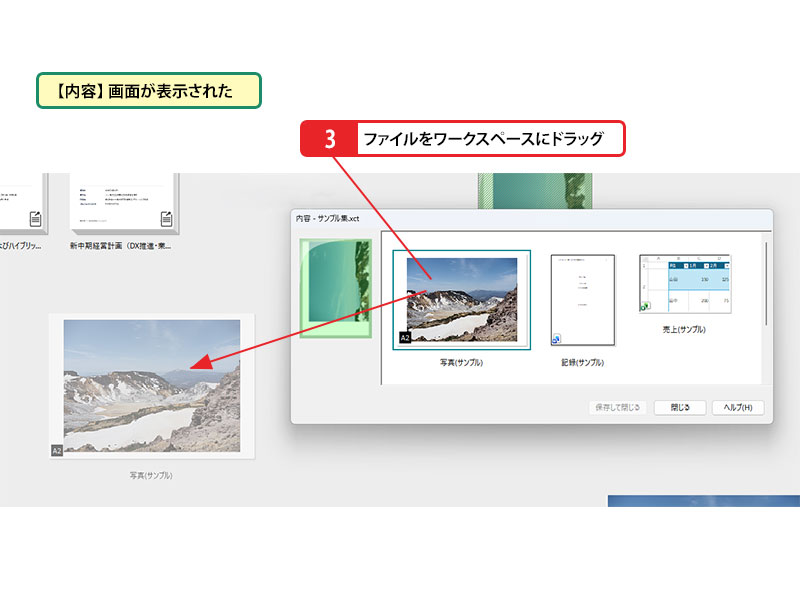
- [内容] 画面が表示されたら、取り出したいファイルを ワークスペースにドラッグ します。
5) 入れ物の変更内容を保存する
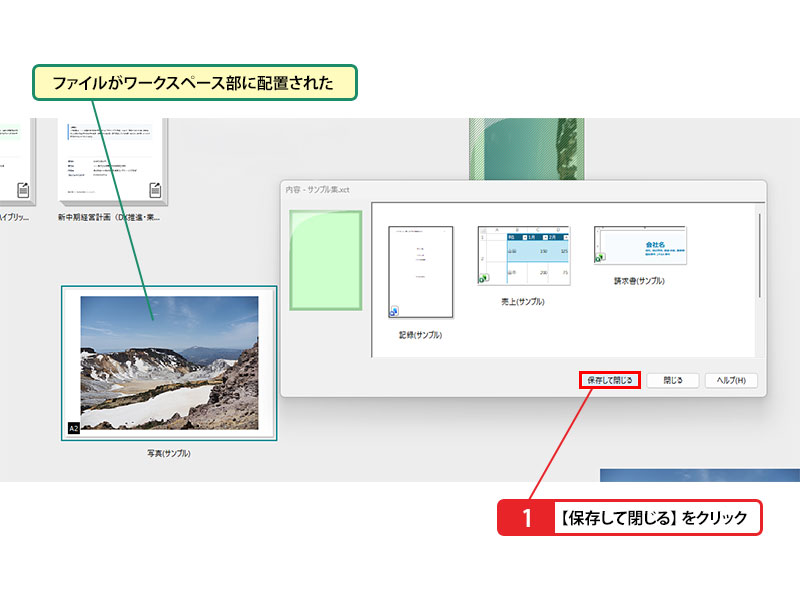
- ファイルがワークスペース部に配置されたのを確認し、[保存して閉じる] をクリックします。
取り出されたファイルは、単独のファイルとしてDocuWorks 10 Deskのワークスペース上に表示されます。
6) 補足:サムネールが表示されないとき
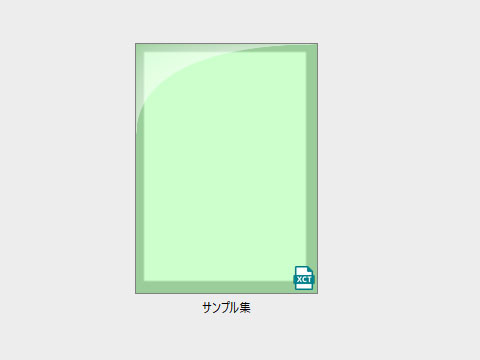
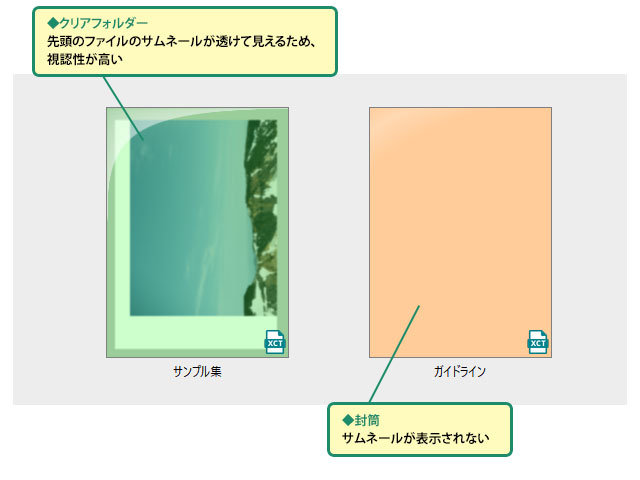
DocuWorks 10の入れ物(クリアフォルダー)では、サムネールが表示されないことがあります。
バインダーにはDocuWorks 10文書(.xdwファイル)しか格納できず、常にサムネールが表示されます。一方、入れ物はPDFやOfficeファイル(Word/Excel等)も入れられますが、クリアフォルダー形式を選び、かつ一番上にDocuWorks 10文書(.xdwファイル)が配置されている場合のみサムネールが表示される仕様です。Officeファイル等がワークスペースでサムネール表示されていても、入れ物に入れると表示されなくなります。
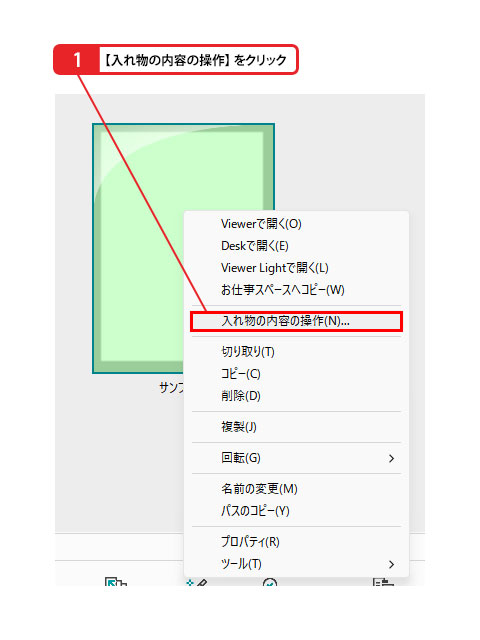
先頭の文書を代表画像としてサムネール表示させたい場合は、以下の手順で配置を変更してください。
- 対象の入れ物を右クリックし、[入れ物の内容の操作] をクリックします。
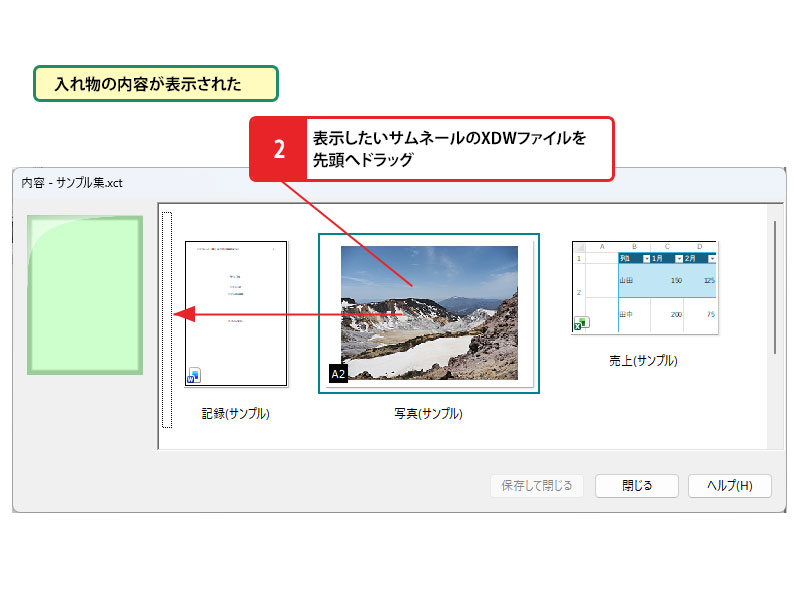
- 表示したいサムネールのDocuWorks 10文書(.xdwファイル)を一番先頭へドラッグします。
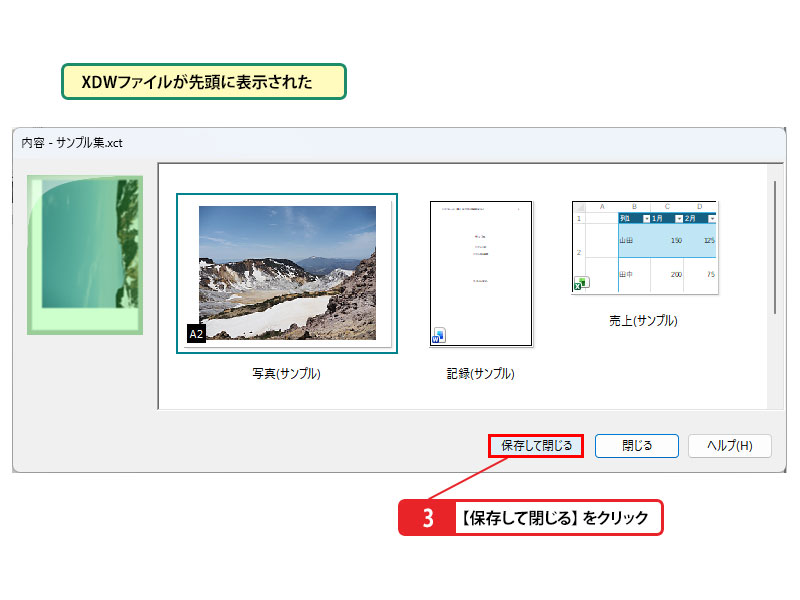
- [保存して閉じる] をクリックします。
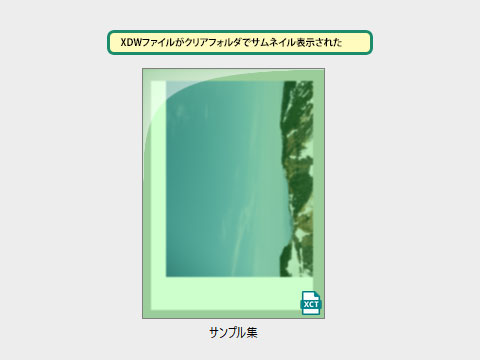
指定したDocuWorks 10文書がクリアフォルダーの先頭に配置され、サムネールが表示されるようになります。
💡 バインダーとの違い
DocuWorks 10のバインダーはDocuWorks文書以外のファイルを直接収納できませんが、入れ物ならPDFやOffice文書(Word/Excel等)もそのまま収納可能です。一方で、バインダーは一括印刷に対応していますが、入れ物は一括印刷ができません。なお、入れ物の中に入れ物を収納して階層管理することも可能です。
💡 封筒とクリアフォルダーの違い
[入れ物の種類] として「クリアフォルダー」と「封筒」を選択できます。クリアフォルダーは先頭ファイルのサムネールが透けて見えるため視認性が高く、封筒はサムネールが表示されない仕様になっています。
💡 入れ物の容量は1GB
1つの入れ物に収納できるファイルの合計容量は最大1GBまでです。パソコンのメモリーやディスクの空き状況によっては、1GB未満であっても操作に失敗する場合があります。
💡 入れ物にタイトルや作成者などの情報を登録する
入れ物を右クリックして [プロパティ] を開くと、[概要] や [ユーザー定義] タブからタイトル、作成者、有効期限などの詳細情報を登録・管理できます。
💡 入れ物の名前を変更する
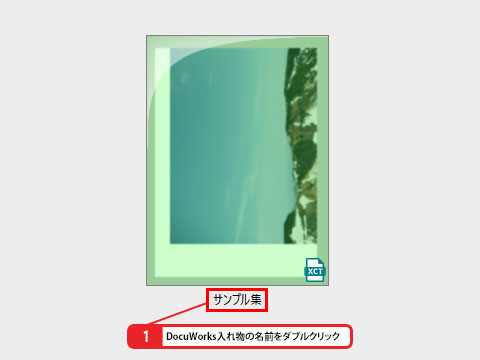
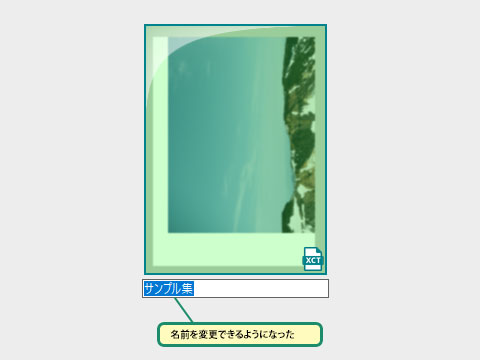
作成した入れ物の名前は後から自由に変更可能です。DocuWorks 10 Desk上で入れ物の名前部分をダブルクリックすると、名称の編集状態になります。
💡 入れ物をDocuWorks 10 Deskで直接表示・操作する
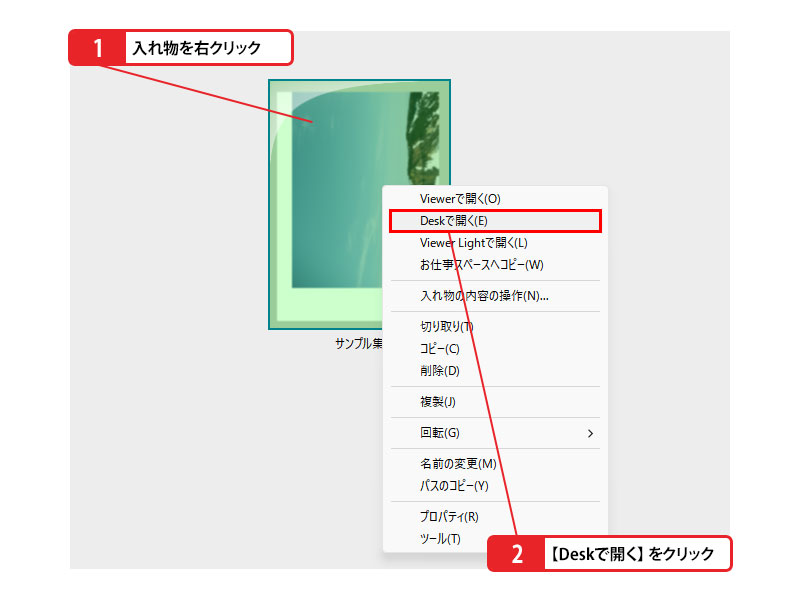
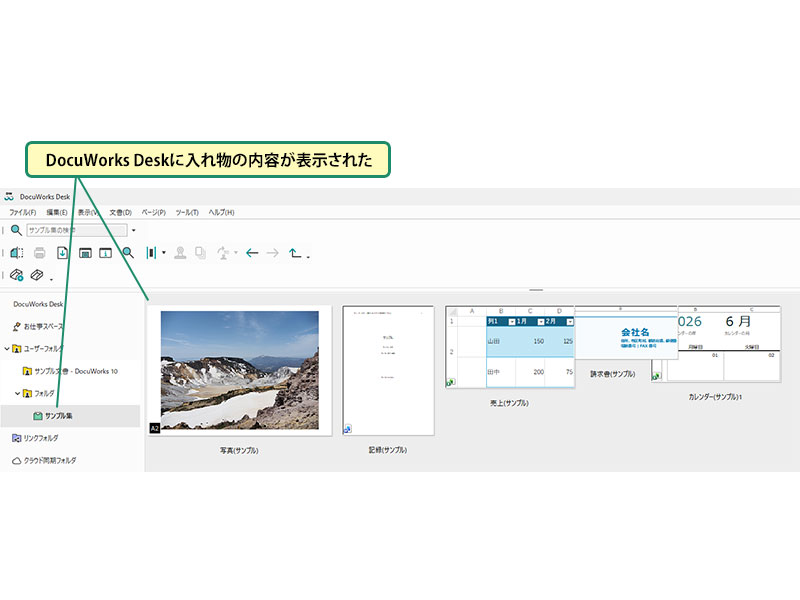
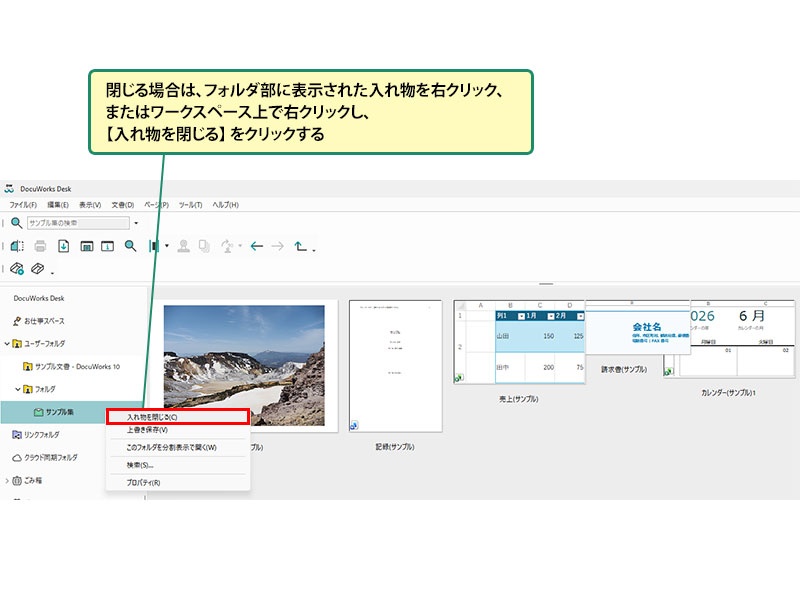
入れ物はフォルダを開く場合と同様の感覚で操作できます。入れ物を右クリックして [Deskで開く] をクリックすると、入れ物の内容をDesk上で直接表示でき、格納したままで「束ね」や「ばらし」などの操作が行えます。閉じる場合は、入れ物を右クリックして [入れ物を閉じる] を選択します。
💡 入れ物の中のファイルを削除する
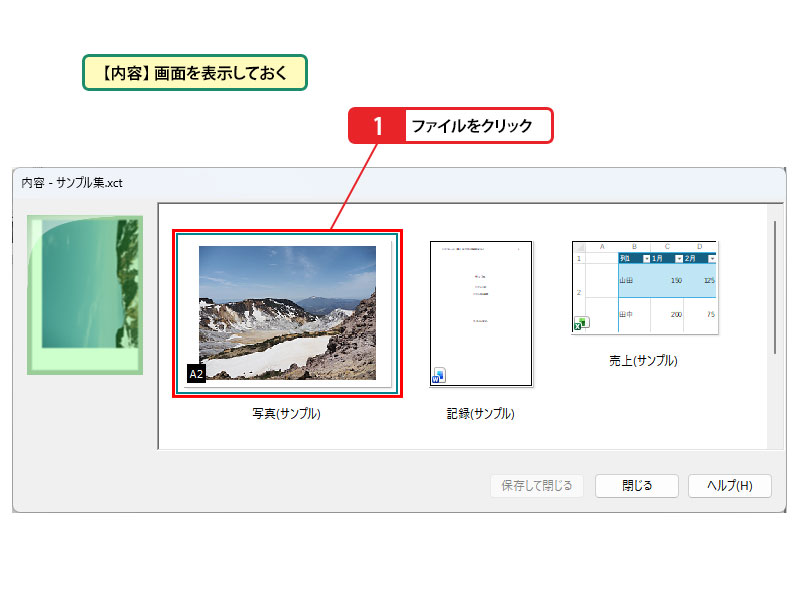
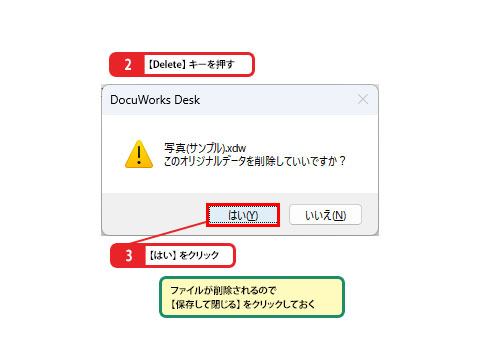
入れ物内の不要なファイルを削除したい場合は、[入れ物の内容の操作] 画面を開いて対象ファイルを選択し、Delete キーを押します。確認画面で [はい] を選び、[保存して閉じる] をクリックします。※フォルダ内からもファイルが削除されるため注意してください。
まとめ:資料の一時的な集約や長期保管にも使える
DocuWorks 10の「入れ物」機能は、DocuWorks文書だけでなく、WordやExcel、PDFなどの異種ファイルをひとつにまとめて管理できる大変便利な機能です。さらに入れ物の中に入れ物やバインダーを含めることもできるため、プロジェクト関連資料の長期保管や、作業素材の一時集約など、幅広い場面で活用してみましょう。
