
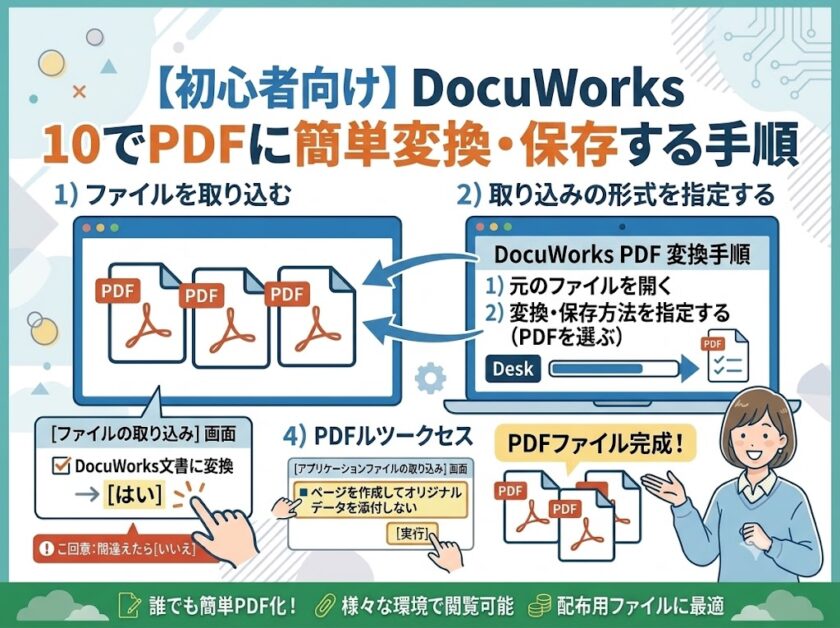
PDFは、パソコンやタブレット、スマートフォンなど端末を選ばずに閲覧できる非常に便利なファイル形式です。
DocuWorks 10では、Officeファイルやテキストファイルを直感的な操作で取り込むと同時に、自動でPDFファイルに変換してDesk上で一括管理できます。
1. ファイルを取り込む手順
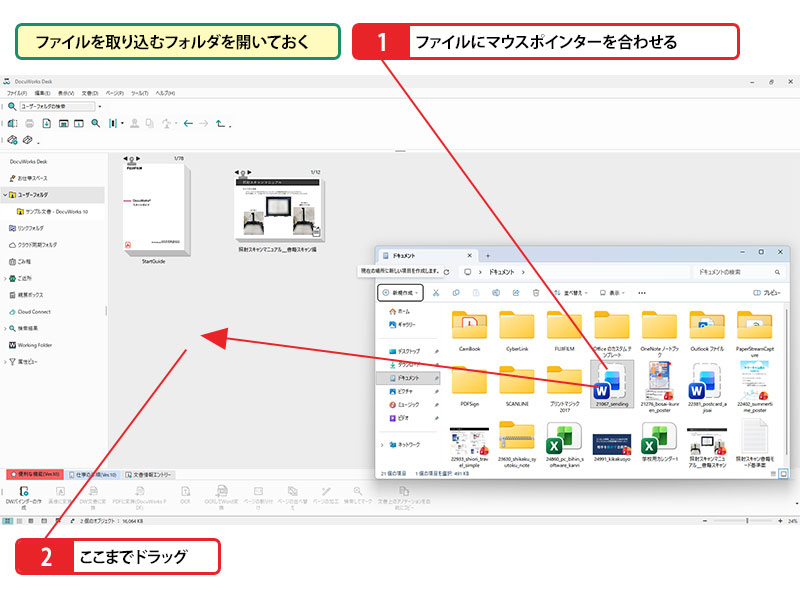
エクスプローラーからDocuWorks 10のDesk画面(ワークスペース部)へ、PDF化したいファイルをドラッグ&ドロップします。
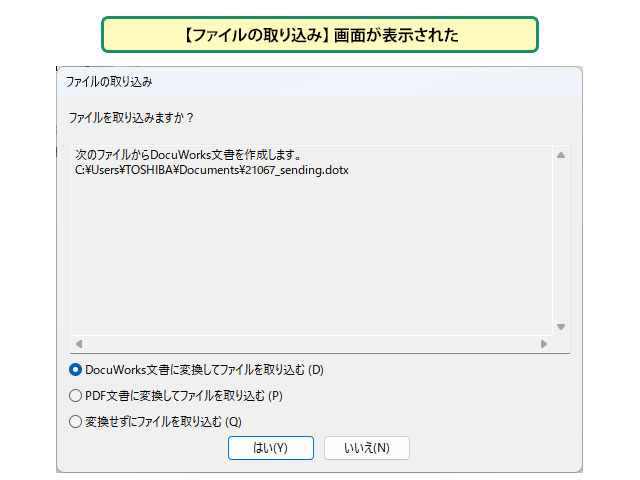
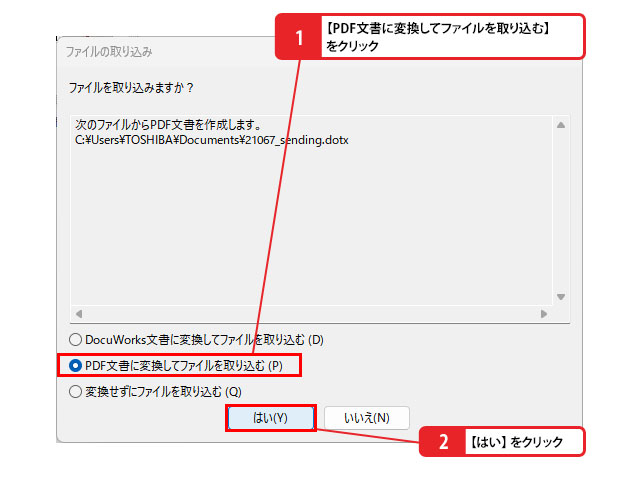
すると画面上に「ファイルの取り込み」ダイアログが表示されます。
💡 使いこなしのヒント:ツールバーからの操作でも取り込める
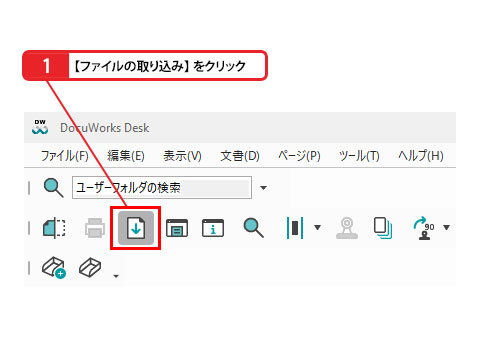
ファイルの取り込みは、ドラッグ&ドロップ操作だけでなく、DocuWorks 10のツールバーにある[ファイルを取り込み]ボタンをクリックしてファイルを選択・指定することでも行えます。
また、一度PDFに変換して取り込んだファイルであっても、後から右クリックして[DocuWorks文書に変換]を選択すれば、いつでもDocuWorks文書へ再変換できるため安心です。
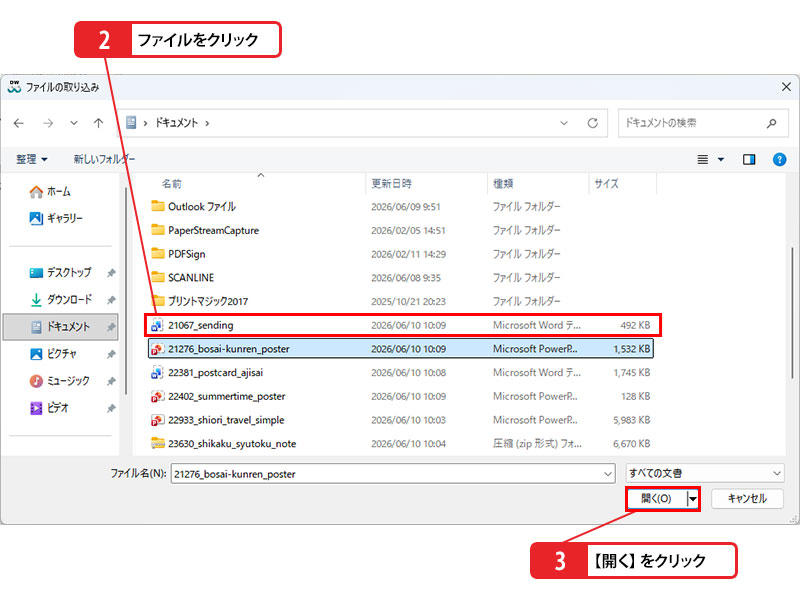
2. 取り込みの形式を指定する手順
- 表示された画面で[PDF文書に変換してファイルを取り込む]を選択します。
- [はい]をクリックします。
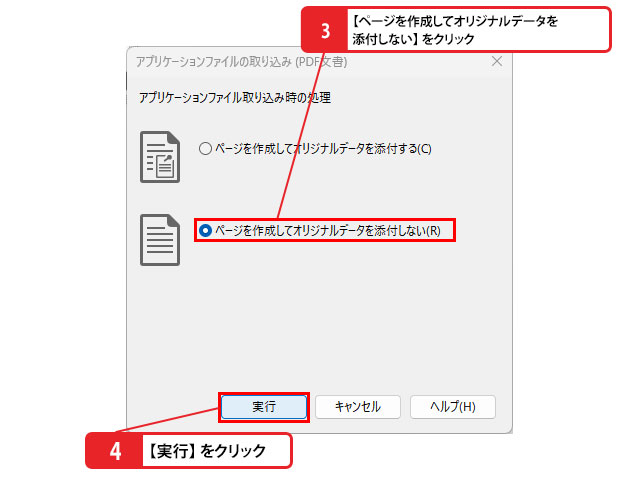
- アプリケーションファイルの取り込み画面が表示されたら、[ページを作成してオリジナルデータを添付しない]を選択します。
- [実行]をクリックします。
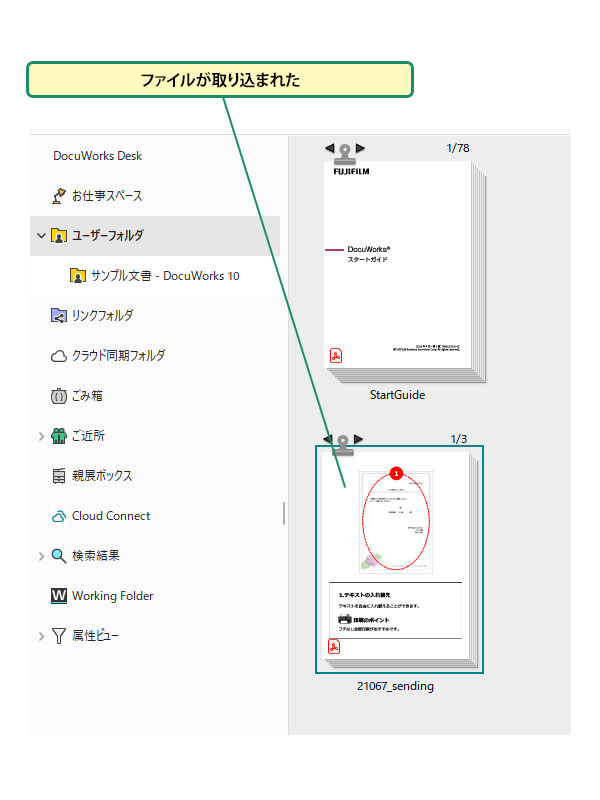
これでファイルがPDF形式に変換され、DocuWorks 10のDesk上にすばやく取り込まれます。
💡 使いこなしのヒント:PDFファイルを開く場合
DocuWorks 10のDesk上にあるPDFファイルをダブルクリックすると、Acrobat ReaderやWebブラウザーなど、Windows側で事前に標準設定(関連付け)されている既定の閲覧アプリが自動的に起動してファイルが開きます。
まとめ:PDFに変換して管理しよう
DocuWorks 10を活用すれば、WordやExcel、PowerPoint、テキストファイルなどを専用の変換ソフトを使わずにスムーズにPDF化できます。
PDFファイルは、PC・モバイル問わずさまざまな端末環境でレイアウトを崩さずにそのまま閲覧でき、第3者から内容を簡単に書き換えられにくい特徴があるため、社外への配布用書類や保管用ファイルとしても最適です。
