
DocuWorks 10で管理している文書は、DocuWorks Deskから直接印刷できます。また、必要に応じてDocuWorks Viewerで内容を確認しながら印刷することも可能です。
1) 印刷の[詳細設定]画面を表示する
DocuWorks 10のDesk上で印刷したいファイルを選択し、印刷設定を行います。
- DocuWorks 10のDeskを開き、印刷するファイルが含まれるフォルダを表示しておきます。
- 対象のファイルをクリックします。
- ツールバーの [印刷] をクリックします([印刷] 画面が表示されます)。
- 使用するプリンターを選択します。
- [詳細設定] をクリックします。
![印刷の[詳細設定]画面を表示する_画像1](https://dwshop.jp/academy/wp-content/uploads/2026/07/20-1-1.jpg)
![印刷の[詳細設定]画面を表示する_画像2](https://dwshop.jp/academy/wp-content/uploads/2026/07/20-1-2.jpg)
💡 ショートカットキー
印刷画面を素早く呼び出すには、キーボードの
Ctrl+Pを押します。
💡 DocuWorks Viewerから印刷するには
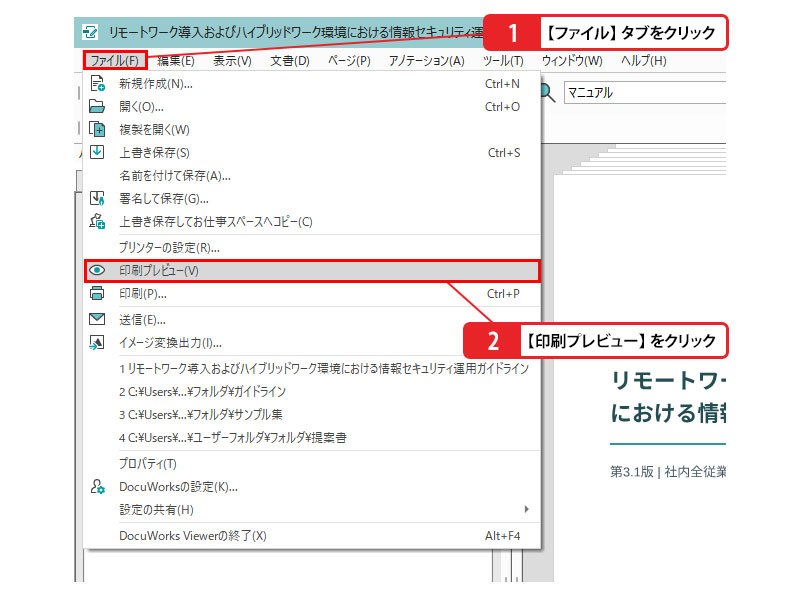
印刷前に仕上がりやプレビューを確認したい場合は、ファイルをDocuWorks 10 Viewerで開いて操作するのが便利です。[ファイル] タブをクリックし、[印刷プレビュー] を選択することで、画面上でイメージを確認してからそのまま印刷を実行できます。
💡 バインダーを印刷するとどうなるの?
DocuWorks 10でバインダーを選択して印刷を実行すると、バインダー内に収納されているすべてのファイルが一括で印刷されます。なお、入れ物(コンテナ)に含まれるファイルは直接印刷できません。
2) DocuWorks文書を用紙に合わせる
印刷用紙のサイズと文書サイズが異なる場合でも、設定ひとつで適切に調整して出力できます。
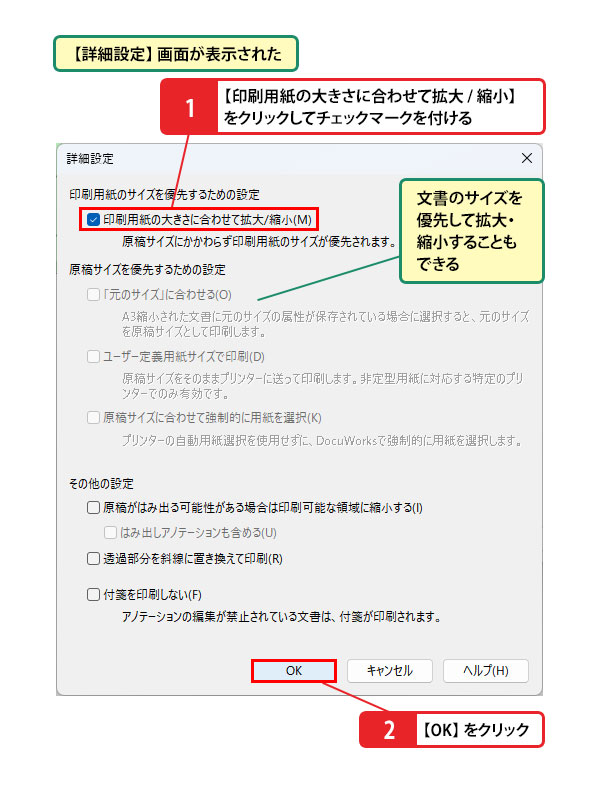
- [詳細設定] 画面が表示されたら、[印刷用紙の大きさに合わせて拡大/縮小] をクリックしてチェックマークを付けます(必要に応じて文書のサイズを優先した拡大・縮小も可能です)。
- [OK] をクリックします。
3) DocuWorks文書を印刷する
設定を確定し、印刷を実行します。
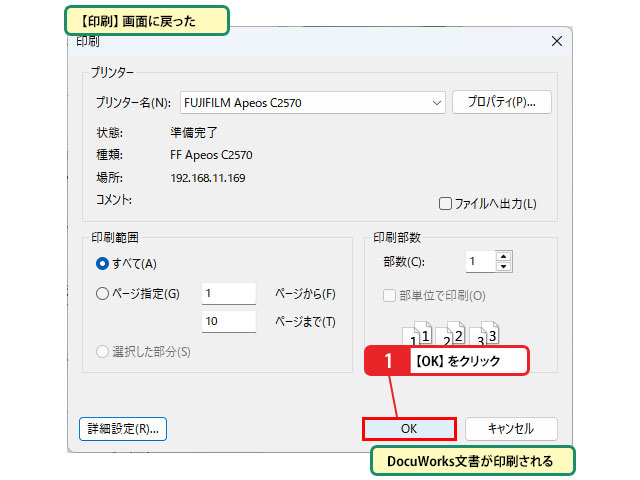
- [印刷] 画面に戻ったら、[OK] をクリックします。
- 指定したプリンターからDocuWorks 10文書が印刷されます。
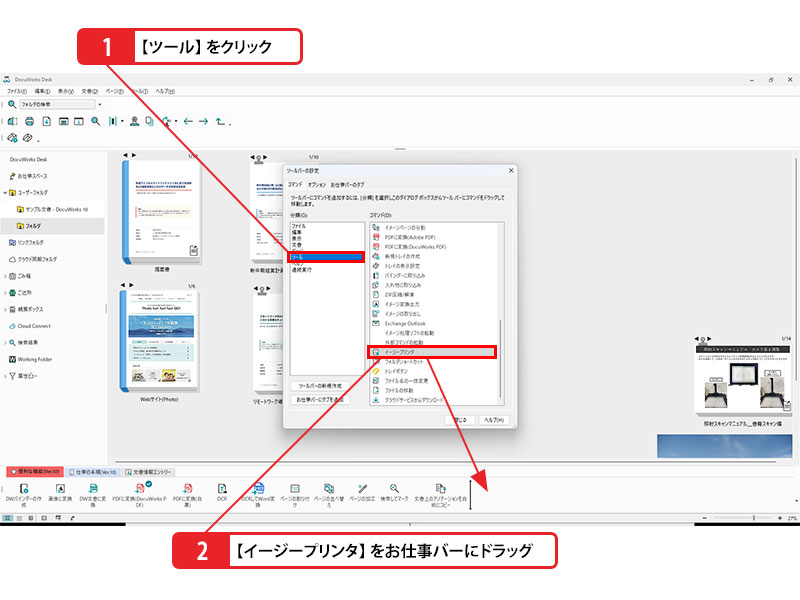
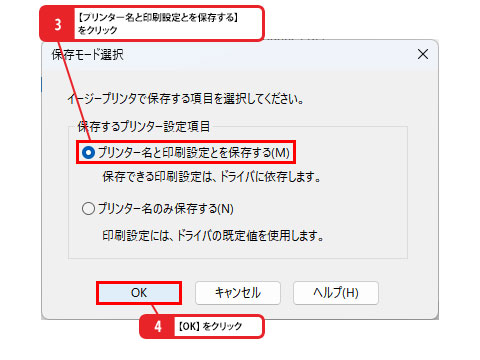
💡 よく使うプリンタは「イージープリンタ」に登録しておく
DocuWorks 10には、普段よく使う印刷設定を保存できる「イージープリンタ」機能があります。お仕事バーに登録しておけば、毎回設定画面を開くことなくスムーズに印刷できます。
手順: [ツール] メニューから [イージープリンタ] をお仕事バーにドラッグし、[プリンター名と印刷設定とを保存する] を選択して [OK] をクリックします。
まとめ
上司への書類提出や打合せ用資料の発行など、パソコン上の文書を印刷する場面は多くあります。DocuWorks 10なら、DeskとViewerのどちらからでも手軽に印刷が行えるため非常に効率的です。なお、DocuWorks 10から直接印刷できるのは「DocuWorks文書」と「バインダー」になります。OfficeファイルやPDFファイルなどの異なる形式は、それぞれの専用アプリから印刷を行いましょう。
