
DocuWorks 10 Deskでは、バインダーに収納したファイルを必要に応じて個別のファイルとして自由に取り出すことができます。[バインダーの索引] 画面からワークスペース部にドラッグ&ドロップするだけの簡単操作です。
1) バインダーからファイルを取り出す
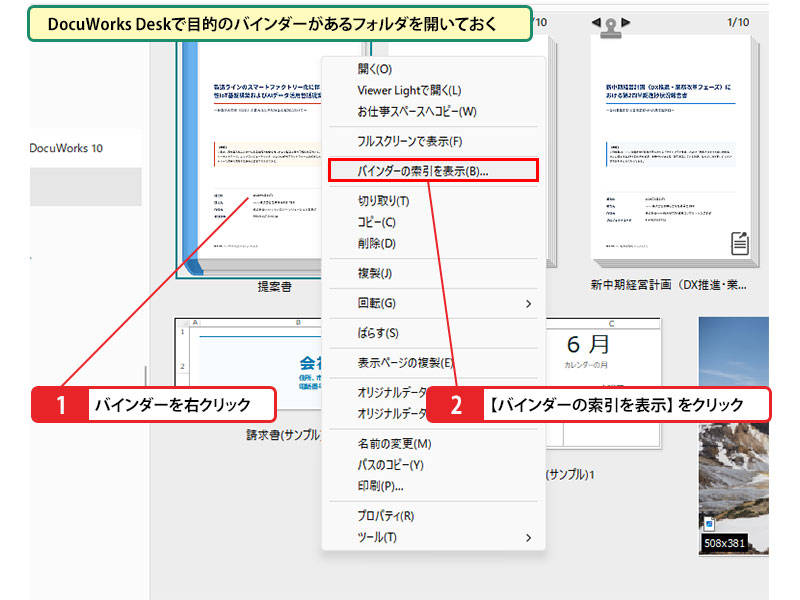
DocuWorks 10 Deskを開き、目的のバインダーがあるフォルダを開いておきます。
- 対象のバインダーを右クリックします。
- [バインダーの索引を表示] をクリックします。
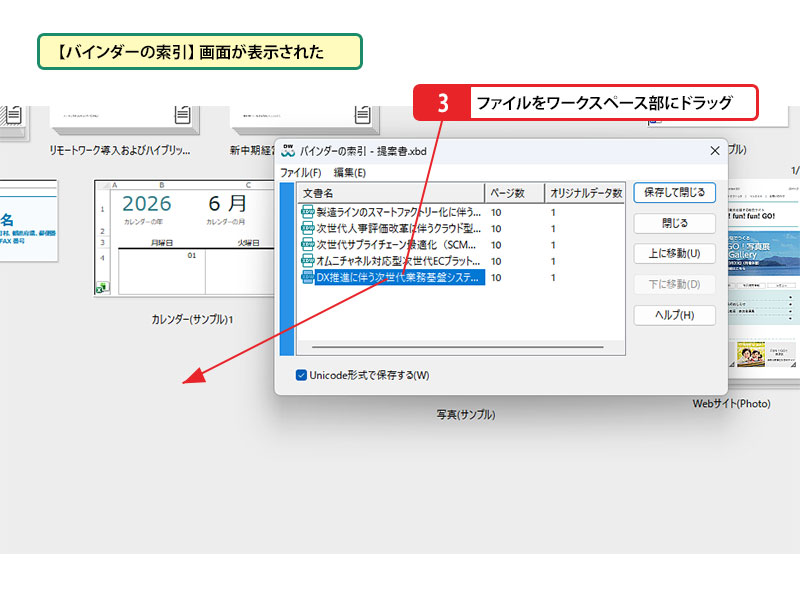
- [バインダーの索引] 画面が表示されたら、取り出したいファイルを ワークスペース部へドラッグ します。
ここに注意! 万が一間違ったファイルを取り出してしまった場合は、そのファイルをもう一度バインダーへドラッグして戻し、正しいファイルを選び直しましょう。
2) ファイルを取り出せた
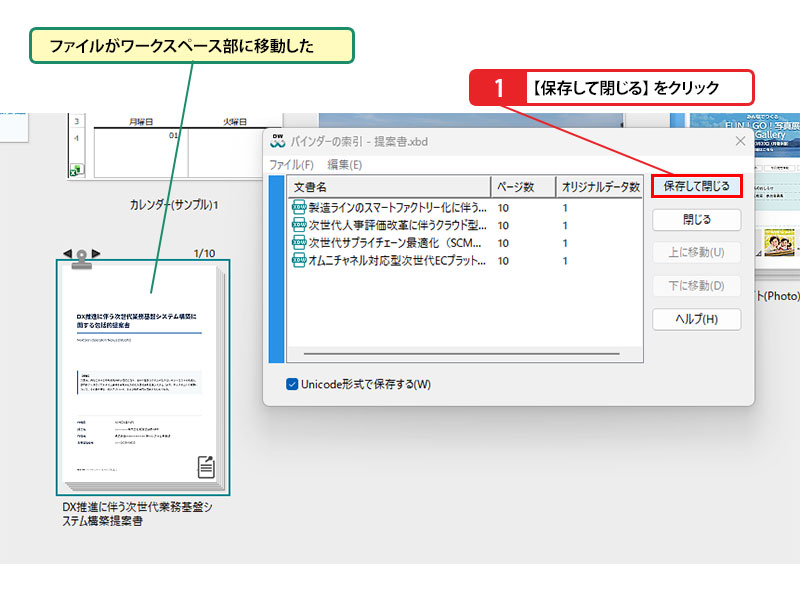
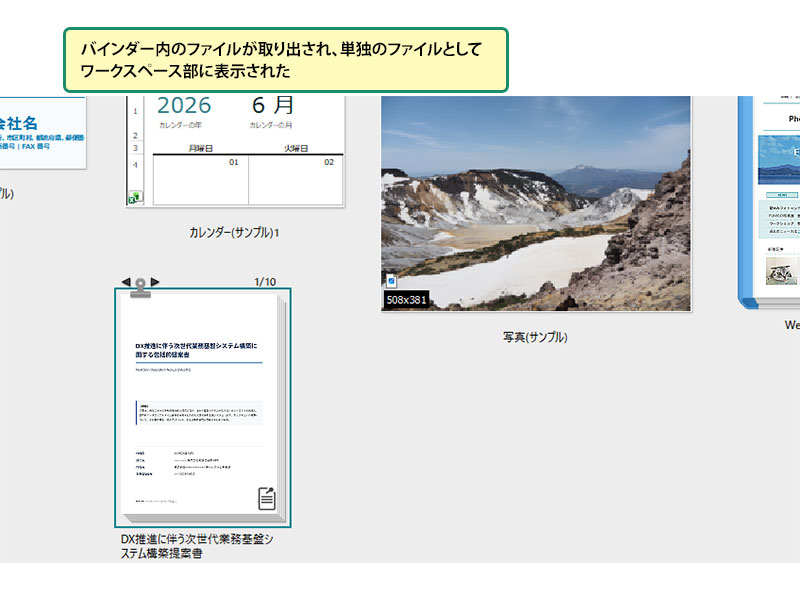
- ファイルがワークスペース部に移動したことを確認し、[保存して閉じる] をクリックします。
バインダー内からファイルが取り出され、単独のファイルとしてDocuWorks 10 Deskのワークスペース上に表示されます。
ワンポイント解説:バインダー内のファイルを削除する
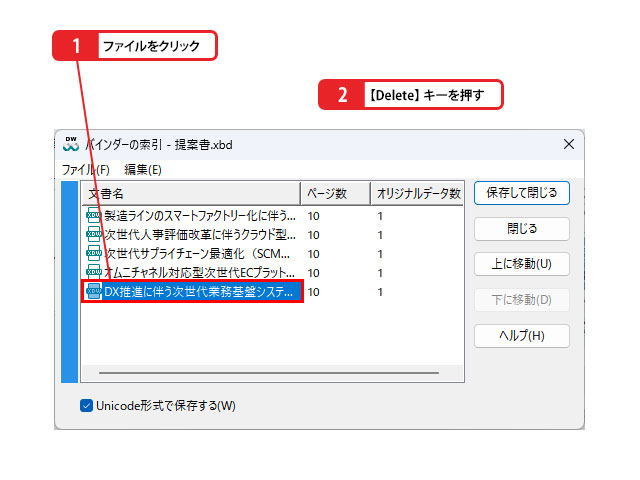
バインダー内の不要なファイルを完全に削除したい場合は、[バインダーの索引] 画面を開いて削除対象のファイルを選択し、Delete キーを押すことで削除できます。
ワンポイント解説:バインダー内でファイルを複製(コピー)する
バインダーの中でファイルを複製することも可能です。編集前の原本を残しておきたい場合などに役立ちます。
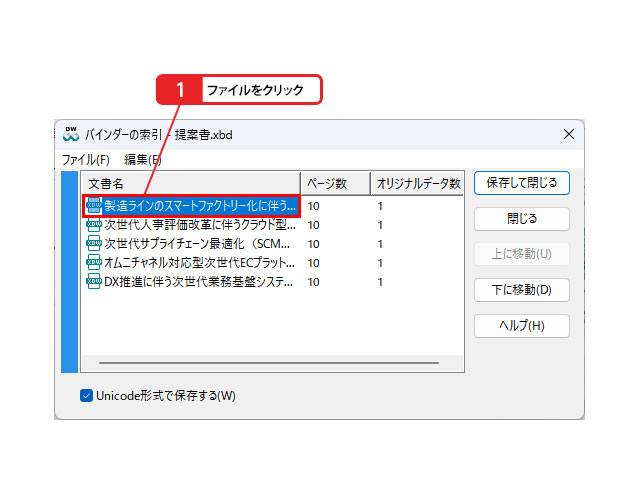
- [バインダーの索引] 画面で複製したいファイルをクリックします。
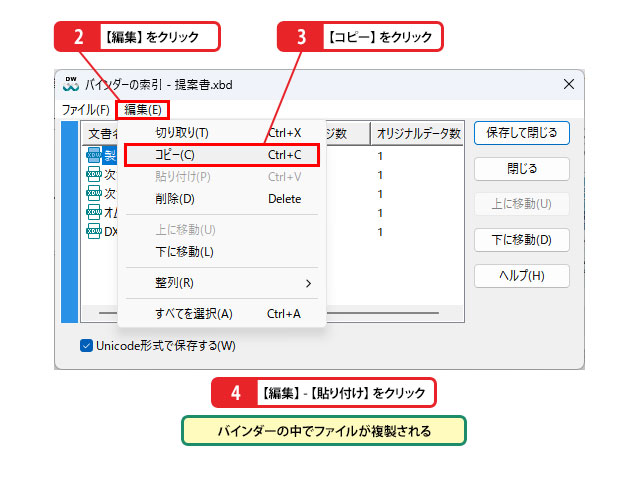
- メニューの [編集] – [コピー] をクリックします。
- 再度 [編集] – [貼り付け] をクリックします。 バインダー内に同一ファイルのコピーが作成されます。
まとめ:ファイル単位で柔軟に管理しよう
更新した最新ファイルへの差し替えや、不要になったファイルの個別取り出し・削除など、状況に合わせて柔軟に対応できるのがDocuWorks 10のバインダー機能の大きなメリットです。DocuWorks 10 Viewerを使えば1つのまとまった文書のように閲覧できる一方、必要に応じてファイル単位へ戻せるバインダーは、通常のフォルダ管理とは異なる利便性を提供します。自社やチーム内の運用ルールに合わせて上手に活用しましょう。
