
DocuWorks 10 Deskでは、実物のバインダー同様に、バインダー内に収納した文書の順序を簡単に入れ替えることができます。更新時期や内容に合わせて並べ替えることで、バインダー内の見通しが良くなり、目的の資料に素早くアクセスできるようになります。
1) バインダーの索引を表示する
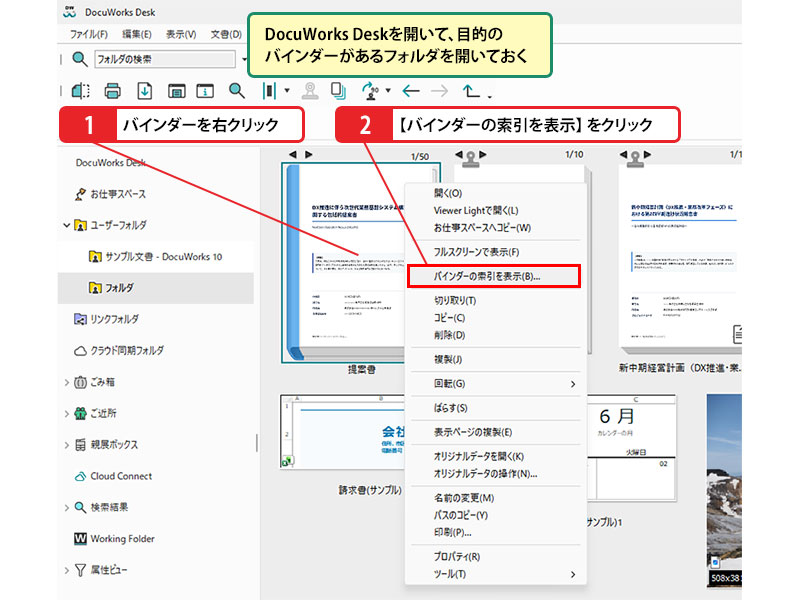
DocuWorks 10 Deskを開き、目的のバインダーがあるフォルダを開いておきます。
- 対象のバインダーを右クリックします。
- [バインダーの索引を表示] をクリックします。
2) ファイルの順番を入れ替える
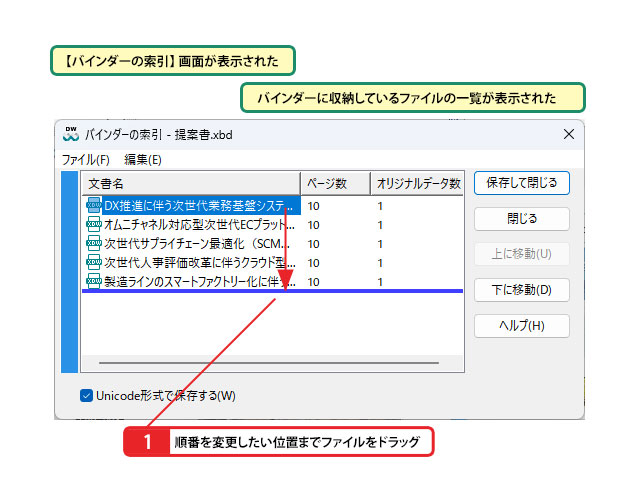
[バインダーの索引] 画面が表示され、バインダーに収納されているファイルの一覧が確認できます。
- 順番を変更したいファイルを、移動させたい位置までドラッグ します。
3) バインダーの変更内容を保存する
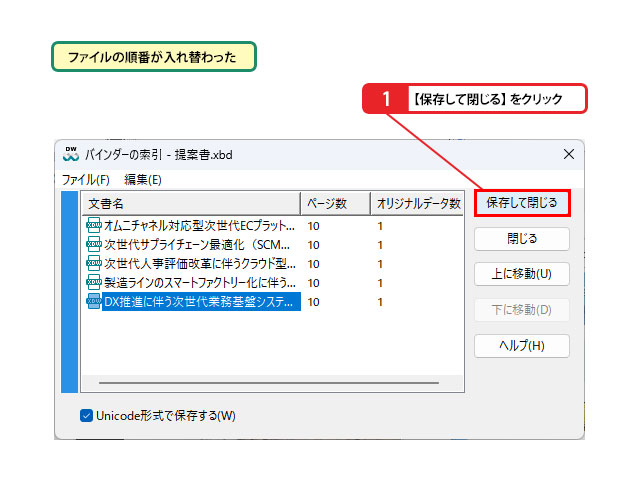
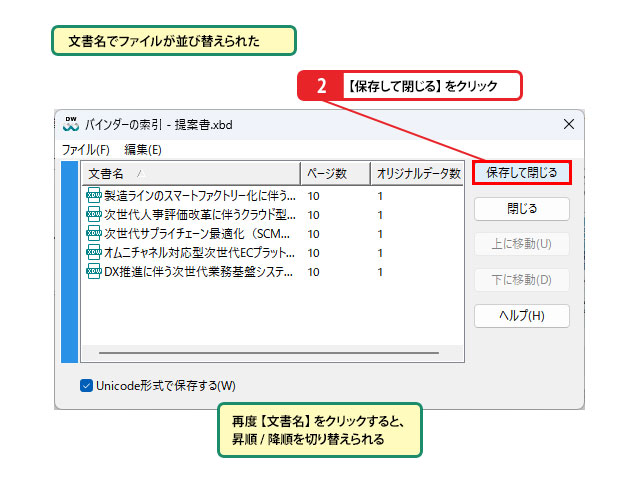
- ファイルの順番が正しく入れ替わったのを確認し、[保存して閉じる] をクリックします。
4) バインダーの内容を表示する
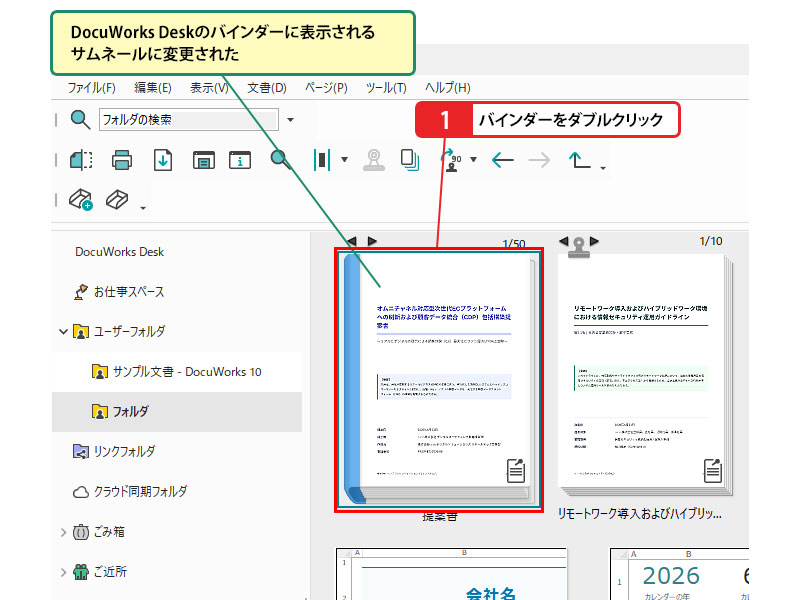
DocuWorks 10 Desk上のバインダーに表示されるサムネールが更新されます。
- バインダーを ダブルクリック します。
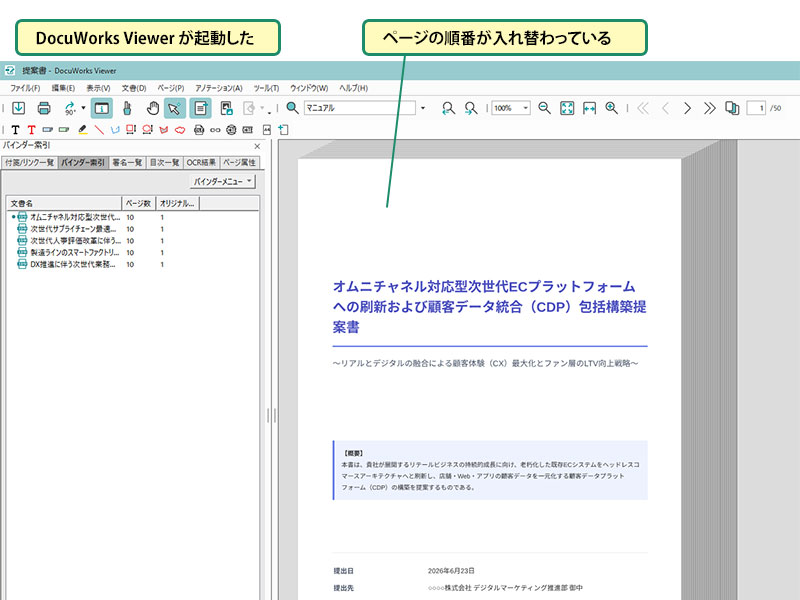
- DocuWorks 10 Viewerが起動し、ページの順番が入れ替わっていることを確認できます。
ワンポイント解説:複数のファイルを選択した順番でバインダーに追加される
Shift キーを押しながらクリック、またはドラッグで複数のファイルを選択できます。複数のファイルをまとめてバインダーに追加した場合、ファイルを選択(クリック)した順番でバインダーへ登録されます。
ワンポイント解説:バインダーの索引をすばやく開く
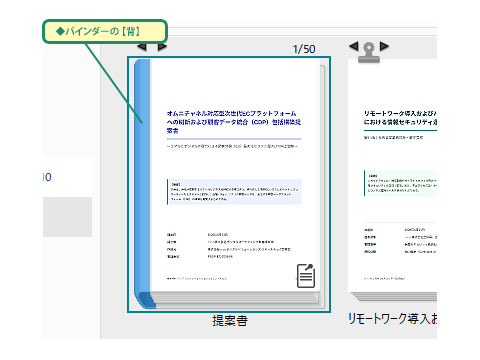
バインダーの「背」の部分をダブルクリックすると、右クリックメニューを経由せずに直感的にバインダーの索引画面をすばやく開くことができます。
ワンポイント解説:文書名やページ数で一括並べ替え
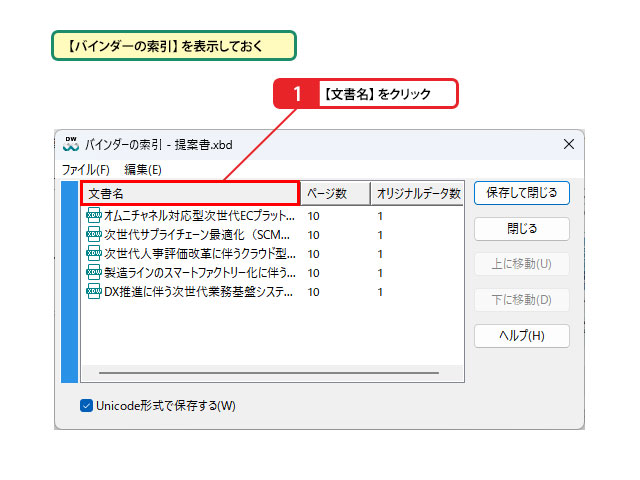
[バインダーの索引] 画面にある [文書名] や [ページ数] の見出し部分をクリックすると、昇順・降順で簡単にファイルを一括並べ替えできます。再度同じ見出しをクリックするごとに昇順/降順が切り替わります。並べ替え後は [保存して閉じる] をクリックして変更を適用します。
まとめ:集めたファイルを上手に管理しよう
提案書、見積書、計画表など、1つの案件に関する資料は多岐にわたります。これらを1カ所にまとめて俯瞰できるのがDocuWorks 10のバインダー機能の強みです。紙の書類を並べ替えるのは手間がかかりますが、DocuWorks 10内ではドラッグ操作や見出しのクリックだけで一瞬で並べ替えが完了します。プロジェクトの進行に合わせて適切に整理しておきましょう。
