
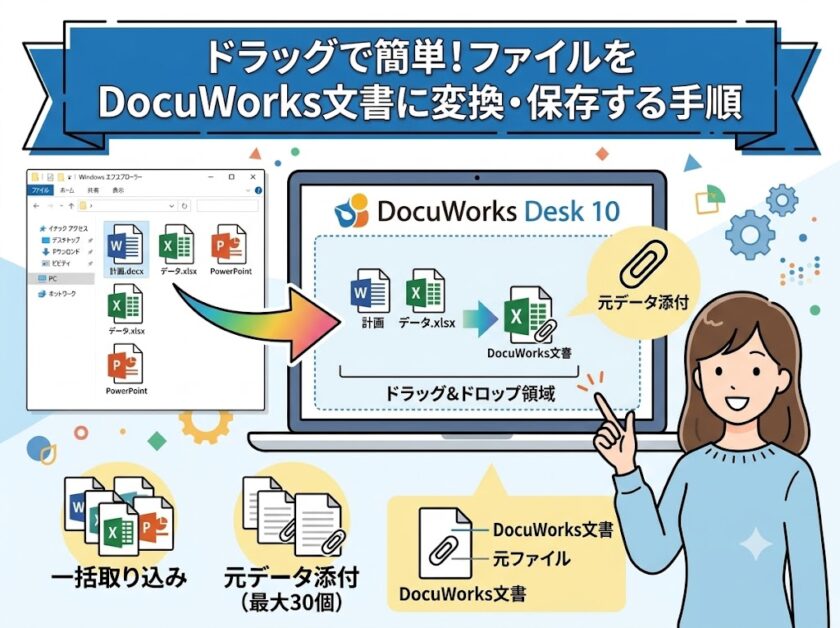
WindowsのエクスプローラーからDocuWorks Deskへファイルを直接ドラッグ&ドロップするだけで、簡単にDocuWorks文書を作成できます。実際の操作手順と便利な仕組みを押さえておきましょう。
1. ファイルを取り込む手順
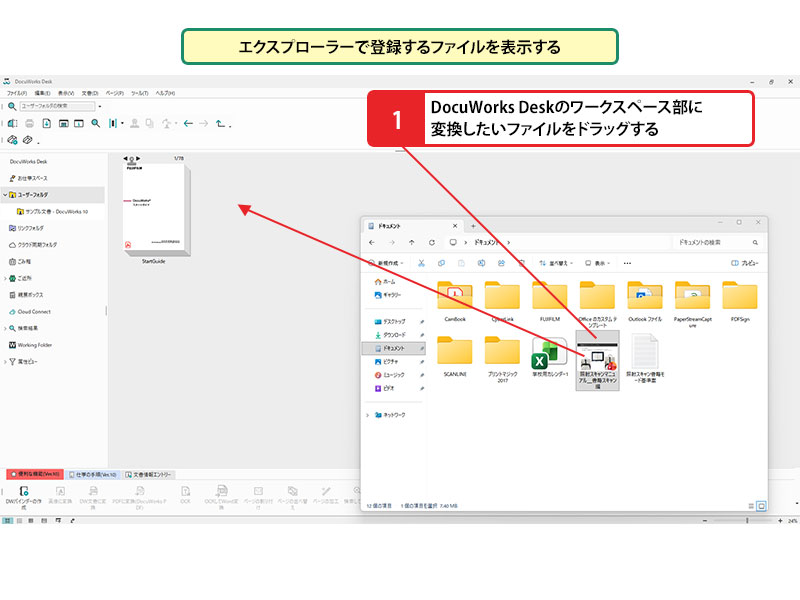
- エクスプローラーで登録したいファイルを表示し、DocuWorks Deskの「ワークスペース部」へ直接ドラッグします。
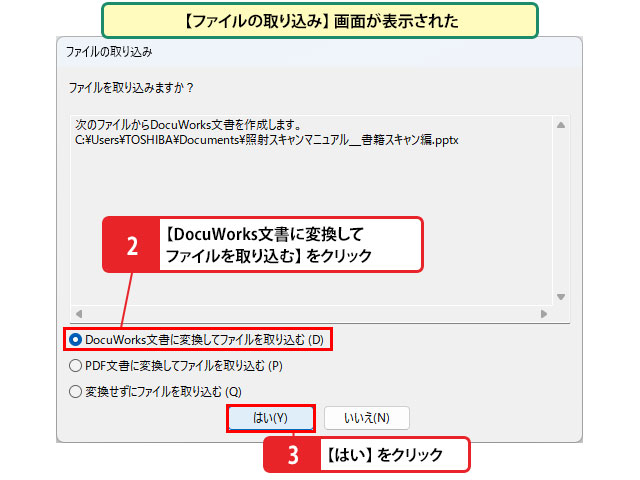
- 画面に「ファイルの取り込み」が表示されたら、「DocuWorks文書に変換してファイルを取り込む」を選択します。
- 確認画面で「はい」をクリックします。
💡 使いこなしのヒント:複数のファイルをドラッグした場合は?
複数のファイルをまとめて一度にドラッグ&ドロップして取り込むことも可能です。 ただし、取り込み方法の設定(変換するかどうかなど)は選択した全ファイルに一括適用されます。ファイルごとに個別の設定を行いたい場合は、1ファイルずつドラッグして取り込みましょう。
💡 使いこなしのヒント:DocuWorks文書に変換せずに取り込むには?
「ファイルの取り込み」画面で「変換せずにファイルを取り込む」を選択すると、PDFやExcel、Wordなどの元ファイル形式のままでDocuWorks Desk内に保存・管理することができます。
⚠️ ここに注意:間違えたファイルを選んでしまった場合
もし誤って別のファイルをドラッグしてしまった場合は、確認画面で「いいえ」をクリックすれば取り込みをキャンセルしてやり直せます。あせらずキャンセルしましょう。
2. ファイルの取り込み方法を指定する手順
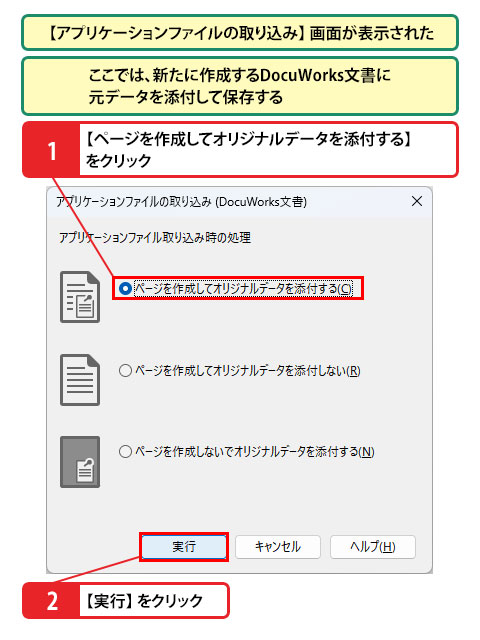
- 「アプリケーションファイルの取り込み」画面が表示されたら、「ページを作成してオリジナルデータを添付する」を選択します。
- 「実行」をクリックします。
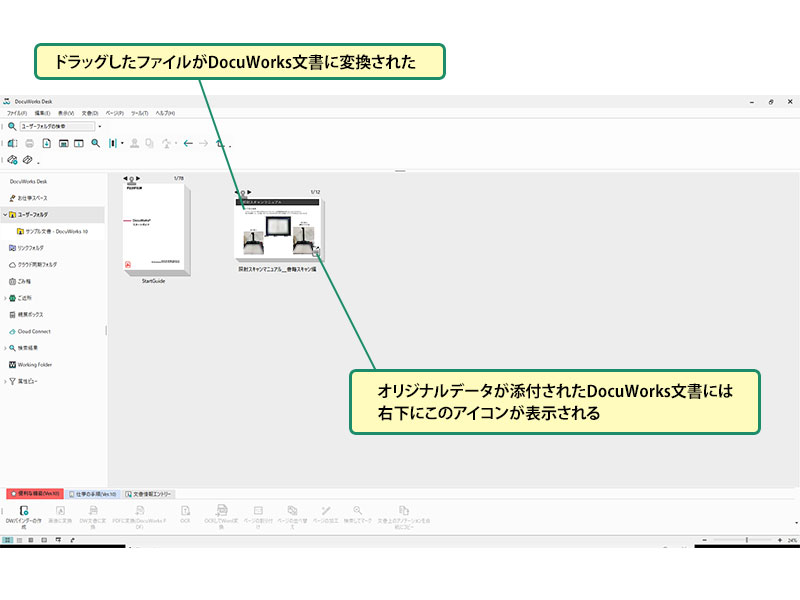
これでドラッグしたファイルがDocuWorks文書に変換されます。オリジナルデータが添付された文書には、アイコンの右下に専用のマークが表示されるため、一目で識別できます。
💡 使いこなしのヒント:「オリジナルデータ」って何?
DocuWorksでは、変換する前の元のファイル(WordやExcelなど)のことを「オリジナルデータ」と呼びます。 DocuWorks文書の中にこのオリジナルデータを埋め込んで保存しておけるため、後から元のファイルを再編集したいときにも便利です。また、後から別のファイルを添付することもでき、1つのDocuWorks文書につき最大30個まで添付可能です。
💡 使いこなしのヒント:「ページを作成」ってどういう意味?
「ページを作成」とは、DocuWorks文書の中に見開きで確認できるデジタルページ(印刷イメージ)を生成することを指します。 もし「ページを作成しないでオリジナルデータを添付する」を選択した場合は、表示ページを持たない「ファイル添付機能のみのDocuWorks文書」が作成されます。
まとめ:オリジナルデータ付きDocuWorks文書を活用しよう!
ファイルをDocuWorks Deskへドラッグ&ドロップするだけで、誰でも直感的にDocuWorks文書へ変換できます。 単に変換するだけでなく、元の「オリジナルデータ」を一緒に保持できるのが大きなメリットです。
- 手軽さ重視: ドラッグ&ドロップで素早く変換+オリジナルデータ添付
- 印刷イメージ・細かな設定重視: 「DocuWorks Printer」(【初心者向け】DocuWorks PrinterでファイルをDocuWorks文書に変換・保存する方法)を利用
目的に応じて使い分けて、業務のペーパーレス化と書類管理をスマートに行いましょう!
