
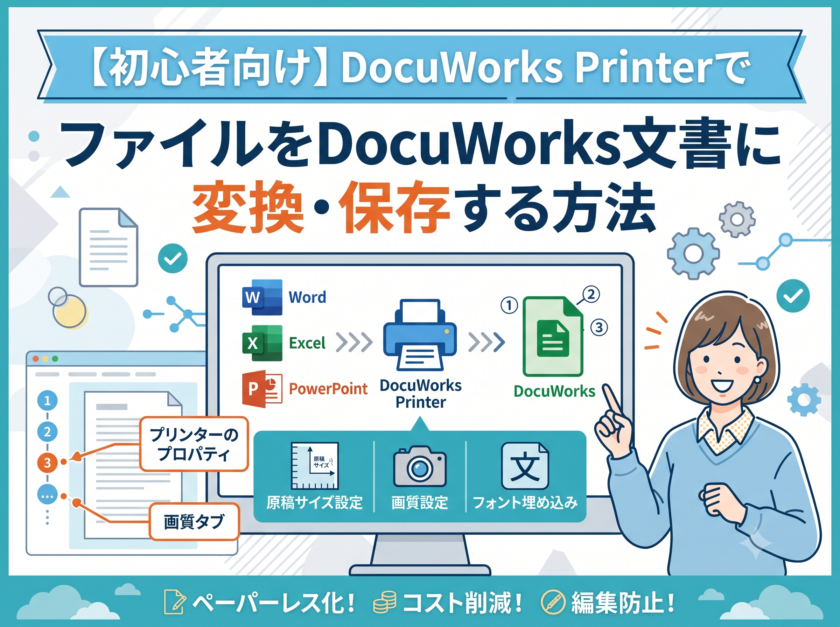
ExcelやWordなどのOfficeアプリや、印刷機能があるさまざまなソフトから、ファイルを「DocuWorks文書」に変換して保存する方法を分かりやすく解説します!
DocuWorks文書にすると、見た目が崩れにくく、内容を誤って変更されるリスクも減るため、書類の保管や閲覧・共有にとても便利です。
レッスン04:DocuWorks文書としてファイルを保存しよう
Officeアプリなどで作成したファイルは、実際に紙に印刷することなく、印刷機能を使ってDocuWorks文書へ変換できます。画面上で仕上がりを確認してから保存できるため、紙の無駄遣いも防げます。
Step 1:DocuWorks Printerで印刷操作をする
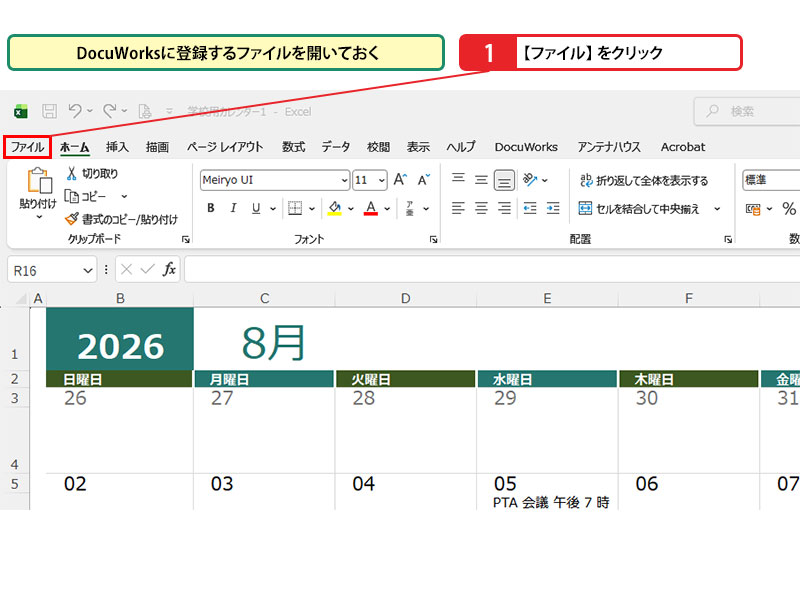
まずは、DocuWorks文書にしたいファイル(WordやExcelなど)を開いた状態で、通常の印刷画面を開きます。
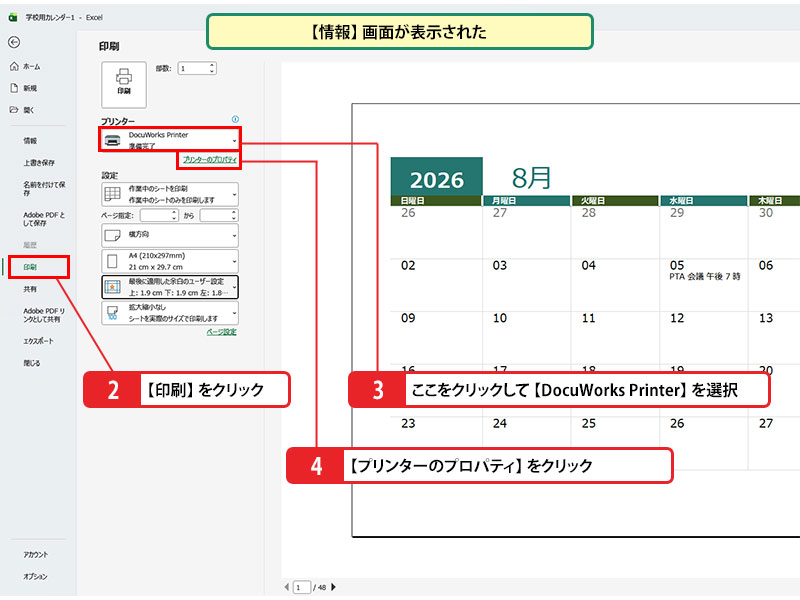
- ファイルを開いたままメニューから「印刷」を選択します。
- 使用するプリンター一覧から「DocuWorks Printer」を選びます。
- 「プリンターのプロパティ」をクリックします。
💡 使いこなしのヒント:DocuWorks Printer って何?
「DocuWorks Printer(ドキュワークス プリンター)」は、パソコンの中に用意されている画面上で紙の印刷結果を作る仮想的なプリンターです。
実際に紙を印刷する前に画面上で仕上がりを確認できるため、失敗プリントを減らして紙の無駄を抑えることができます。
💡 使いこなしのヒント:DocuWorks Printerは他のアプリでも利用できる
DocuWorks Printerは、パソコン全体で使える共通のプリンターとして登録されています。
印刷機能がついているアプリ(PDF閲覧ソフトやイラストソフト、業務用の専用システムなど)であれば、どのアプリからでも印刷を実行する手順で「DocuWorks Printer」を選ぶことで、DocuWorks文書へ変換できます。
💡 使いこなしのヒント:出力した文書はどこに保存されるの?
作成されたDocuWorks文書は、状況によって保存される場所が変わります。
- DocuWorks Deskを起動している場合: 現在DocuWorks Deskで選択しているフォルダ内に自動保存されます。
- DocuWorks Deskを起動していない場合: 次回DocuWorks Deskを立ち上げたときに最初に開く設定になっているフォルダに保存されます。
※起動時に開くフォルダの変更方法 > 上部メニューの[ファイル]→[DocuWorksの設定]から[環境設定]画面を開き、[一般]タブにある[起動時に開くフォルダ]から変更できます。
Step 2:原稿サイズ・画質・フォントを設定する
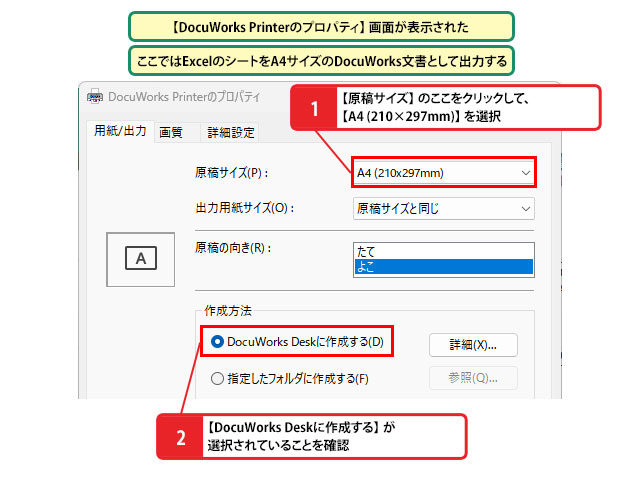
「プロパティ」画面が開いたら、出来上がる文書のサイズや画質を整えます。
- 「原稿サイズ」を選びます(例:A4など)。
- 「DocuWorks Deskに作成する」にチェックが入っていることを確認します。
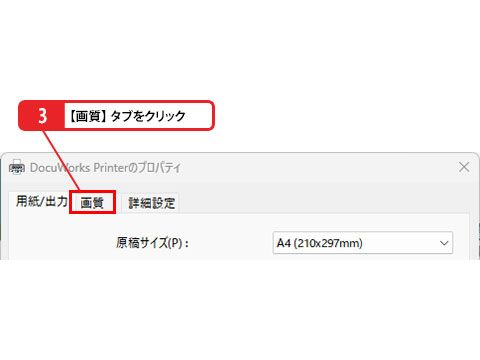
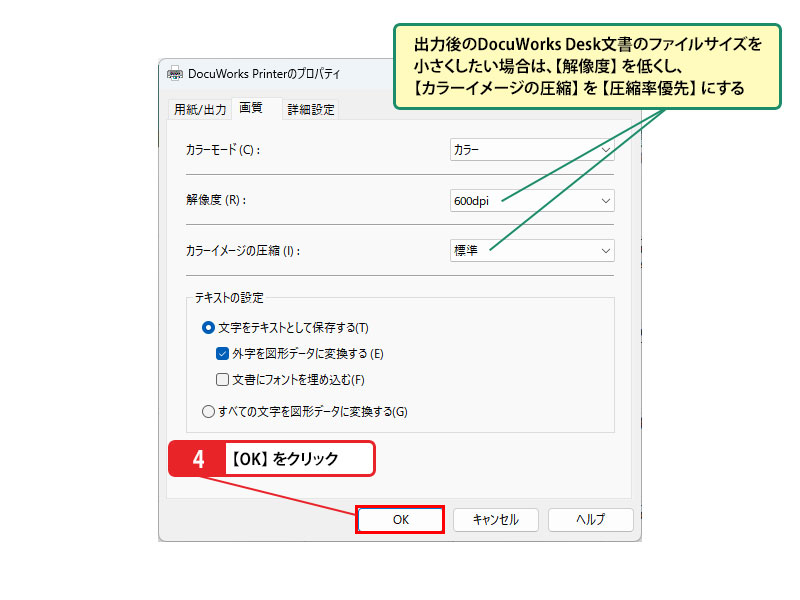
- 「画質」タブをクリックします。
- 「OK」をクリックします。
💡 使いこなしのヒント:A3サイズ以上の文書を自動的に縮小するには
大きな用紙(A3サイズ以上)で作成されたデータを扱いやすくしたいときは、自動でA3サイズに縮小して出力できます。
プロパティ画面の[詳細設定]タブにある[DocuWorks 6.x以前と互換性のある文書を作成する(Ver.4文書)]にチェックマークを入れると、大きな文書も自動的にA3サイズ内に収まるように縮小処理されます。
💡 使いこなしのヒント:ファイルの向きやサイズは調整できる
文書の向き(縦・横)やサイズは、基本的には元のアプリ(WordやExcelなど)の印刷設定画面で変更するのがスムーズです。
もし元のアプリ側で向きやサイズを変更できない場合は、DocuWorks Printerのプロパティ画面内にある[原稿サイズ]と[原稿の向き]から設定変更を行いましょう。
💡 使いこなしのヒント:DocuWorks文書にフォントを埋め込むには
DocuWorks 10では、文書内に使用されているフォント(文字データ)をファイル自体に埋め込む機能に対応しています。
プロパティの[画質]タブにある[文書にフォントを埋め込む]にチェックを入れると、そのフォントが入っていない他のパソコンでファイルを開いた場合でも、デザインが崩れたり文字化けしたりするのを防げます。
Step 3:ページに収まるように調整する
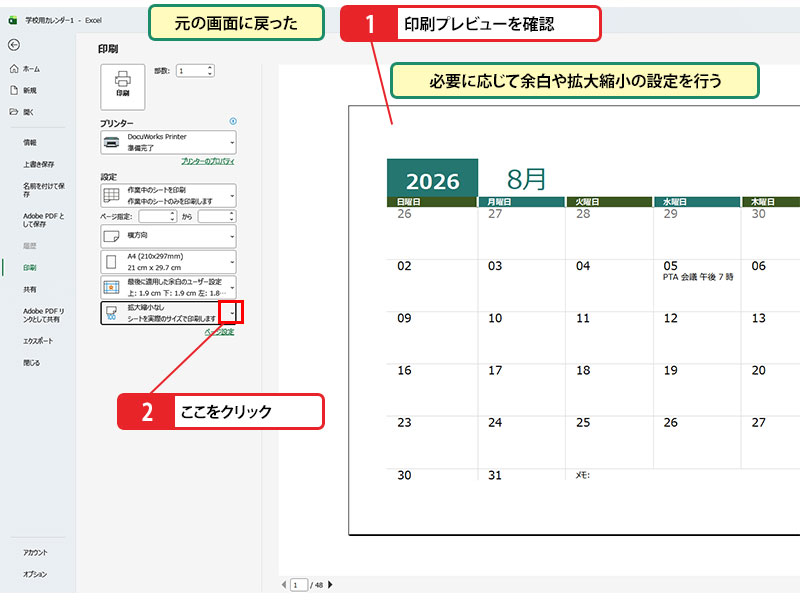
元の印刷画面に戻ったら、画面上で仕上がりを確認します。
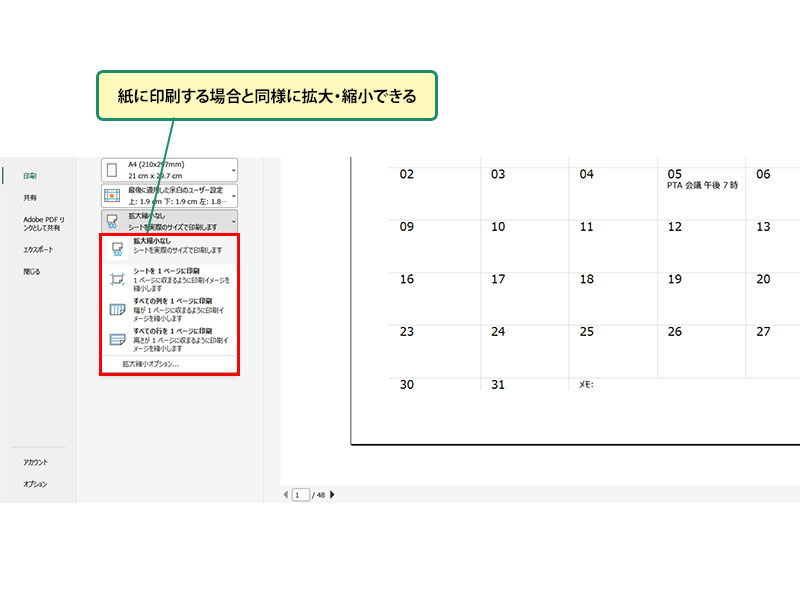
- 印刷プレビューを確認し、余白や拡大・縮小の設定を行います。
- 紙に印刷するときと同じように設定を調整します。
💡 使いこなしのヒント:指定した用紙サイズで出力される
DocuWorks文書は、出力の際に指定した用紙サイズ(A4など)通りに作成されます。
そのため、もし1枚のA4サイズに収まりきらない巨大なExcelシートなどを出力した場合は、自動的にA4サイズで何ページにも分割された状態のDocuWorks文書として生成されます。
💡 使いこなしのヒント:不要なDocuWorks文書を削除するには
間違えて出力・作成してしまったファイルは、簡単に消去できます。
DocuWorks Deskの画面上で該当のファイルを右クリックして[削除]を選ぶか、ファイルを選択した状態でキーボードの Delete キーを押すことで削除できます。
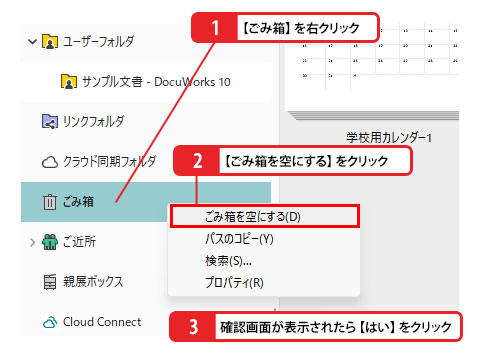
💡 使いこなしのヒント:DocuWorks Deskの「ごみ箱」って何?
DocuWorks Desk上でファイルを削除しても、すぐにはパソコンから完全に消えません。一度DocuWorks Deskの画面内にある[ごみ箱]へ移動します。
パソコンの容量を空けたり、完全消去したいときは、画面左側などにある[ごみ箱]アイコンを右クリックして[ごみ箱を空にする]をクリックしてください。
Step 4:DocuWorks文書として出力する
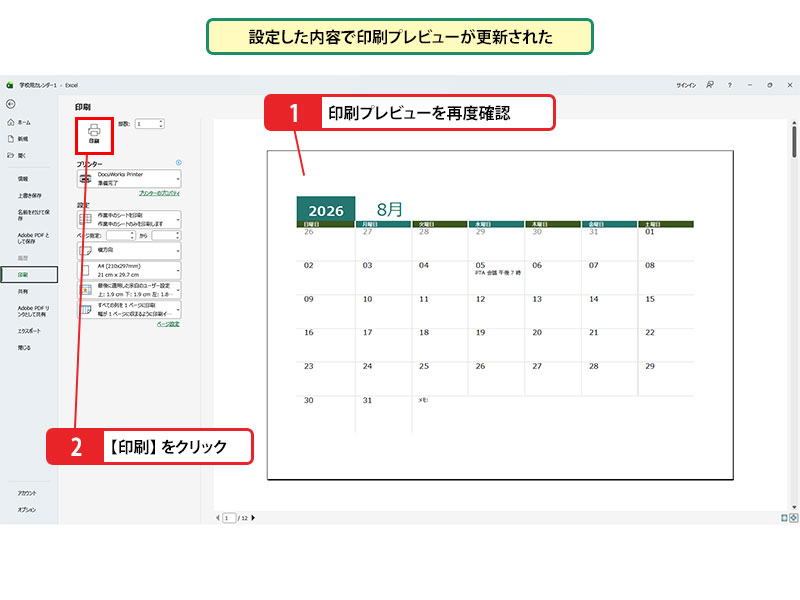
最終調整が終わったら、実際に変換ファイルを作成します。
- 印刷プレビューを再度確認します。
- [印刷]ボタンをクリックします。
Step 5:DocuWorks Deskで確認する
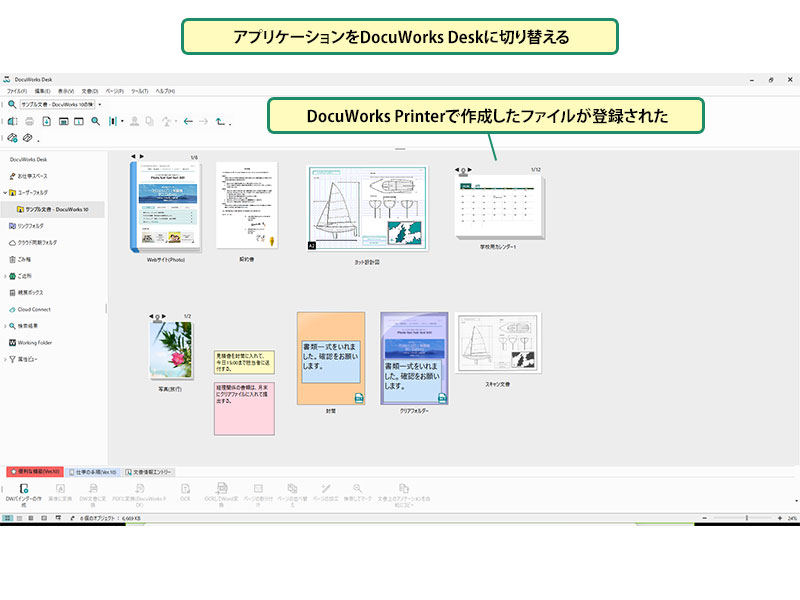
変換が始まると、指定したフォルダ内に新しいDocuWorks文書が作成されます。
画面を「DocuWorks Desk」に切り替えて、作成されたファイルが正しく登録されているかを確認しましょう。
🚀 スキルアップ!Microsoft Officeのリボンからすばやく変換する
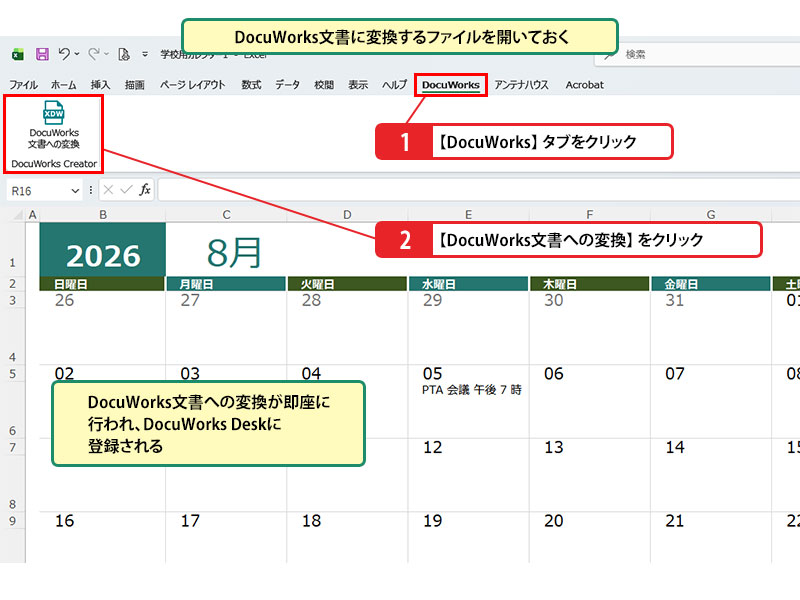
Microsoft Office(Word・Excel・PowerPoint)を使っている場合は、もっと簡単に1発で変換できるショートカット機能があります。
- 変換したいOfficeファイルを開いておきます。
- 上部メニューのリボンにある[DocuWorks]タブをクリックします。
- [DocuWorks文書への変換]をクリックします。
これだけで瞬時にDocuWorks文書へ変換され、DocuWorks Deskに自動登録されます!
⚠️ 注意点 > このボタンを使うと印刷設定画面を経由せずに即座に変換されます。そのため、実行する前にあらかじめOffice側で用紙サイズ・向き・改ページ位置などを整えておきましょう。
まとめ
- 印刷機能を持つソフトなら、プリンターとして「DocuWorks Printer」を選択するだけで手軽にDocuWorks文書化できます。
- 印刷前に画面上で出来上がりを確認できるため、ペーパーレスや業務効率化につながります。
- DocuWorks文書化されたファイルは、元のソフトから直接内容を変更できないため、内容の改変を防ぎたい完成書類の保管・共有にぴったりです。
