
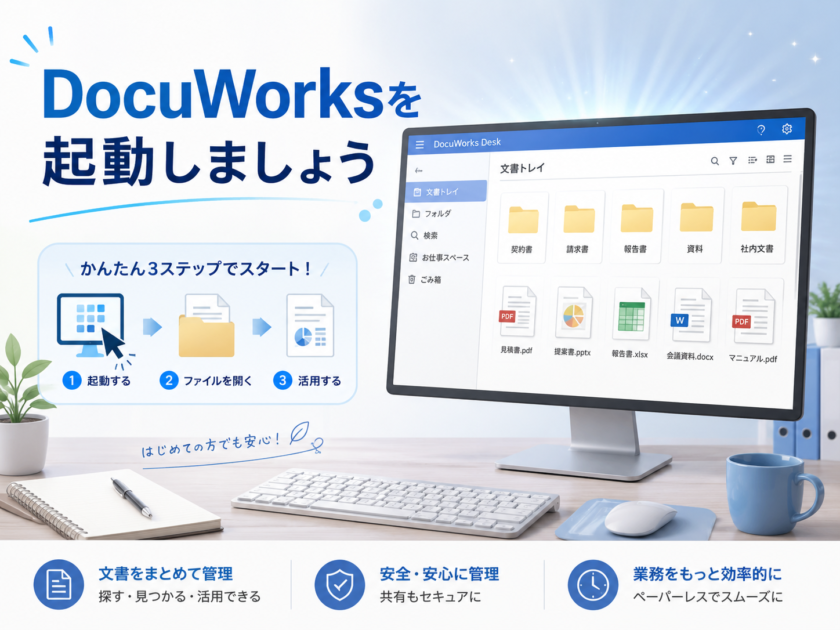
DocuWorksを初めて使う方でも安心して始められるように、まずは起動と初期設定から順番に進めていきましょう。
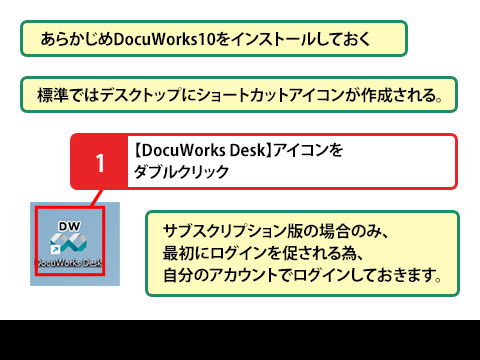
はじめに、DocuWorksを起動します。
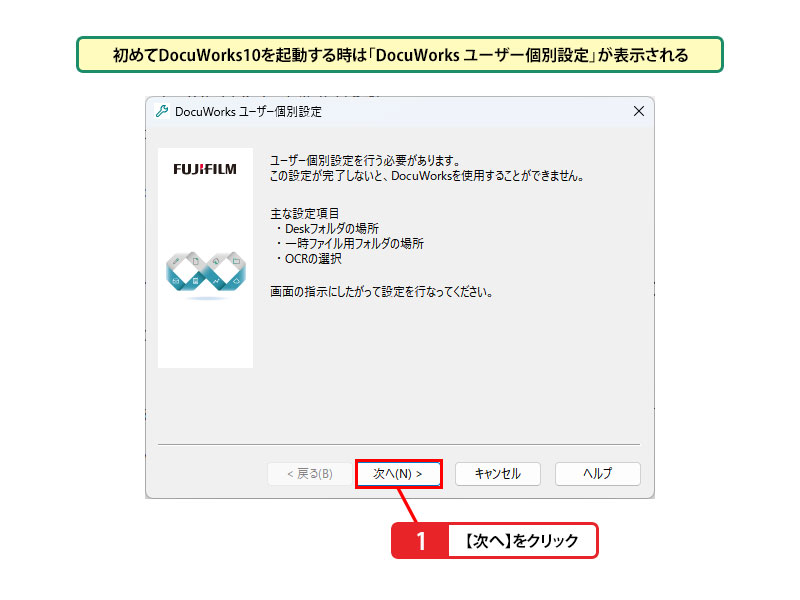
初めて使用する際は、文書の保存先などを設定するための初期設定ウィザードが表示されます。画面の案内に沿って操作すれば、数分程度で準備が完了します。
1)DocuWorksを起動する
DocuWorksのデータが保存される場所
DocuWorks Deskで管理する文書データは、通常、パソコンのシステムドライブにある[ドキュメント]フォルダ内へ保存されます。
以下の順番でフォルダを開くと、DocuWorksで使用している文書を確認できます。
[FUJIFILM]→[DocuWorks]→[DWFolders]→[ユーザーフォルダ]
スタートメニューから起動する方法
DocuWorks Deskは、デスクトップ上のショートカットだけでなく、[スタート]メニューまたはスタート画面からも起動できます。
[スタート]メニューを開き、[DocuWorks Desk]のアイコンを選択してください。
2)初期設定を開始する
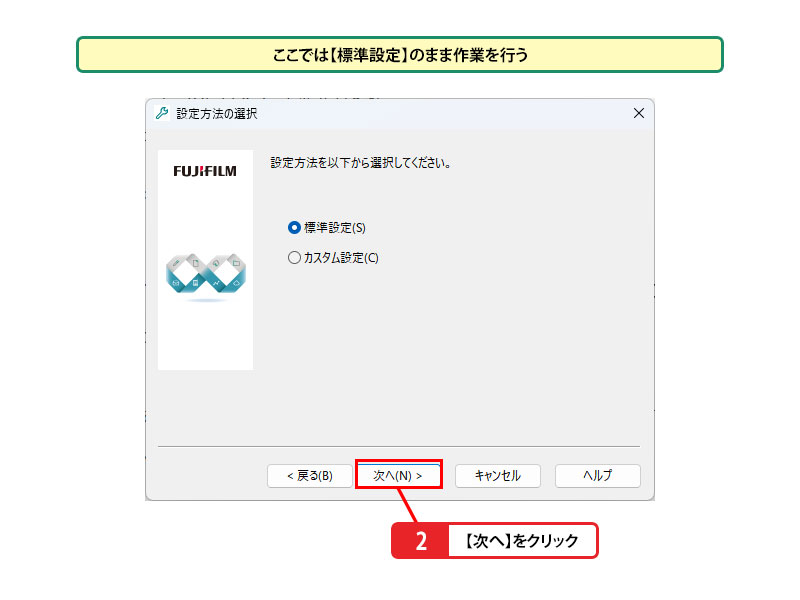
手順2で誤って[カスタム設定] を選んで[次へ]をクリックしてしまった場合は、表示された画面で [戻る] をクリックしてやり直します。
3)設定内容を確認する
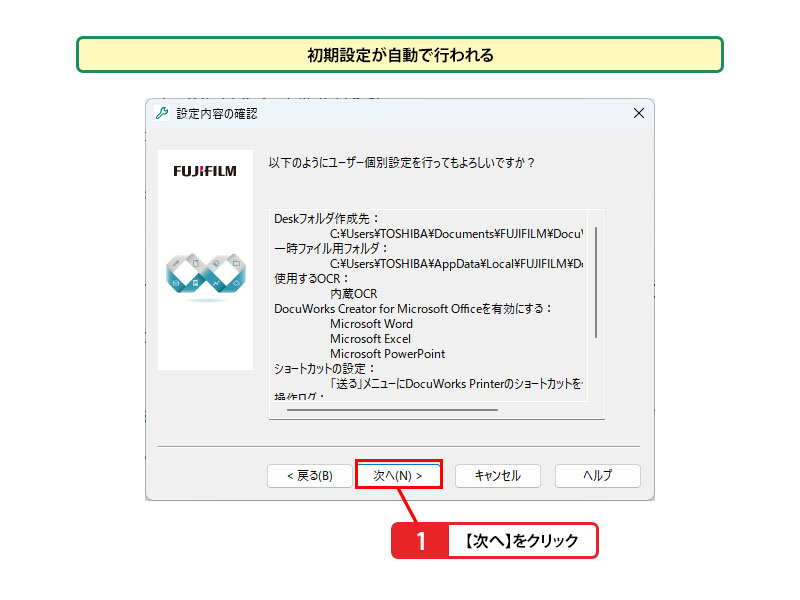
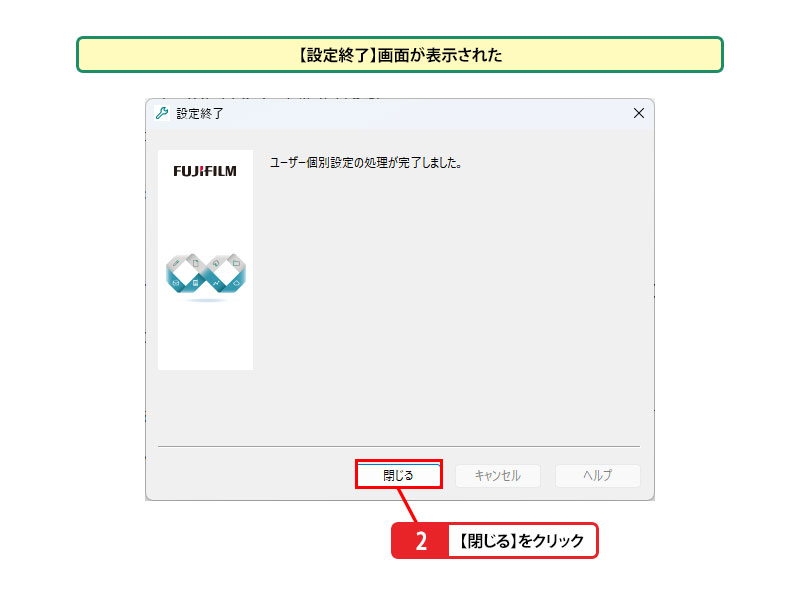
初期設定を変更する方法
保存先などの設定を変更したい場合は、[スタート]メニューから[DocuWorksユーザー個別設定ツール]を起動します。
文書ファイルが増えて[ユーザーフォルダ]の容量が大きくなった場合は、空き容量に余裕のある別のドライブへ[ユーザーフォルダ]を移す、または新しく作成する方法もあります。
4)DocuWorks Deskを起動する
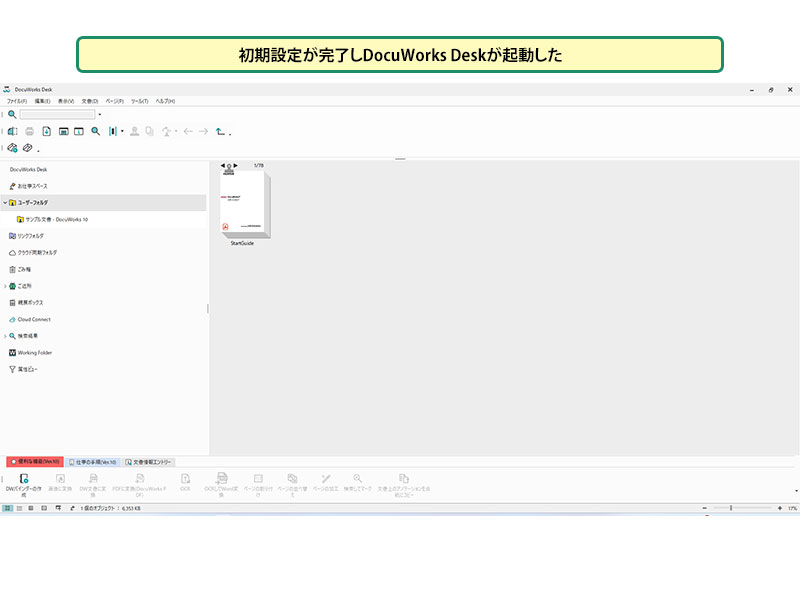
DocuWorks Deskを終了する方法
DocuWorks Deskは、一般的なアプリケーションと同じ方法で終了できます。
メニューから[ファイル]→[DocuWorks Deskの終了]を選択するか、画面右上の[×]をクリックしてください。
まとめ
基本は標準設定のままで問題ありません
DocuWorks 10の初期設定は、画面の案内に沿って進めるウィザード形式です。特別な設定が必要でなければ、基本的に標準設定のまま進めて問題ありません。
初期設定が完了したら、DocuWorks Deskを起動します。デスクトップのショートカットだけでなく、[スタート]メニューから起動した場合も、初期設定の手順は同じです。
なお、DocuWorks Desk上の文書を開くと、文書を閲覧・編集するための「DocuWorks Viewer」が自動的に起動します。
