
DocuWorks 10の複数ページで構成された文書は、ページの順序入れ替えや不要ページの削除を簡単に行うことができます。内容のまとまりごとに並び替えて、情報を整理しやすい文書に整えましょう。
1) ページを並べ替える
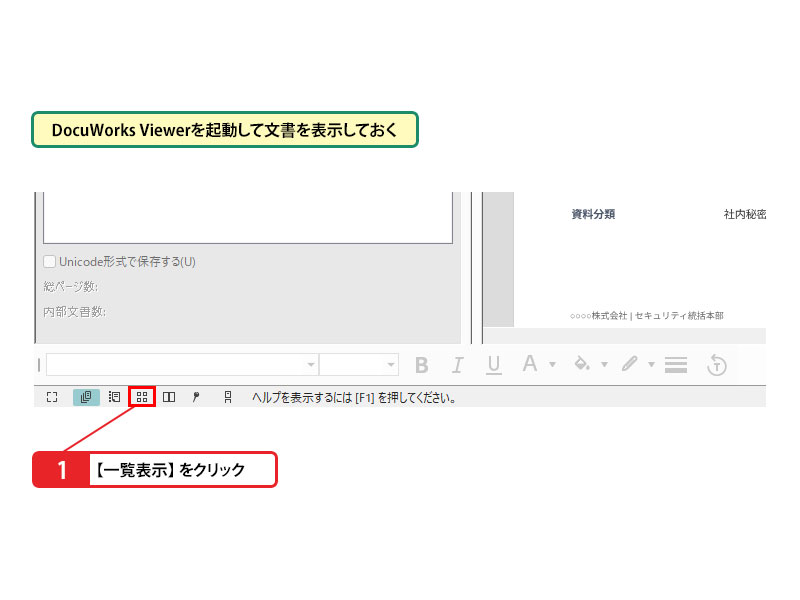
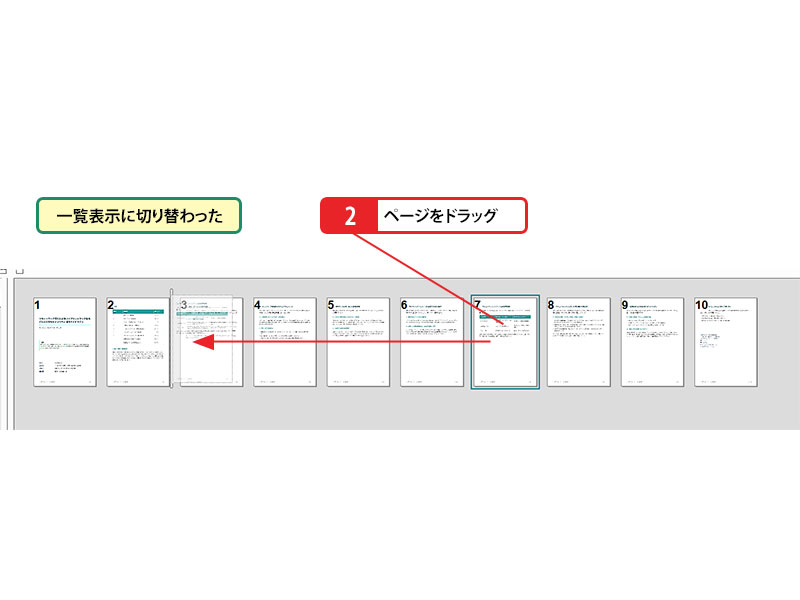
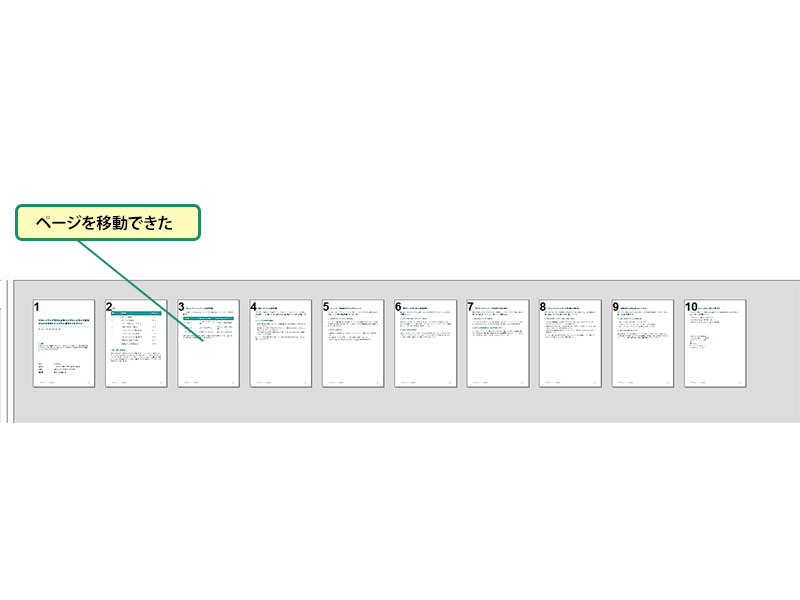
DocuWorks Viewerを起動して文書を表示し、一覧表示に切り替えます。動かしたいページをマウスでドラッグするだけで、目的の位置へスムーズに移動させることができます。
💡 ページの向きを変更するには
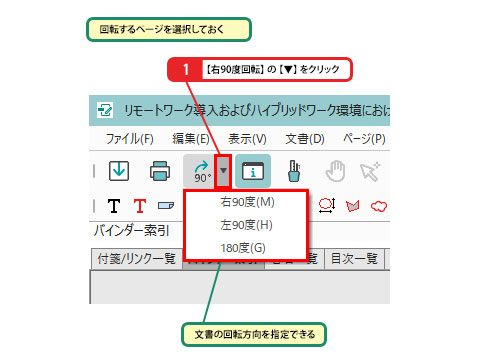
スキャンした文書など、ページの向きが正しくない場合は向きを回転できます。アノテーションが追加されているページでも回転可能です。回転するページを選択したうえで、[右90度回転]の[▼]をクリックして文書の回転方向を指定できます。
💡 一覧表示中のページの内容を確認するには
一覧表示されているページにマウスカーソルを合わせ、Ctrl + Shift キーを押すと一時的にページを拡大することが可能です。手軽にページの内容を確認することができます。
💡 ページを削除するには
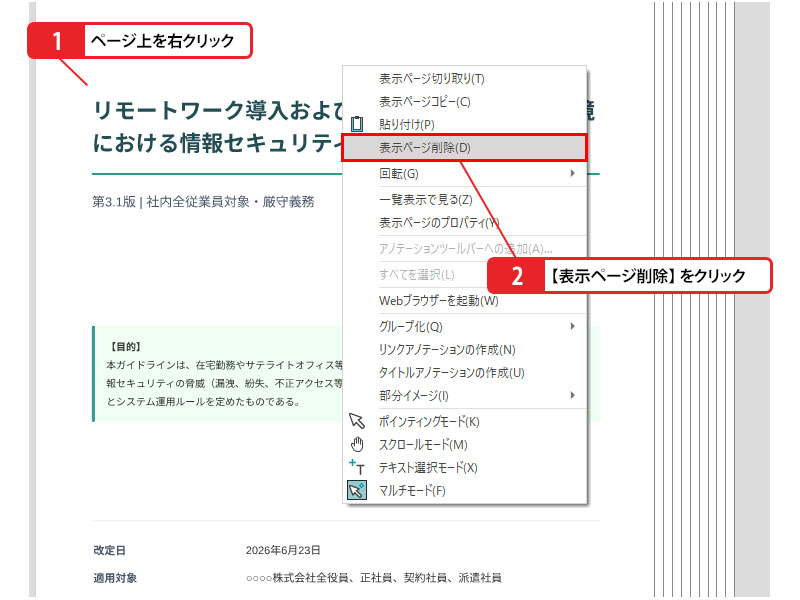
DocuWorks Viewerでは、表示中のページをその場で削除できます。内容を閲覧しながら、不要と判断したページをすばやく取り除けます。また、一覧表示の状態では、文書を選択して Delete キーを押すだけで簡単に削除できます。
2) ほかの文書のページを挿入する
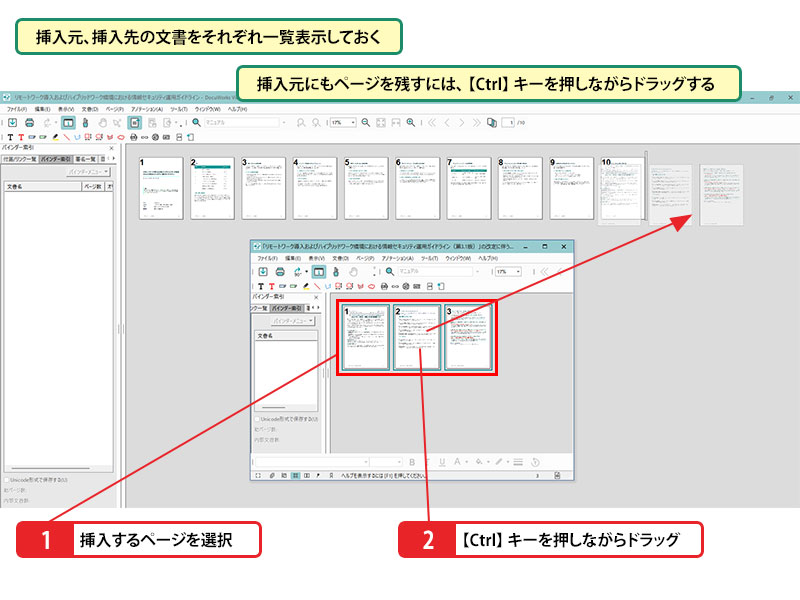
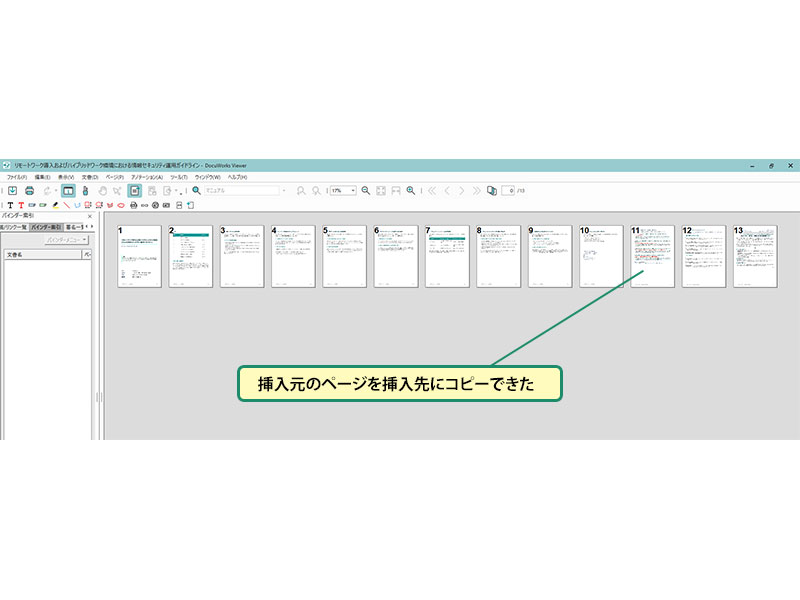
挿入元と挿入先の文書をそれぞれ一覧表示しておき、挿入したいページを選択してドラッグします。挿入元にもページを残したままコピーしたい場合は、Ctrl キーを押しながらドラッグすることで、挿入元のページを挿入先に簡単にコピーできます。
スキルアップ
2つの文書を並べて表示する
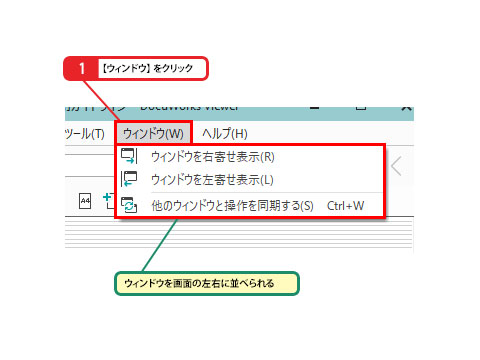
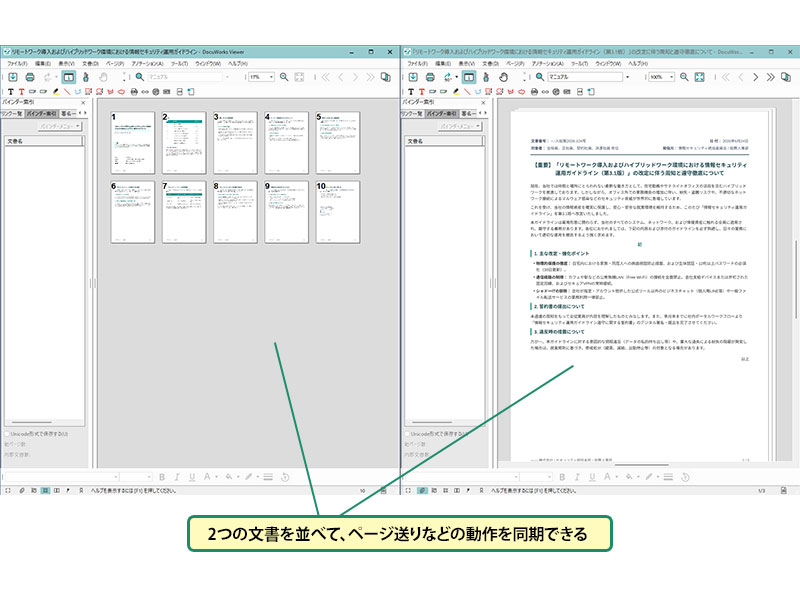
2つの文書をそれぞれDocuWorks Viewerで開いて、画面上で左右に並べて表示できます。ページの移動先などを確認しながら作業するときに便利です。また、[他のウィンドウと操作を同期する]を有効にしておくと、もう一方の文書のページも同時に移動させることができます。
まとめ
ページを並べ替えて文書の構成を整えよう
ページの整理は、文書構成を整えるうえで欠かせない作業です。別々の文書を1つにまとめたら、内容の流れに合わせてページを並べ替え、不要なページは削除していきましょう。ファイル形式が混在していても、DocuWorks 10の文書として取り込んでおけば、1冊の資料として再構成しやすくなります。
