

DocuWorks 10 Deskで目的のファイルを効率よく探すための検索操作を覚えておきましょう。DocuWorks文書はもちろん、その他のファイルも検索可能です。ここでは、文書内に含まれるテキストからファイルを検索する手順を解説します。
1) DocuWorks 10 Deskで[検索]画面を表示する手順
DocuWorks 10 Deskを起動し、以下の手順で検索画面を開きます。
- 検索対象にしたいフォルダを選択します。
- メニューやツールバーの [検索] をクリックします(Ctrl + F キーでも実行できます)。
- [通常検索を利用する] をクリックします。
- [検索] 画面が表示されたら、[テキスト] タブをクリックします。
※検索対象のフォルダを変更したい場合は、画面内の [参照] から変更することも可能です。
![DocuWorks 10 Deskで[検索]画面を表示する手順_画像1](https://dwshop.jp/academy/wp-content/uploads/2026/07/13-1-1.jpg)
![DocuWorks 10 Deskで[検索]画面を表示する手順_画像2](https://dwshop.jp/academy/wp-content/uploads/2026/07/13-1-2.jpg)
![DocuWorks 10 Deskで[検索]画面を表示する手順_画像3](https://dwshop.jp/academy/wp-content/uploads/2026/07/13-1-3.jpg)
2) 文書内のテキストを検索する手順
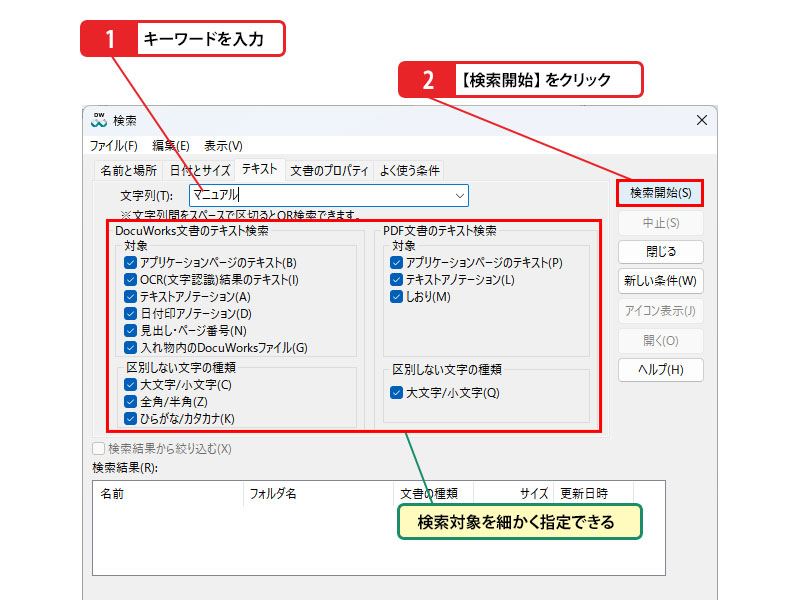
[テキスト] タブが開いたら、文書内の文字列を指定して検索を実行します。
- 検索したい キーワードを入力 します。
- [検索開始] をクリックします。
3) 検索結果からファイルを開く手順
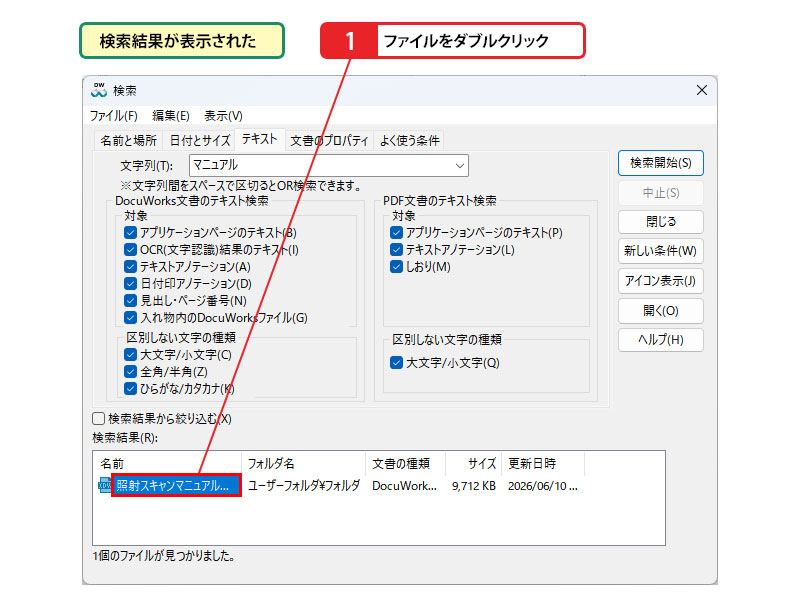
- 検索結果の一覧が表示されます。
- 目的の ファイルをダブルクリック します。
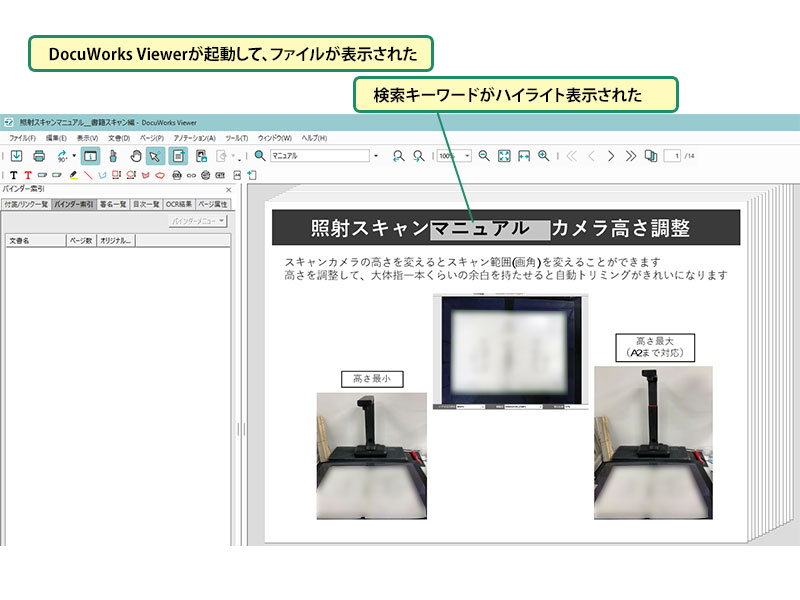
- DocuWorks 10 Viewerが起動し、ファイルが開きます。この際、検索したキーワードがハイライト表示されて一目で確認できます。
ワンポイント解説:インデックス検索ですばやく検索する
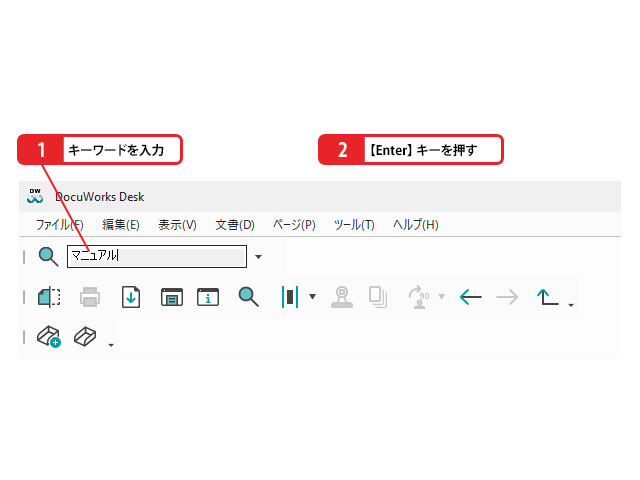
手軽に検索したい場合は、[インデックス検索を利用する] をクリックするか、DocuWorks 10 Desk上の [検索] ツールバーに直接キーワードを入力して Enter キーを押すことで、迅速にファイルを検索できます。
ワンポイント解説:文書名(ファイル名)で検索を行う
[名前と場所] タブにある [文書名] にファイル名を入力すると、ファイル名のみを条件として検索できます。「〜のいずれかを含む」や「〜から始まる」といった詳細な検索オプションを指定することも可能です。
ワンポイント解説:検索対象を細かく指定する
[検索] 画面の [DocuWorks文書のテキスト検索] や [PDF文書のテキスト検索] にチェックマークを付けることで、対象ファイルの種類や検索条件をさらに細かく絞り込むことができます。
ワンポイント解説:よく使う検索条件を保存する
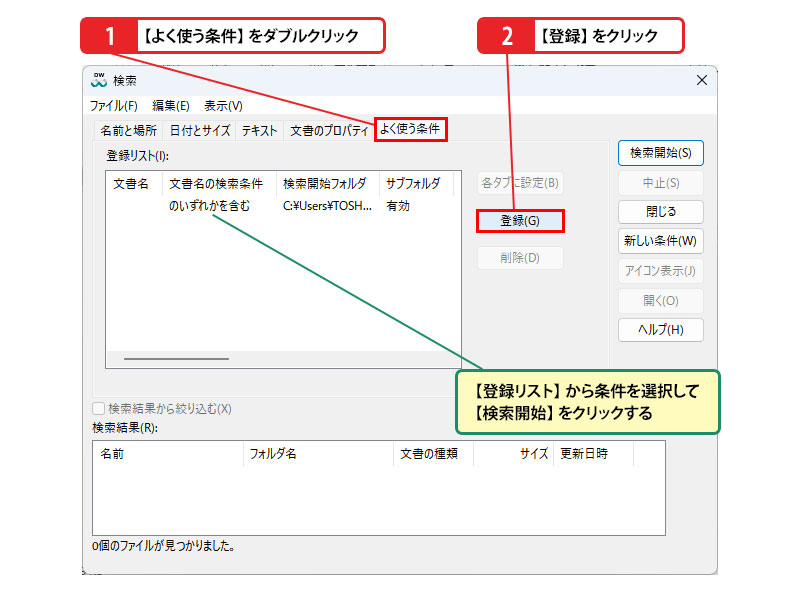
頻繁に使用する検索条件は保存しておくと大変便利です。検索実行後に [よく使う条件] タブを開き、[登録] をクリックして条件を保存しておけば、次回からは登録リストから条件を選んで [検索開始] を押すだけで素早く検索できます。
まとめ:効率的な検索もファイル管理の1つ
DocuWorks 10 Deskでは、ファイル名だけでなく文書内に含まれるテキストキーワードでも高精度に検索できます。検索機能を前提とした運用を行う場合は、フォルダ管理は大まかな仕分けにとどめておき、必要な時に検索機能を使ってファイルを探し出すというスマートな運用方法もおすすめです。
