

既存の文書に新しい白紙ページを挿入してみましょう。メモ用のスペースが不足したときや、追記事項をまとめて書き込みたい場合などに利用できます。
DocuWorks 10では、標準機能を使って手軽に白紙ページを追加できます。
1) ページを一覧表示する
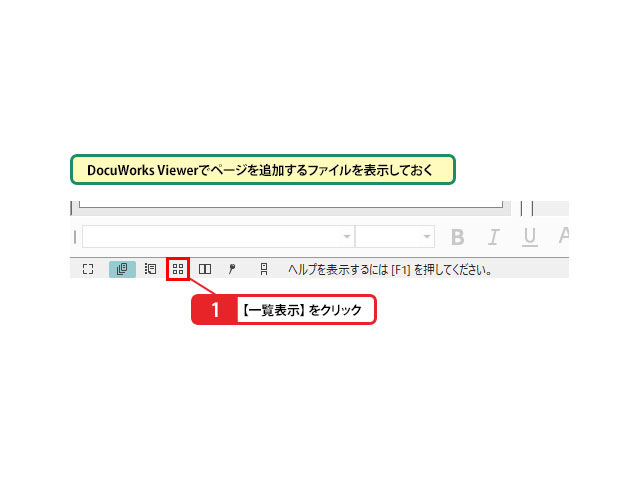
DocuWorks 10のDocuWorks Viewerでページを追加したいファイルを表示し、[一覧表示]をクリックしてサムネール一覧画面に切り替えます。
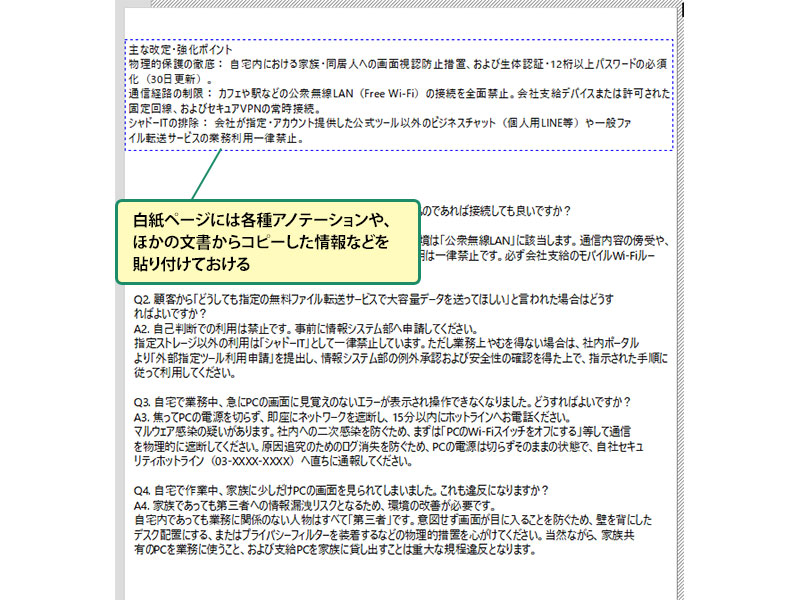
スキルアップ:補足情報の追加に白紙ページを活用する 資料の余白に付箋やテキストボックスを追加して、メモ書きすることがありますが、スペースが足りない場合は、白紙ページを利用するといいでしょう。DocuWorks 10のDocuWorks Viewer上で簡単に作成できる白紙ページは、資料の補足を書き溜めたり、後日作成する書類の下書きをまとめたりするスペースとして重宝します。白紙ページには各種アノテーションや、ほかの文書からコピーした情報などを貼り付けておけます。
💡 用紙サイズを指定してページを追加するには
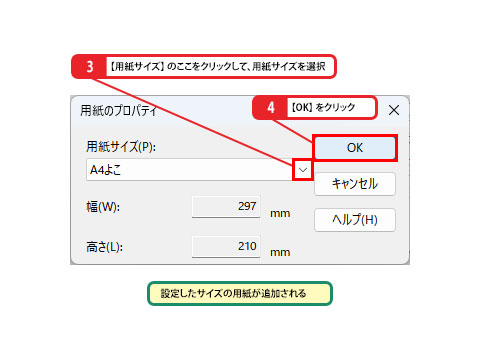
DocuWorks 10のツールバーにある [A4たて] の右側にある [用紙作成] から白紙ページを追加すると、[用紙のプロパティ] 画面が開きます。
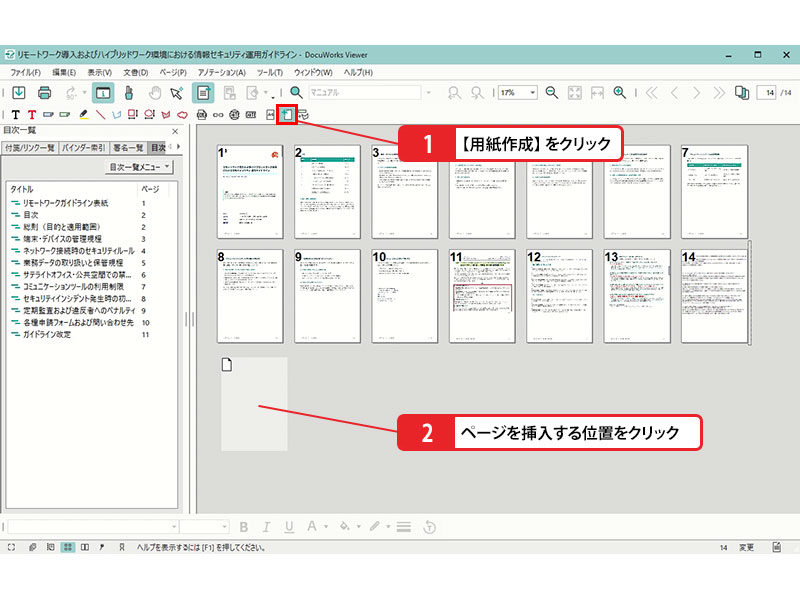
- [用紙作成] をクリックします。
- ページを挿入する位置をクリックします。
- [用紙のプロパティ] 画面で [用紙サイズ] のドロップダウンをクリックし、希望の用紙サイズを選択します。
- [OK] をクリックすると、設定したサイズの用紙が挿入されます。
2) 白紙ページを追加する
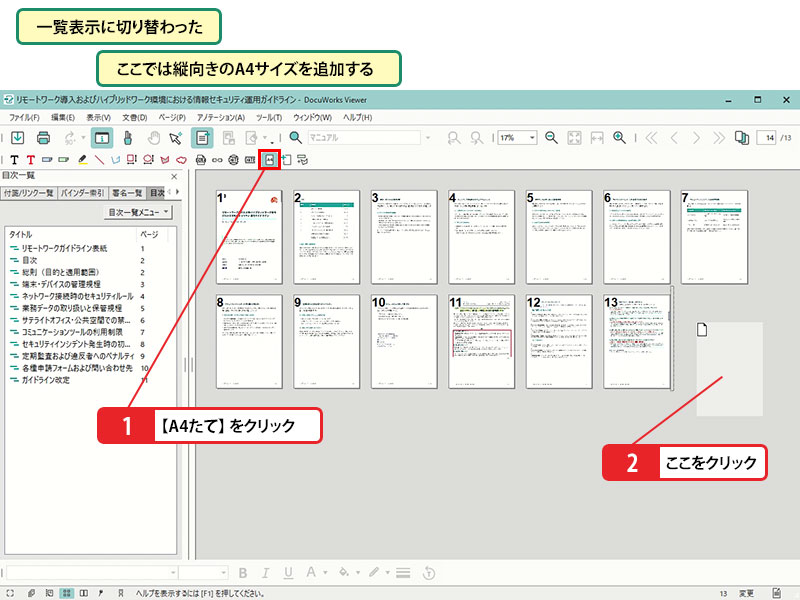
一覧表示に切り替わったら、白紙ページを追加する手順を進めます。(ここでは縦向きのA4サイズを追加する例で説明します)
- ツールバーの [A4たて] をクリックします。
- ページを挿入したい位置をクリックします。
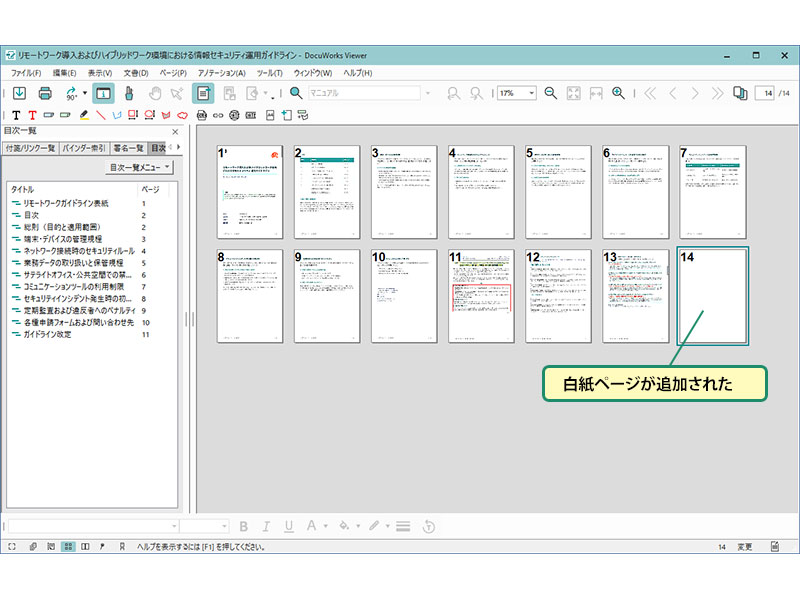
これで選択した位置に白紙ページが追加されます。
💡 サムネール一覧からページを削除するには
DocuWorks 10のDocuWorks Viewerのサムネール一覧画面で、削除したいページをクリックして選択し、Delete キーを押すと、そのページを削除できます。
💡 複数のページをまとめて削除するには
DocuWorks 10で複数のページを一度に削除したい場合は、サムネール一覧で Shift キーを押しながら削除するページをクリックして選択し、最後に Delete キーを押します。
ここに注意 不要な白紙ページを挿入してしまった場合は、そのページを選択して
Deleteキーを押すことで簡単に消去できます。
まとめ
アイデア次第でいろいろ活用できる
白紙ページとアノテーション機能で、DocuWorks 10の文書活用幅は大きく広がります。元のデータを直接編集できない文書であっても、白紙ページを追加してメモや図を書き込むことが可能です。WordやPowerPointのような高度なレイアウト編集を行わなくても、アイデア出しや構想メモ程度であれば、DocuWorks 10のDocuWorks Viewerだけで十分に対応できます。
