
DocuWorks 10の文書に通しのページ番号を付けることができます。異なるアプリで作成した複数の文書を1つに束ねた場合でも、まとめてページ番号を追加できます。
1) ページ番号を設定する
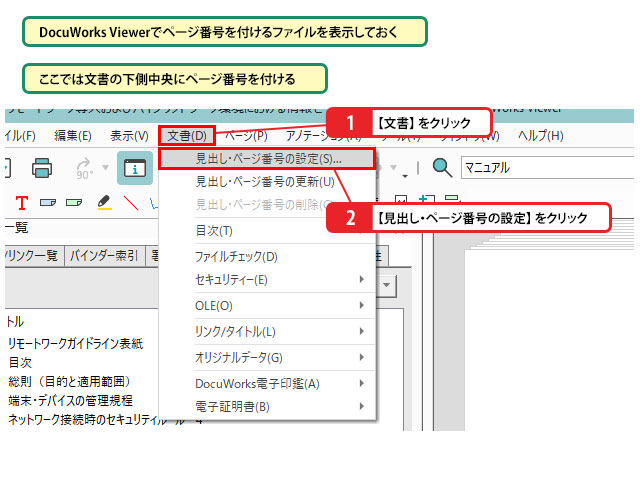
DocuWorks 10のDocuWorks Viewerでページ番号を付けるファイルを表示しておきます。(ここでは文書の下側中央にページ番号を付ける例で説明します)
- メニューバーから [文書] をクリックします。
- [見出し・ページ番号の設定] をクリックします。
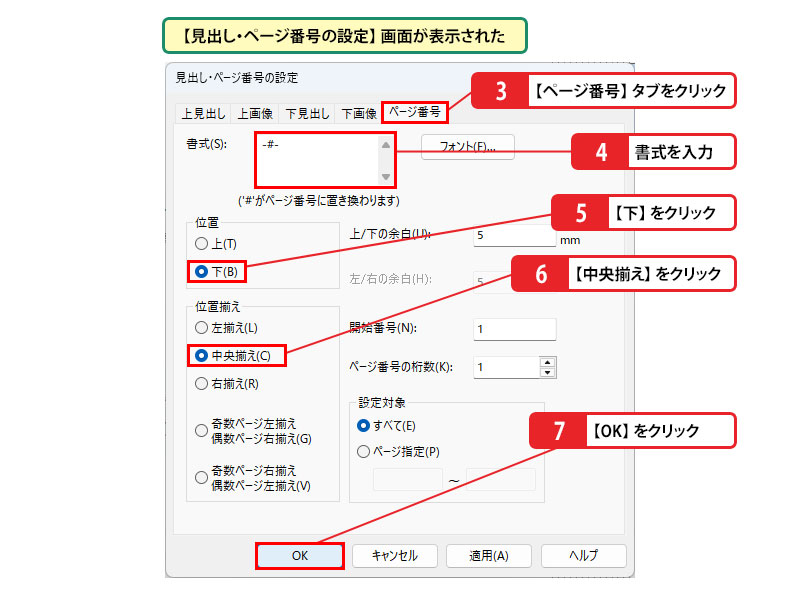
- [見出し・ページ番号の設定] 画面が表示されたら、[ページ番号] タブをクリックします。
- 書式を入力します。
- 配置位置の [下] をクリックします。
- [中央揃え] をクリックします。
- [OK] をクリックします。
💡 開始するページ番号を変更するには
DocuWorks 10でページ番号は、[開始番号] の値から順番に付与されます。1ページ目を「1」以外から始めたいときは、この数値を任意の番号に変更します。
💡 奇数・偶数ページで位置を変えるには
DocuWorks 10の [位置揃え] の項目から [奇数ページ左揃え 偶数ページ右揃え] や [奇数ページ右揃え 偶数ページ左揃え] を選択すると、奇数・偶数ページでページ番号や見出しの左右の位置を切り替えられます。
💡 ページ番号を削除するには
DocuWorks 10の [文書] メニューの [見出し・ページ番号の削除] を選択すると、すべての見出しとページ番号が一括削除されます。どちらかだけを削除するには [見出し・ページ番号の設定] 画面で該当する項目の文字列を削除します。
スキルアップ:ページ番号の書式を設定する
[ページ番号] タブの [書式] 欄では、ページ番号を記号の「#」で表した書式を指定します。例えば「-#-」のように指定すると、ハイフンでページ番号を挟んだ書式になります。なお、[ページ番号の桁数] を「2」とすると「01」、「3」とすると「001」のように、表示する桁数も変更できます。
2) ページ番号を追加する
設定が完了したら、実際にDocuWorks 10の文書へページ番号を適用・追加します。
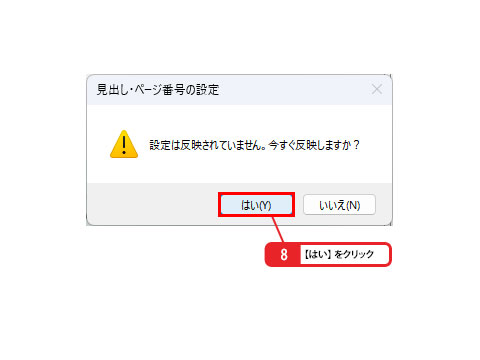
- 確認画面が表示されたら [はい] をクリックします。
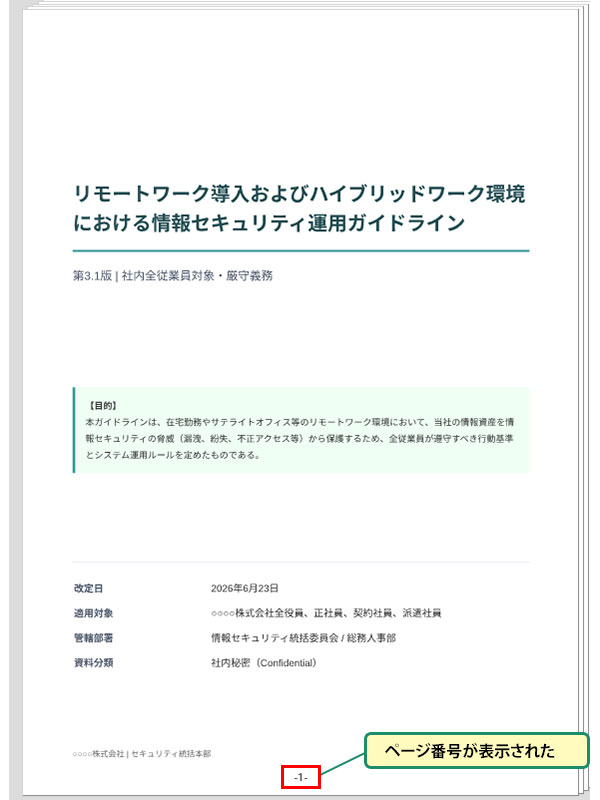
これで、指定した位置と書式で文書の全ページにページ番号が追加されます。
💡 見出しや画像を各ページに付けるには
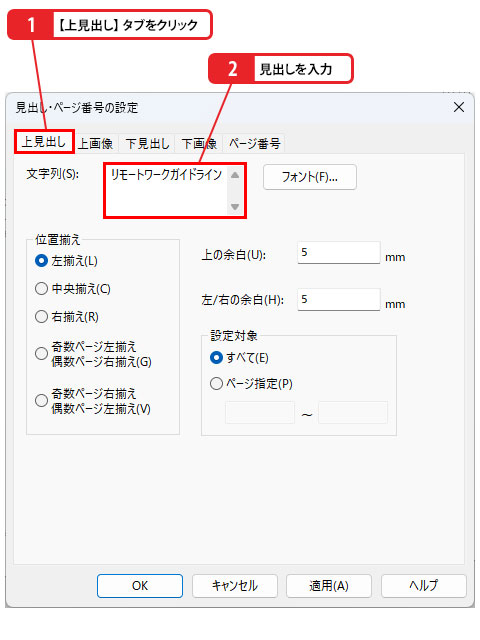
DocuWorks 10の [見出し・ページ番号の設定] 画面では、[上見出し][上画像][下見出し][下画像] のタブから、各ページに追加する見出しや画像を指定できます。例えば、各ページの左上に見出しを追加する場合は [上見出し] タブを選択し、見出しを入力して配置位置を指定します。
💡 ページ番号を更新するには
DocuWorks 10の文書内でページを並べ替えたり、ページの差し込みや削除を行った場合、ページ番号も簡単に反映することができます。[文書] メニューの [見出し・ページ番号の更新] を選択すると、すべての見出しとページ番号が一括更新されます。
まとめ
通しのページ番号で文書を整えよう
資料の仕上げとして通しのページ番号を振りますが、複数のファイルをまとめる場合には苦労します。しかし、DocuWorks 10なら、複数のアプリで作ったファイルを1つの資料として扱うのも簡単です。DocuWorks 10の文書に取り込んで束ねた後、すべてのページに一括でページ番号を振ることができます。
