
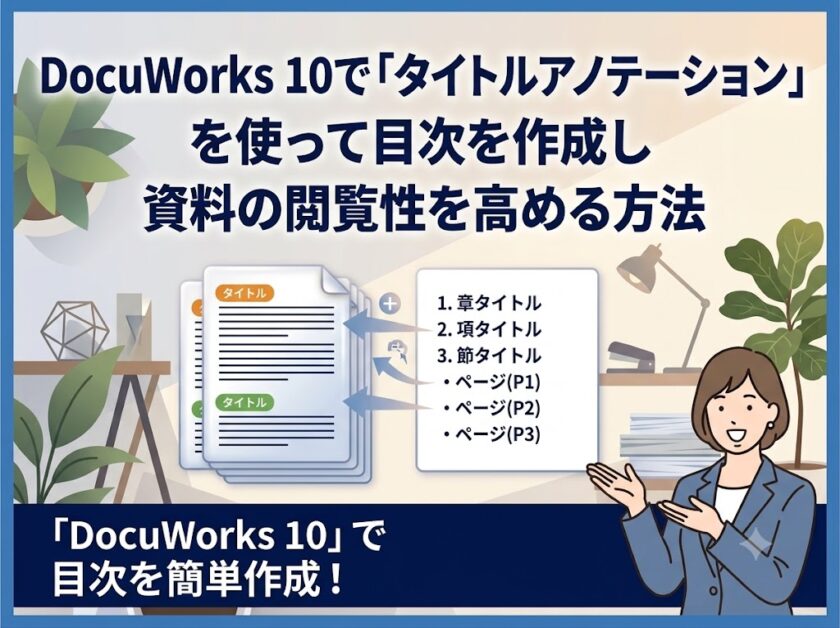
DocuWorks 10の文書内の見出しに「タイトルアノテーション」を設定すると、目次を簡単に作成できます。クリックするだけで目的のページへすばやく移動できるため、複数ページにわたる資料の閲覧や管理に大変便利です。
1) タイトルアノテーションを設定する
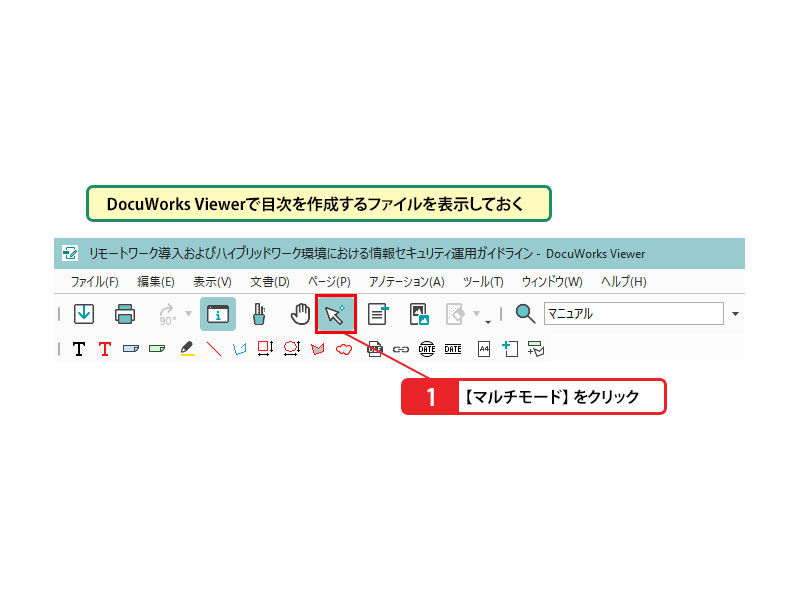
DocuWorks 10のDocuWorks Viewerで目次を作成したいファイルを表示し、見出しとなるテキストを指定してアノテーションを作成します。
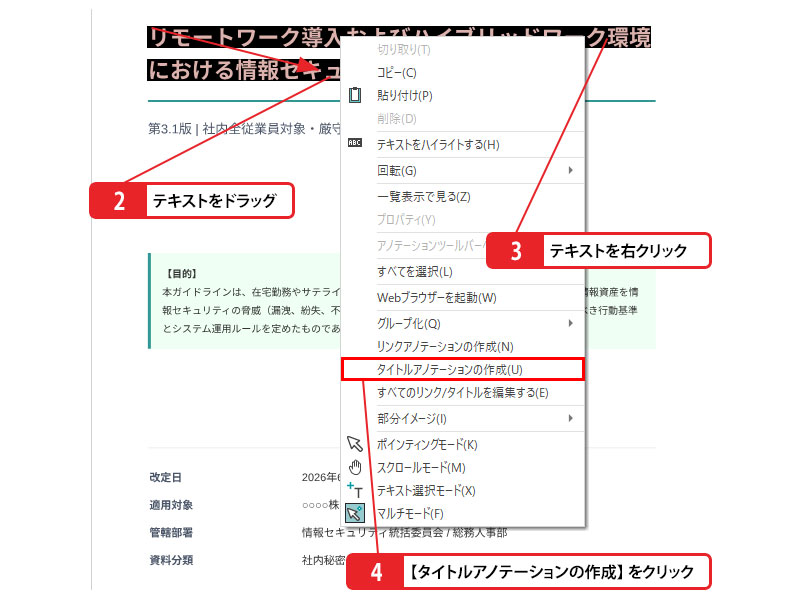
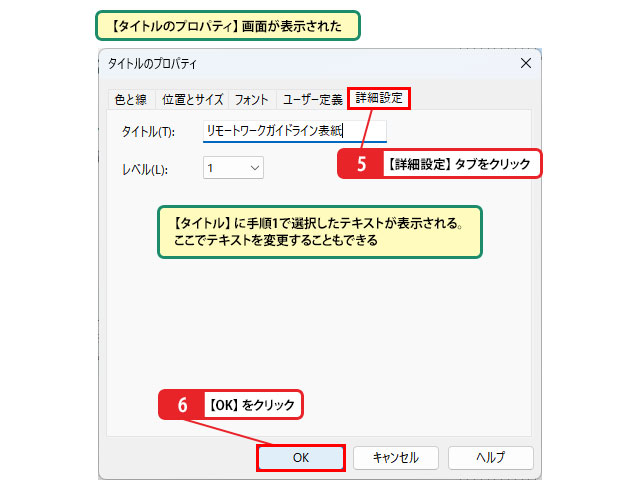
ツールバーで[マルチモード]を選択し、見出しにしたいテキストをドラッグして選択したら、右クリックして[タイトルアノテーションの作成]をクリックします。「タイトルのプロパティ」画面が表示されたら[詳細設定]タブを開き、テキスト内容を確認・調整して[OK]をクリックしましょう。
💡 タイトルアノテーションを表示するには
DocuWorks 10の文書上に設定したタイトルアノテーションを表示したい場合は、上部メニューの[文書]から[リンク/タイトル] > [すべてのリンク/タイトルを表示する]を選択します。
💡 目次のレベルを設定するには
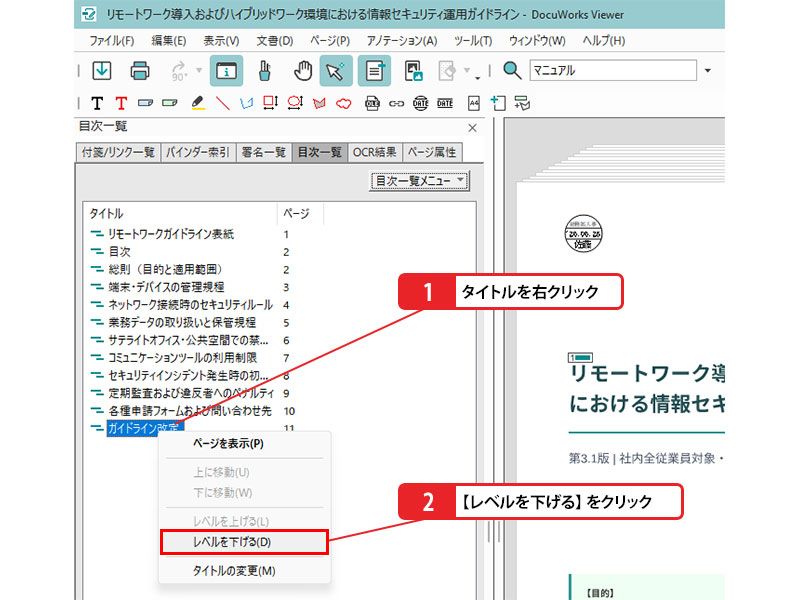
DocuWorks 10のタイトルアノテーションで作成した目次は、「章」「項」「節」の階層に応じてレベル分け(階層化)が可能です。目次ページを作成した際に適切なインデントが設定されます。変更したいタイトルを右クリックし、[レベルを下げる]をクリックすることで簡単にレベルを調整できます。
2) 目次を表示する
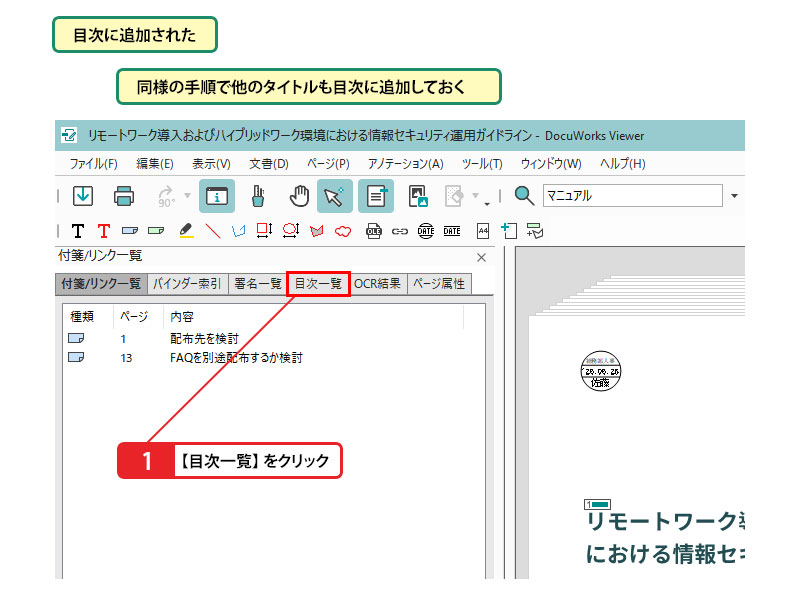
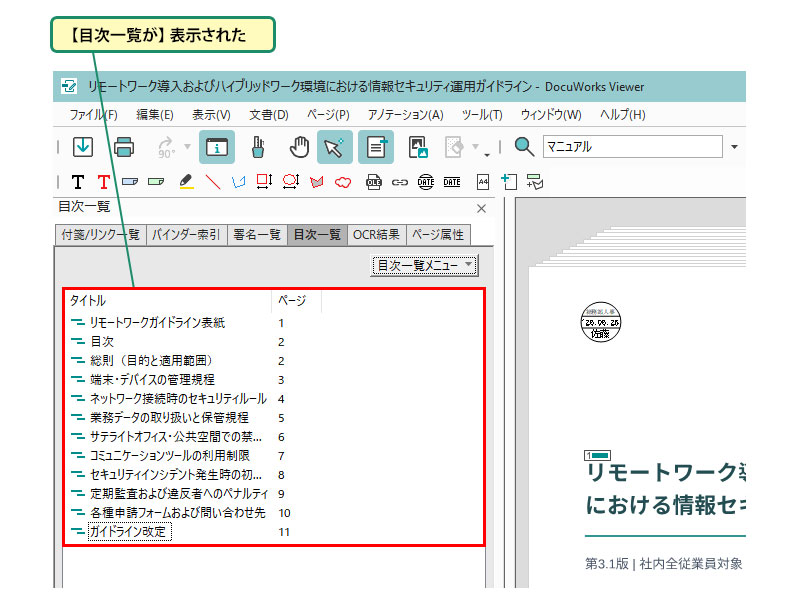
タイトルアノテーションの設定が完了したら、サイドパネルの[目次一覧]をクリックして目次を表示します。同様の手順で文書内の他の見出しも目次に追加しておくと、一覧からクリックするだけで指定したページにアクセスできるようになります。
💡 目次のタイトルを編集するには
作成した目次のタイトル名は、DocuWorks 10の[インフォビュー]にある[目次一覧]タブから編集が可能です。一覧から修正したい項目をクリックして選択し、続けてもう一度クリックするとテキスト編集状態になります。変更後にEnterキーを押して確定させてください。
💡 目次ページを追加することもできる
目次の作成完了後、[文書]メニューから[目次] > [目次ページの作成]を実行すると、DocuWorks 10文書の先頭に目次専用のページを挿入できます。ただし、目次ページの作成後に新しく追加したタイトルアノテーションは自動反映されないため、必要に応じて目次ページを再作成してください。
💡 タイトルアノテーションを削除するには
タイトルアノテーションを削除する場合は、まず[文書]メニューの[リンク/タイトル] > [すべてのリンク/タイトルを表示する]を選択して画面上に表示させます。削除したいアノテーションを右クリックして[固定を解除]を選び、Deleteキーを押すと削除できます。
まとめ
ページ数が多い資料をDocuWorks 10で管理するなら、タイトルアノテーションを活用した目次作成が非常におすすめです。元文書に目次やリンクが用意されていなくても、参照したい情報へストレスなく移動できるようになります。文書先頭への目次ページ挿入なども組み合わせて、閲覧性に優れた資料に仕立てましょう。
