
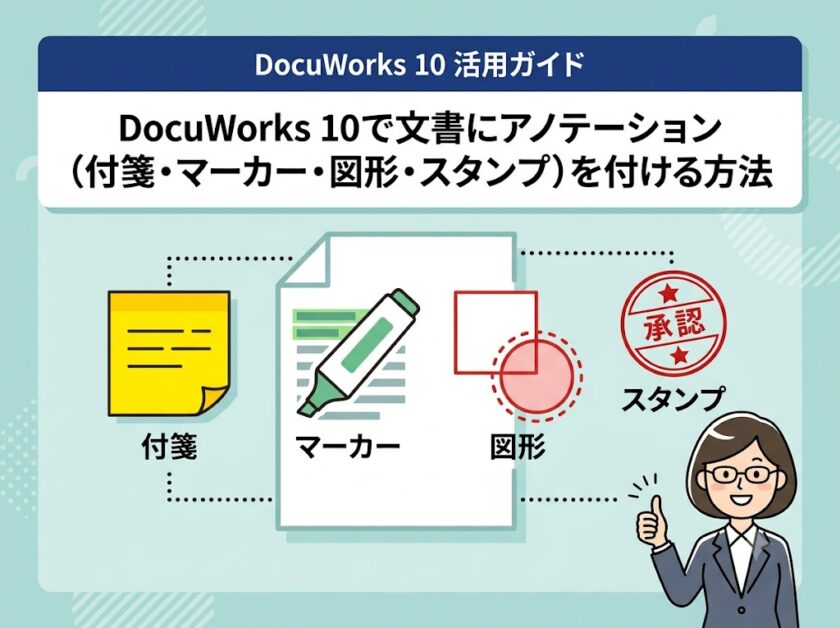
DocuWorks 10には、紙の書類に付箋を貼ったりマーカーを引いたりする感覚で、文書上にメモや補足を重ねて書き込める「アノテーション機能」が備わっています。会議用のメモ作成や共有資料への追記、修正指示など、ビジネスの幅広いシーンで作業効率を飛躍的に向上させることができます。
1) 付箋を貼る
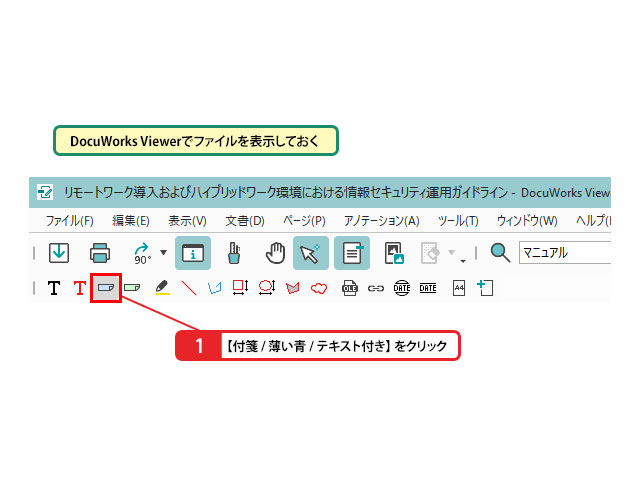
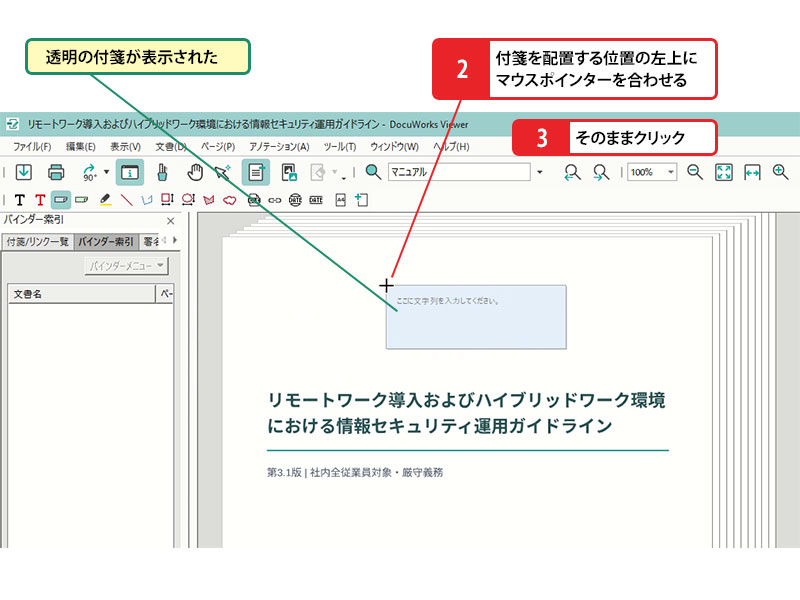
DocuWorks 10のViewer画面でファイルを開き、アノテーションツールバーから [付箋/薄い青/テキスト付き] を選択します。配置したい位置の左上にマウスポインターを合わせ、そのままクリックすることで透明な付箋を文書上に貼り付けることができます。
💡 使いこなしのヒント:アノテーションをまとめた「ふでばこ」
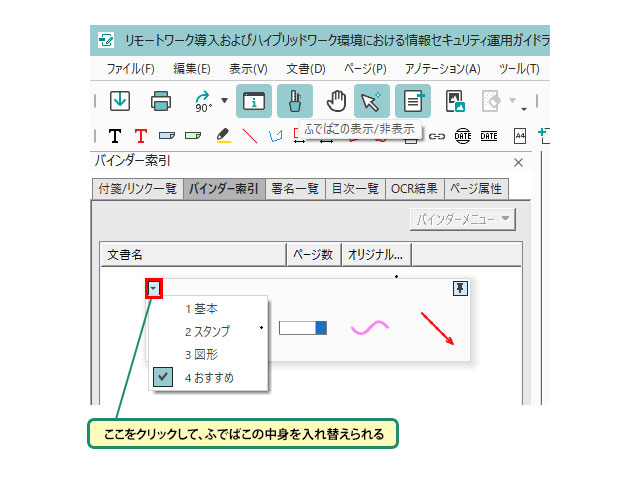
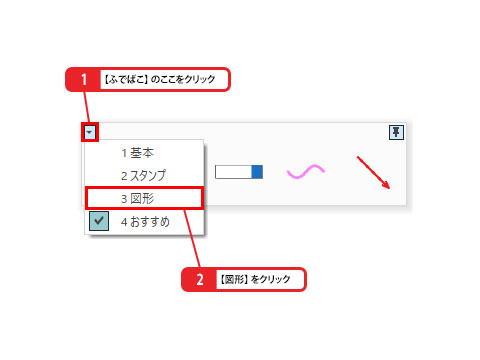
DocuWorks 10のViewer上にある [ふでばこの表示/非表示] をクリックすると、アノテーションがまとめられた「ふでばこ」の表示・非表示を切り替えられます。ふでばこにはよく使うアノテーションが自動で表示されるため、編集作業の手間を大幅に軽減できます。ふでばこの中身は、左上の[▼]から簡単に入れ替えることができます。
💡 使いこなしのヒント:自動的にサイズが変わる付箋もある
DocuWorks 10のアノテーションツールバーにある [自動リサイズ付箋] を使用すると、入力した文字数に応じて付箋のサイズが自動的に伸縮します。文字数の多い長文メモを書き込みたい場合に非常に便利です。
2) 付箋にテキストを入力する
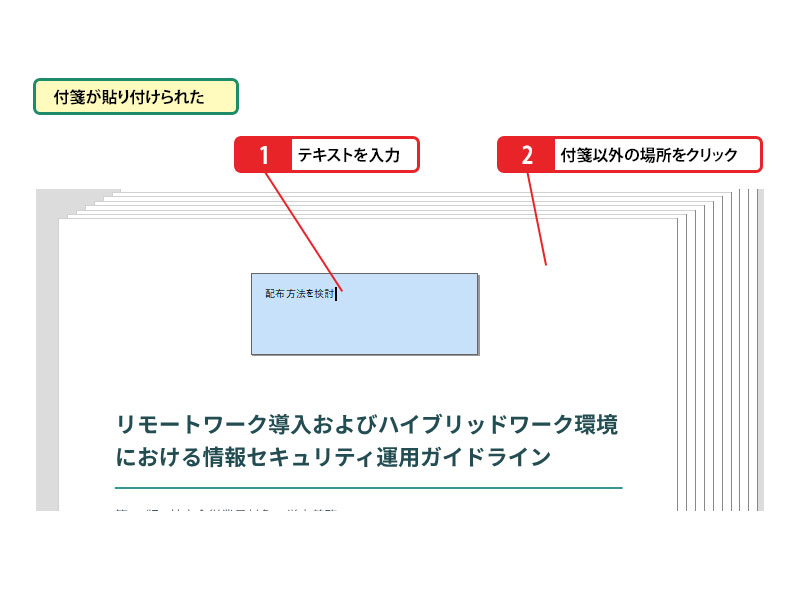
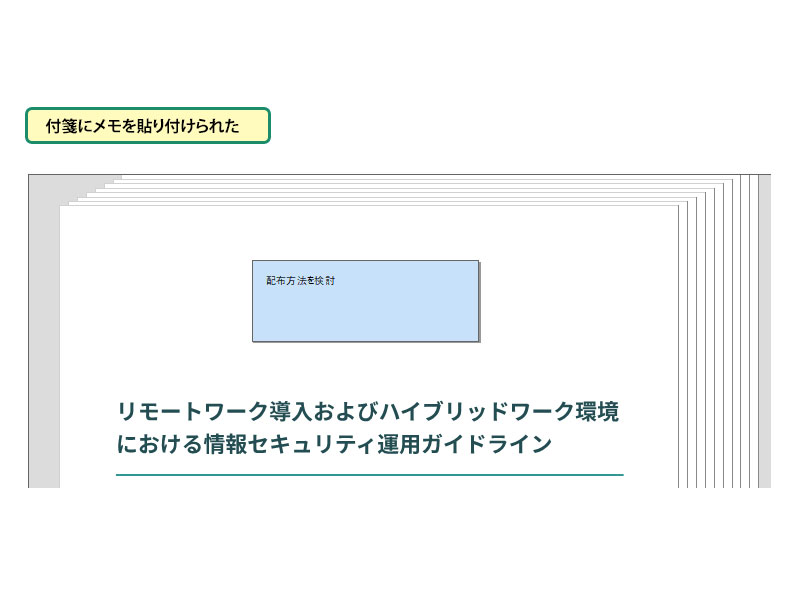
貼り付けた付箋にテキストを入力し、付箋以外の場所をクリックすることで、メモ内容が確定されて付箋にテキストが貼り付けられます。
💡 使いこなしのヒント:アノテーション内の文字の大きさを変えるには
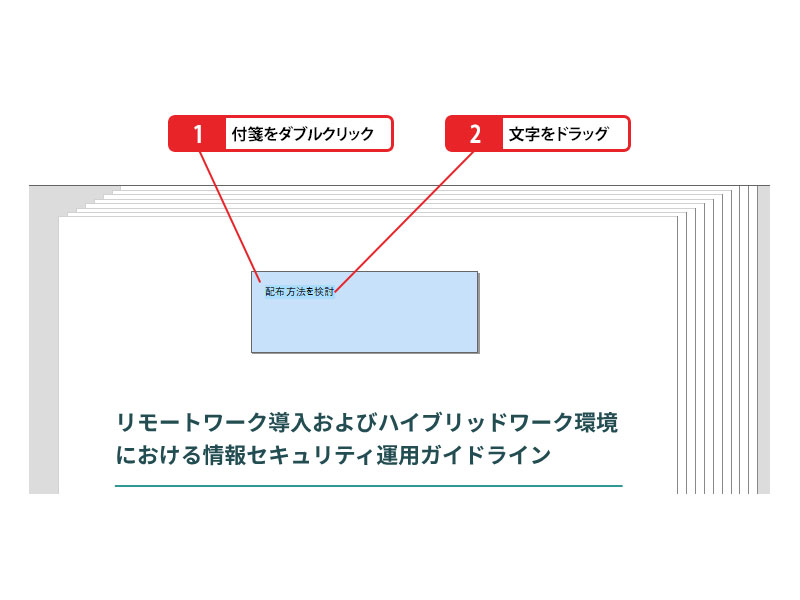
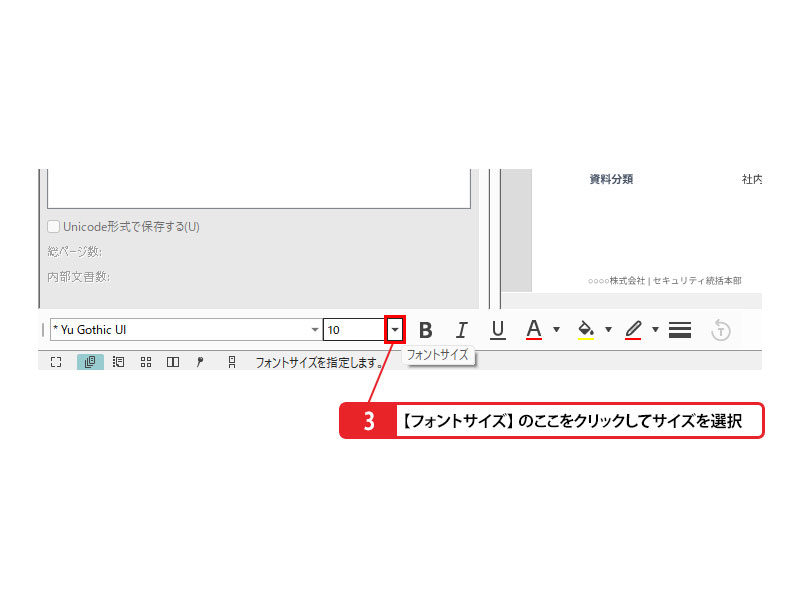
DocuWorks 10で付箋などのアノテーションに追記した文字の大きさは、付箋をダブルクリックして文字をドラッグ選択し、表示される [フォントサイズ] から任意のサイズを選択することで変更できます。
💡 使いこなしのヒント:付箋の位置にジャンプするには
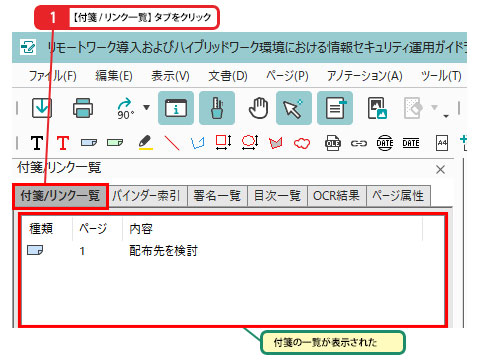
DocuWorks 10画面左側のインフォビューにある [付箋/リンク一覧] タブをクリックすると、開いている文書内の付箋が一覧表示されます。目的の付箋をダブルクリックするだけで、その付箋がある位置へ素早くジャンプできます。
3) 文書にマーカーで描く
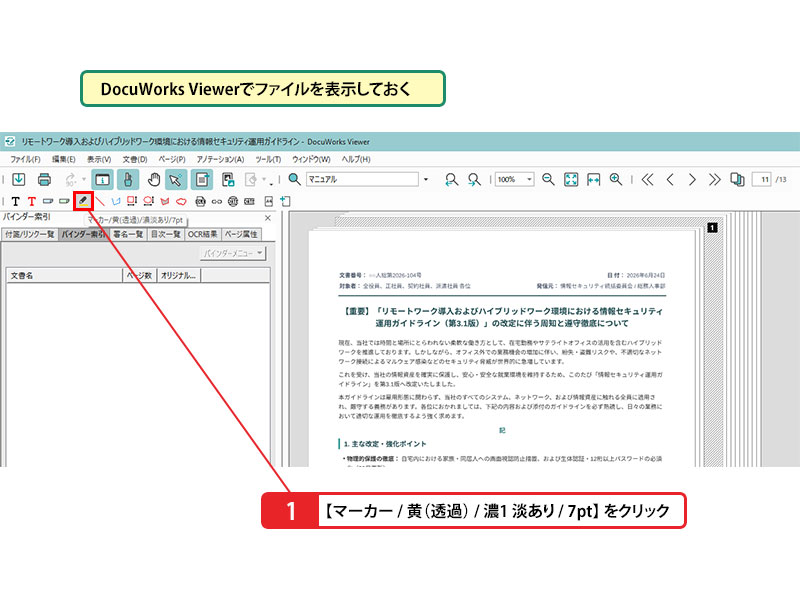
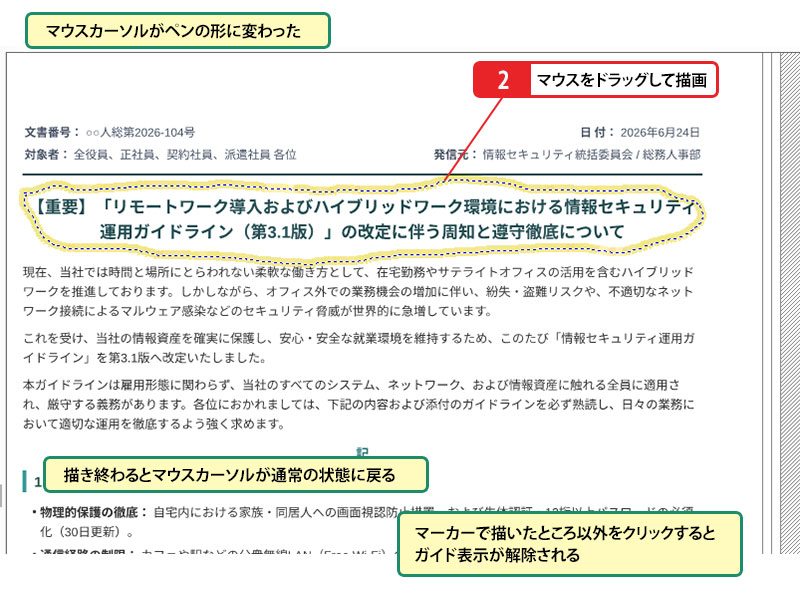
DocuWorks 10 Viewerでファイルを表示し、アノテーションツールバーから [マーカー/黄(透過)/濃1 淡あり/7pt] をクリックします。マウスポインターがペンの形に変わったら、ドラッグして強調したい部分に描画します。描き終わるとカーソルは通常の状態に戻り、描いた場所以外をクリックするとガイド表示が解除されます。
💡 使いこなしのヒント:マーカーで描いた内容の位置を調整するには
DocuWorks 10上で描画したマーカーをクリックすると、カーソルが矢印付きの十字型に変わります。この状態でドラッグすることで、描いたマーカーの位置を自由に移動できます。
💡 使いこなしのヒント:アノテーションを固定するには
DocuWorks 10では、アノテーションを右クリックしてメニューから [固定] を選択すると、ドラッグでの移動や Delete キーでの誤削除を防ぐことができます。再度編集したい場合は、同様に右クリックして [固定を解除] を選択します。
💡 使いこなしのヒント:きれいにマーカーを引くには
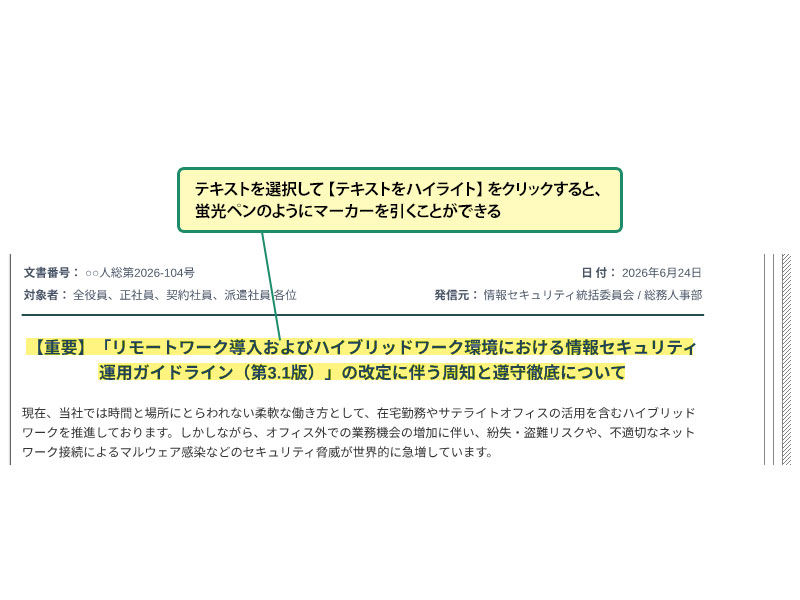
DocuWorks 10のマルチモード利用時、テキスト選択時に表示されるポップアップから [テキストをハイライト] をクリックすると、文字に沿って蛍光ペンのようにきれいなマーカーを引くことができます。
💡 使いこなしのヒント:マーカーの太さや色を変えるには
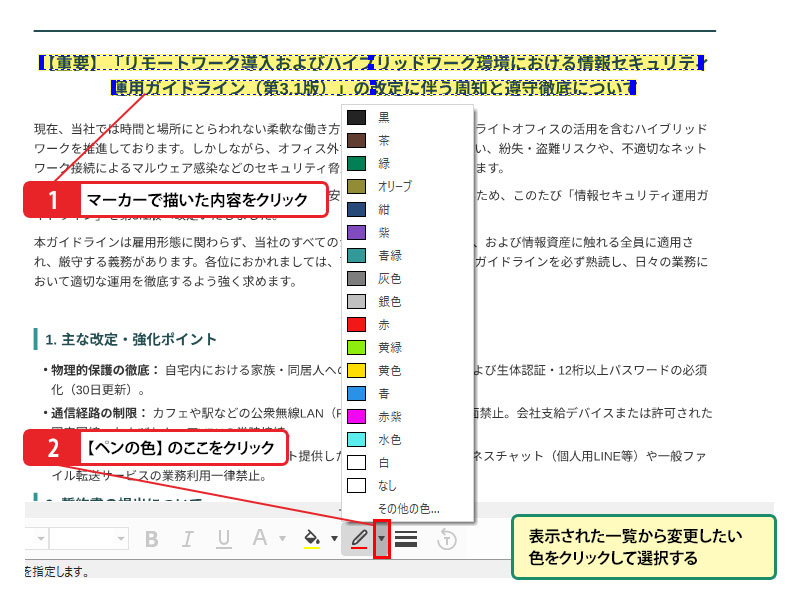
マーカーの色や太さは、DocuWorks 10ウィンドウ下部の [ペンの色] や [ペンの太さ] で調整します。すでに描いたマーカーをクリックして選択すれば、後から色や太さを自由に変更することも可能です。
4) 文書に図形を描く
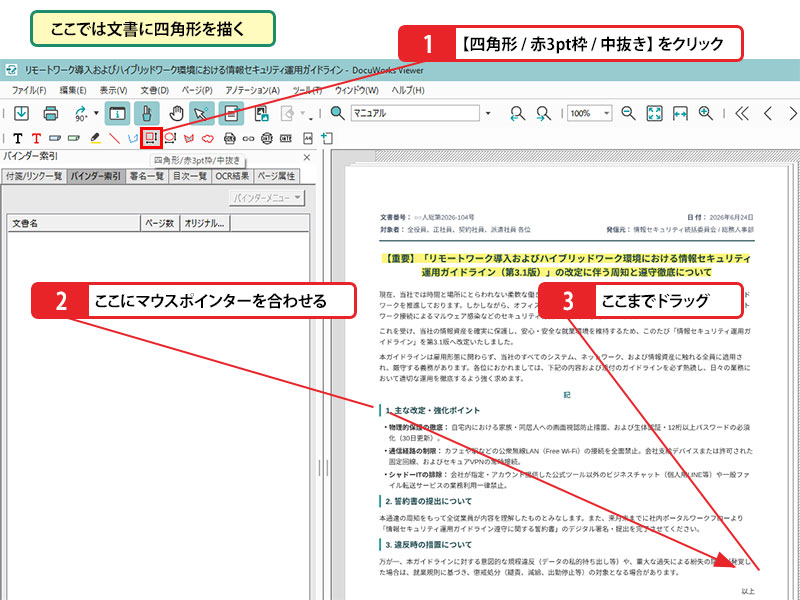
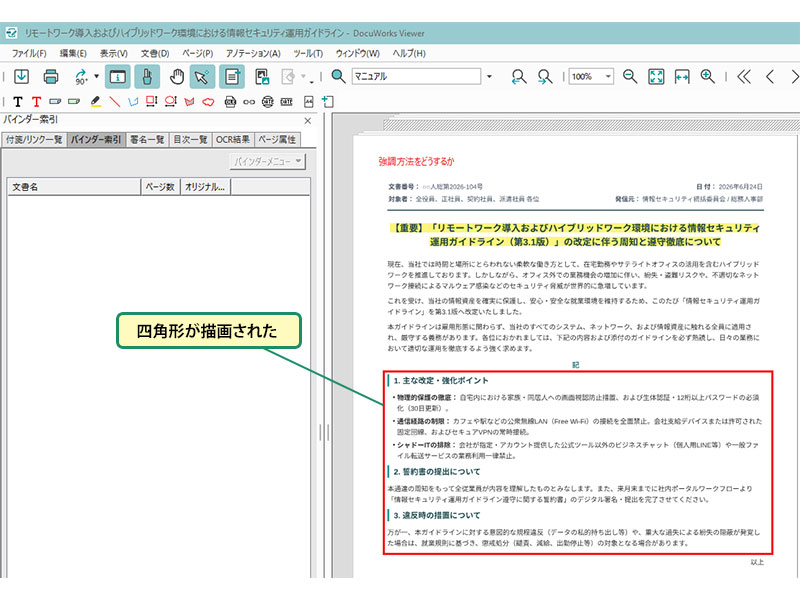
DocuWorks 10のアノテーションツールバーから [四角形/赤3pt枠/中抜き] などを選択し、描画したい開始位置から終了位置までドラッグすることで、文書上に四角形などの図形を描くことができます。
💡 使いこなしのヒント:一度書き込んだ図形の大きさを変更するには
描画した図形の四隅や上下左右に表示される「ハンドル」をドラッグすることで、後から図形の大きさを自由にリサイズできます。
💡 使いこなしのヒント:アノテーションの一覧を確認するには
DocuWorks 10ウィンドウ左側の [インフォビュー] 内にある [付箋/リンク一覧] タブをクリックすると、現在開いている文書に含まれるアノテーションや付箋の一覧を素早く確認できます。
💡 使いこなしのヒント:ほかの形の図形を利用したい場合は
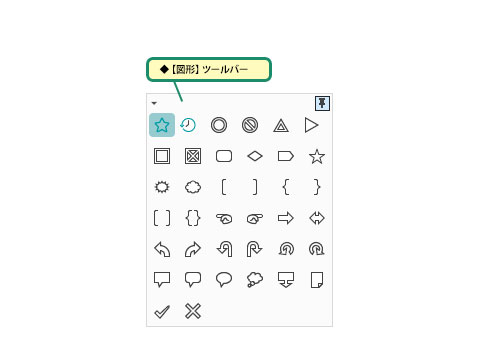
アノテーションツールバーには基本的な図形が配置されていますが、DocuWorks 10の「ふでばこ」から [図形] を選択して呼び出すことで、さらに多彩な図形や記号を利用できるようになります。
5) 文書にテキストを入力する
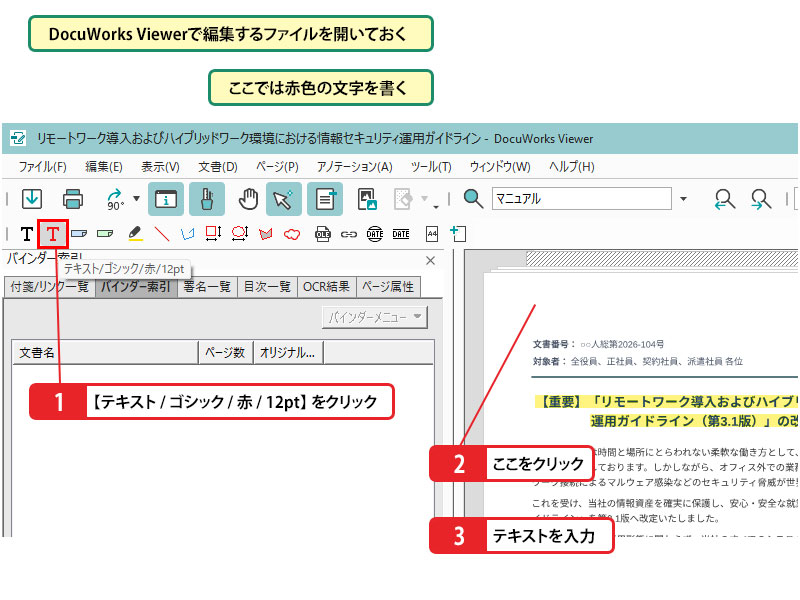
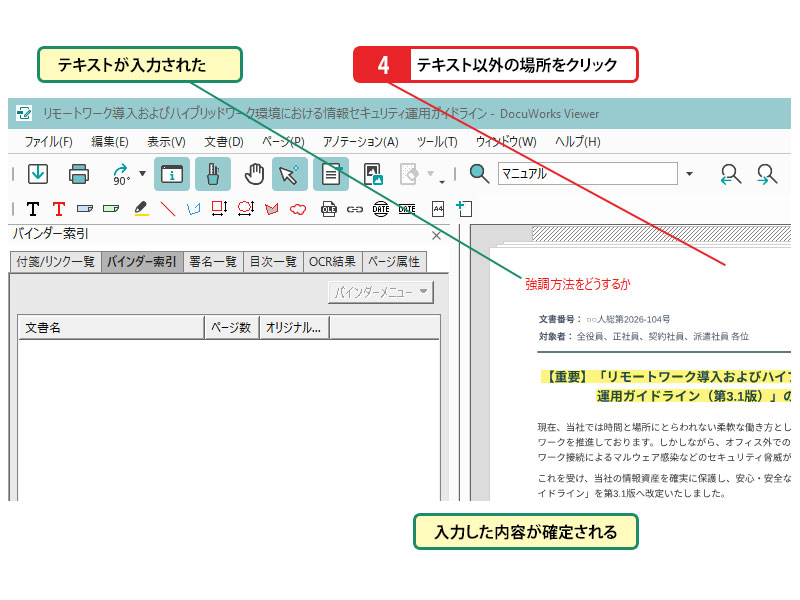
DocuWorks 10 Viewerで編集するファイルを開き、アノテーションツールバーの [テキスト/ゴシック/赤/12pt] などを選択して任意の場所をクリックし、文字を入力します。テキスト以外の場所をクリックすると入力内容が確定されます。
💡 使いこなしのヒント:よく使うアノテーションをツールバーに追加できる
DocuWorks 10の文書上に作成したお気に入りのアノテーションは、ツールバーへ直接ドラッグ&ドロップすることで登録できます。頻繁に使う書式やコメントは登録しておくと効率的です。
💡 使いこなしのヒント:アノテーションの位置や大きさを調整するには
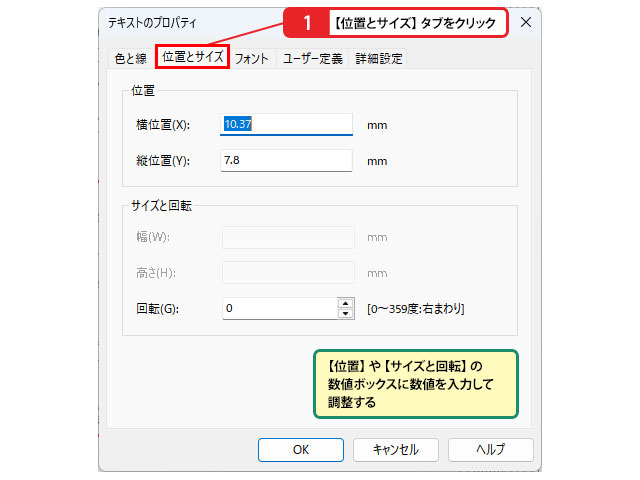
アノテーションを右クリックして [プロパティ] を選択し、[位置とサイズ] タブを開くことで、数値入力による精密な位置合わせやサイズ調整が行えます。
💡 使いこなしのヒント:アノテーションを整列するには
複数のアノテーションを選択し、[アノテーション] メニューの [整列] から [上揃え] や [下揃え] を選ぶことで、DocuWorks 10上で綺麗に位置を揃えたり等間隔に配置したりできます。
6) 文書にスタンプを押す
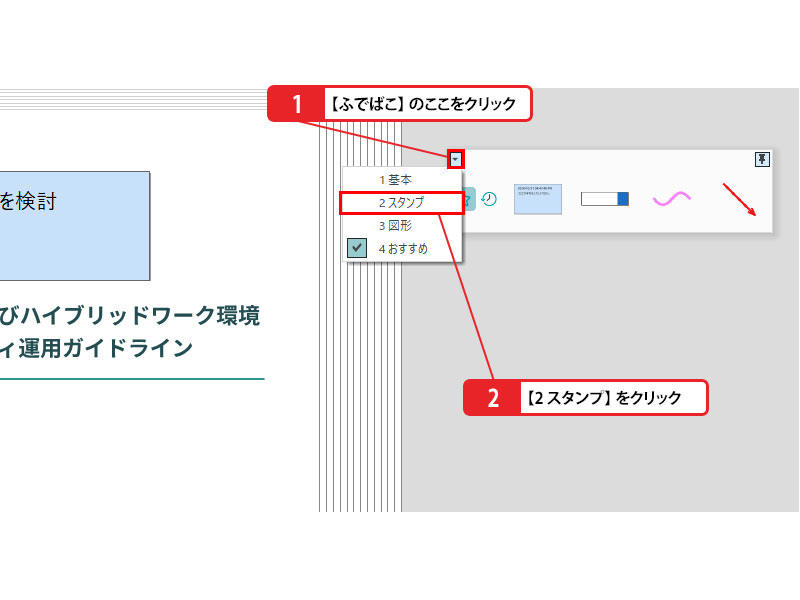
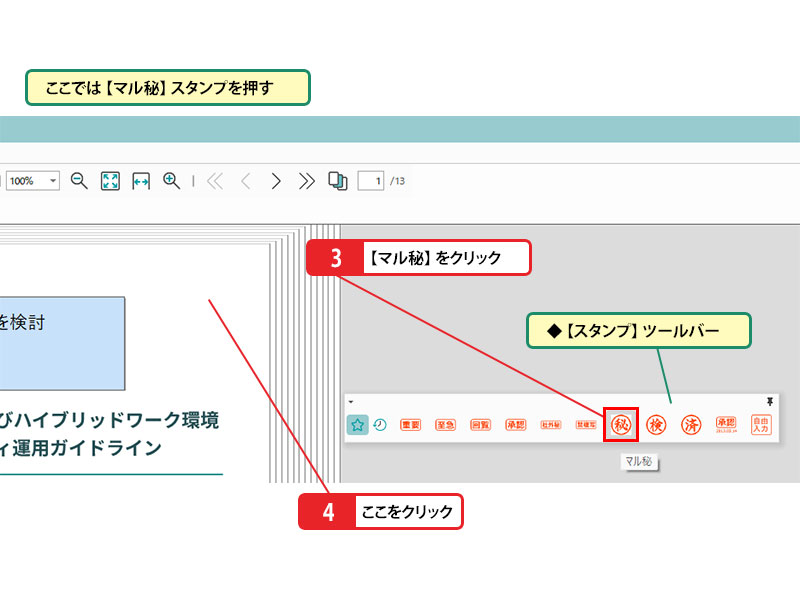
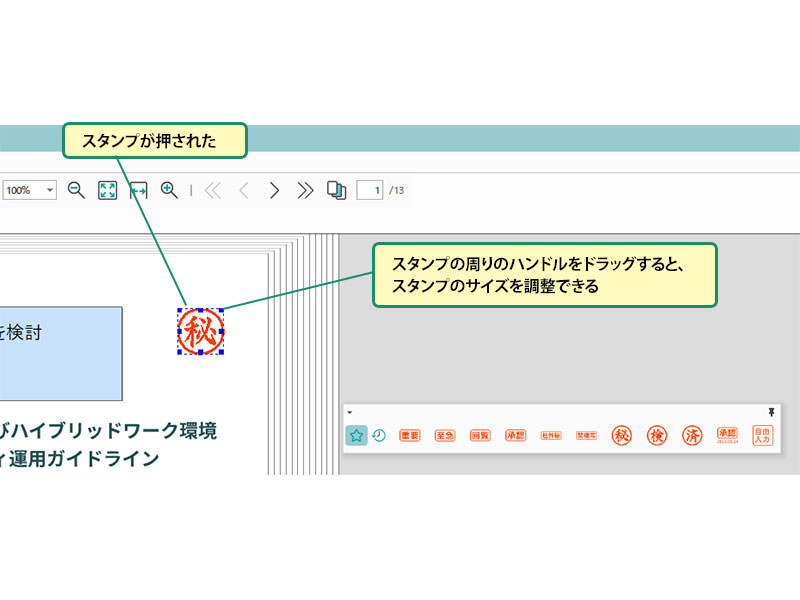
DocuWorks 10の「ふでばこ」から [スタンプ] を開き、[マル秘] などの目的のスタンプを選択して文書上の任意の場所をクリックするとスタンプが押印されます。スタンプ周囲のハンドルをドラッグすれば、サイズ変更も可能です。
💡 使いこなしのヒント:文字を変更できるスタンプもある
[自由入力] スタンプを使用すると、スタンプを押印した後に含まれる文字を自由に書き換えてアレンジすることができます。
💡 使いこなしのヒント:日付印も使える
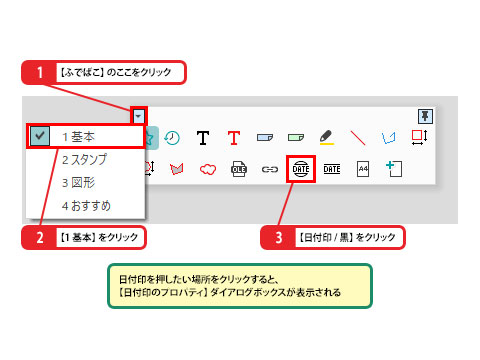
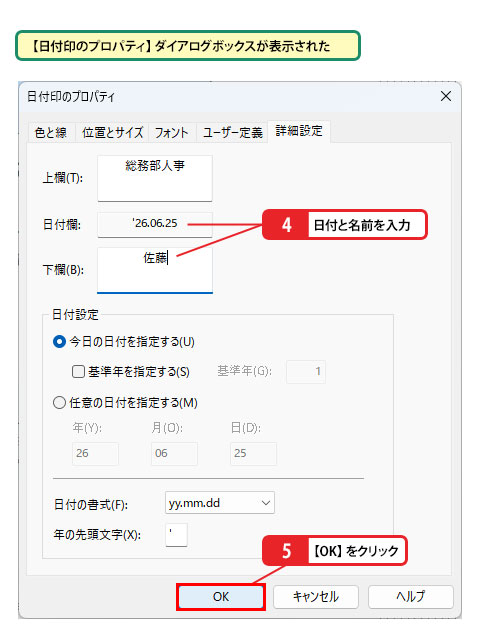
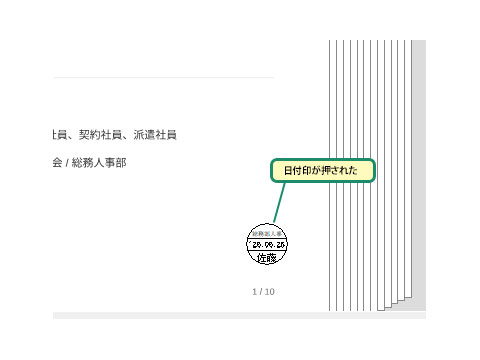
DocuWorks 10のふでばこ内にある [日付印/黒] や [承認(日付)] を使用すると、担当者名や日付が入ったスタンプを押印できます。日付は当日のものが自動入力されますが、プロパティダイアログから任意の日付や名前に変更可能です。
7) 付箋をインデックス付箋に設定する
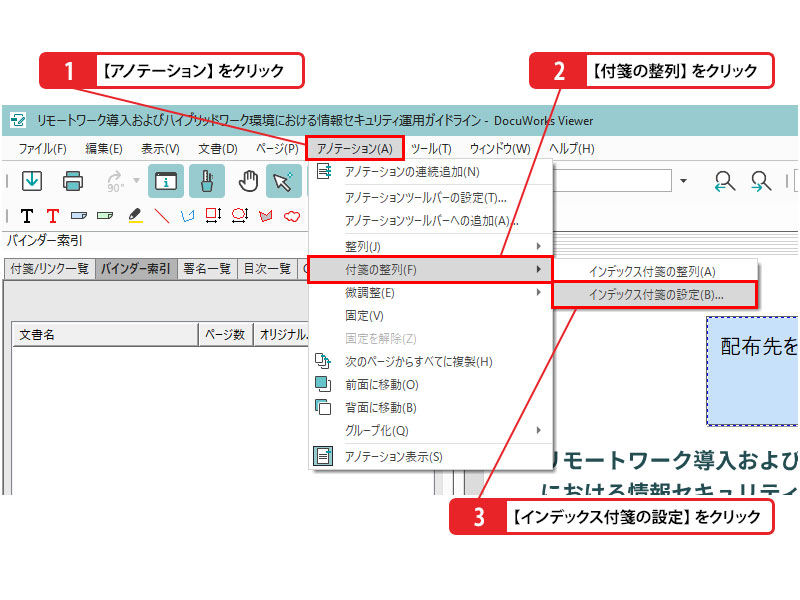
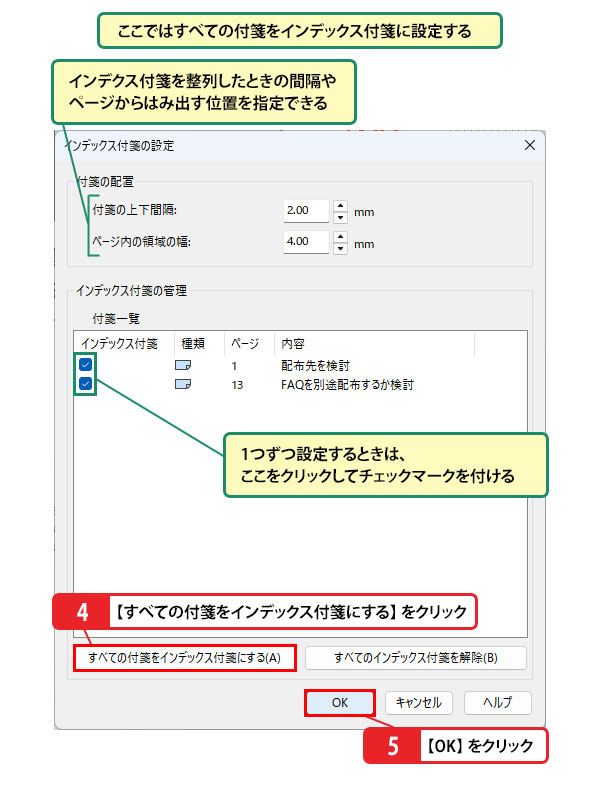
DocuWorks 10の [アノテーション] メニューから [付箋の整列] > [インデックス付箋の設定] を選択します。ダイアログボックスで [すべての付箋をインデックス付箋にする] を選択して [OK] をクリックすると、文書内の付箋が一括でインデックス付箋に変換されます。
💡 使いこなしのヒント:インデックス付箋とは?
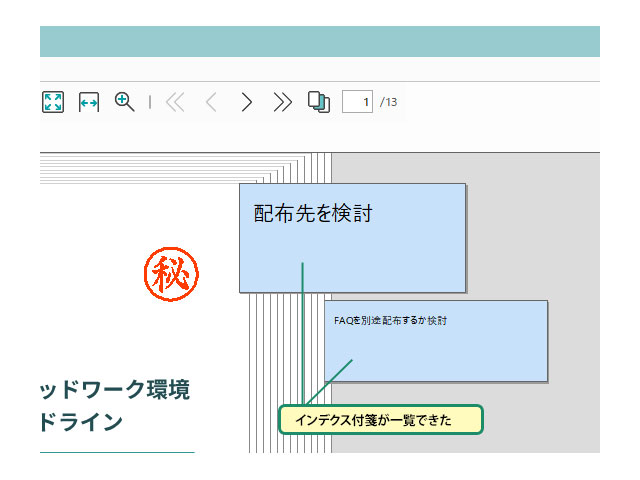
インデックス付箋とは、文書の右側に整列して貼ることができ、目次のように各ページを参照・整理できる機能です。整列されたインデックス付箋をダブルクリックするだけで、対象のページへ一瞬で移動できます。
💡 使いこなしのヒント:アノテーションは固定できる
追加したアノテーションは位置を自由に動かせますが、右クリックして [固定] を選択することで誤操作による移動や削除を防げます。編集を再開したい場合は [固定を解除] を選択します。
💡 使いこなしのヒント:アノテーションの重なり順や位置を変更するには
アノテーションを右クリックして [前面に移動] や [背面に移動] を選ぶことで、重なり順を自由に変更できます。また、複数選択して [アノテーション] メニューの [整列] を活用すると、綺麗に配置を整えられます。
💡 使いこなしのヒント:アノテーションツールバーを閉じてしまったときは
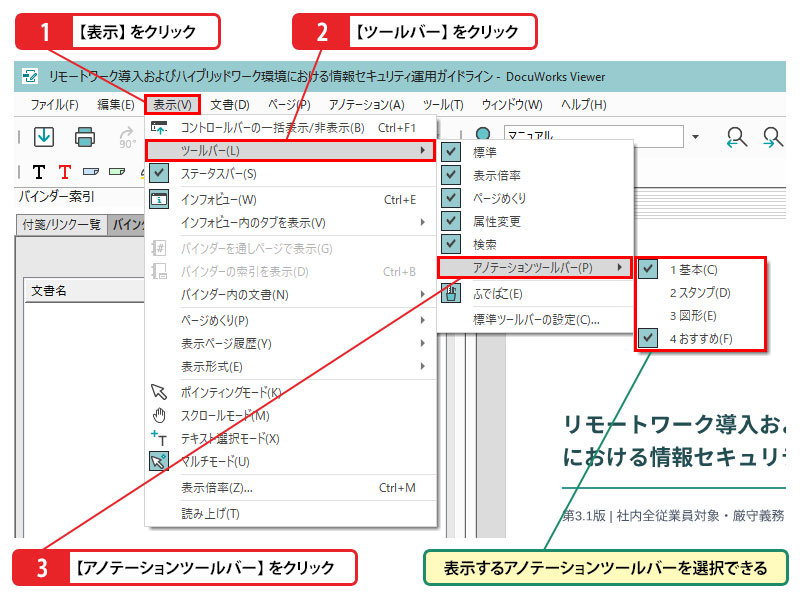
DocuWorks 10 Viewer上部の [表示] メニューから [ツールバー] > [アノテーションツールバー] を選択することで、非表示になったツールバーをいつでも再表示できます。ツールバーを画面端にドラッグすれば表示位置の固定も可能です。
8) インデックス付箋を整列する
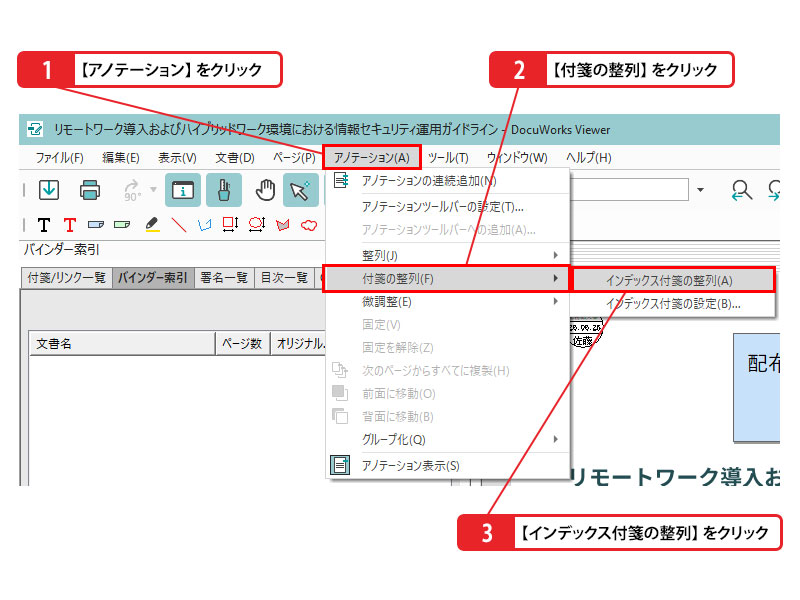
[アノテーション] メニューから [付箋の整列] > [インデックス付箋の整列] をクリックすると、DocuWorks 10文書の端にインデックス付箋が綺麗に並んで整列し、見出し一覧として活用できるようになります。
まとめ
DocuWorks 10のアノテーション機能を使いこなすことで、紙の資料に付箋を貼ったり蛍光ペンを引くような感覚で、直感的に重要な情報を強調できます。
元のDocuWorks 10文書のデータそのものを変更することなく、注記やチェック履歴を追加できるため、資料の再利用やチーム内でのスムーズな情報共有・確認作業に大変役立ちます。ぜひ日々の業務でご活用ください。
