
DocuWorks 10 Deskでは、重要な文書ファイルに対して暗号化やパスワード設定を行い、閲覧や編集を制限することで情報漏えいのリスクをしっかりと抑えることができます。ここでは、最新の「DocuWorks 10」を活用して文書を安全に保護する具体的な手順を解説します。
1) 暗号化の方法を選択する
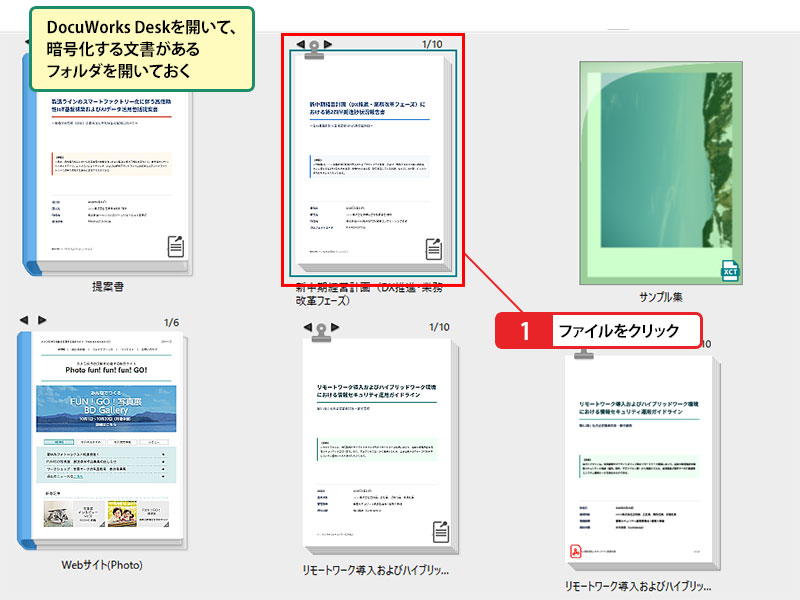
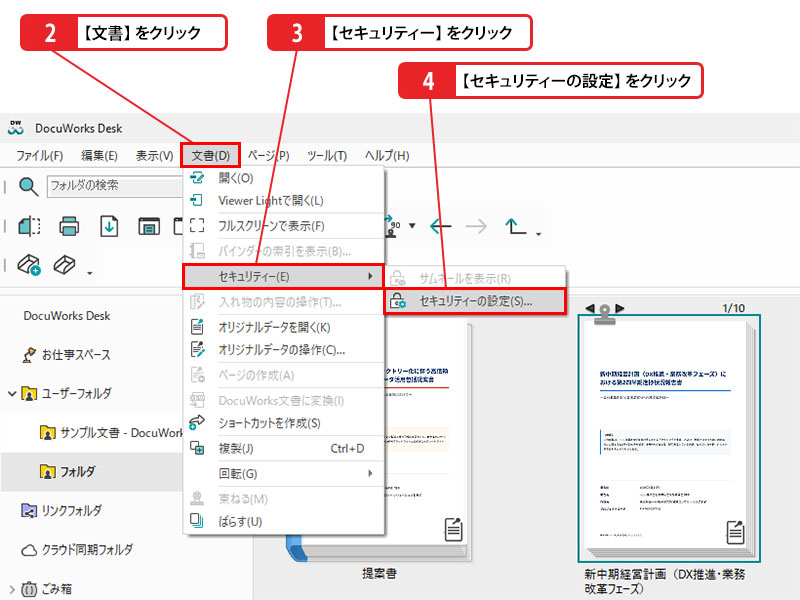
DocuWorks 10 Deskを開き、暗号化したい文書が保存されているフォルダを表示しておきます。ファイルの選択からセキュリティー設定画面を呼び出し、標準設定である「パスワードによるセキュリティ(256bit V8以降)」を選択して次に進みます。
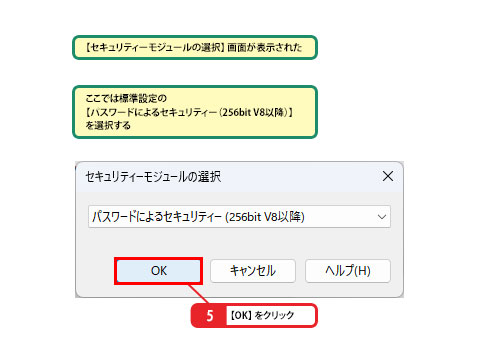
💡 パスワードによる暗号化 ファイルを暗号化して保護する方法として、パスワード・電子証明書・電子印鑑といった認証方式を選択できます。DocuWorks 10では、事前準備やサーバーの要らないパスワードを使った暗号化を手軽に行うことができます。
💡 パスワードで保護されたファイルを開くには パスワードで保護されたDocuWorks 10ファイルを開こうとすると、パスワードの入力を求める画面が表示されます。設定した正確なパスワードを入力することで、通常どおりファイルを開いて閲覧・編集することができます。
💡 パスワードの「bit」って何? セキュリティーモジュールの選択画面の項目に表示される「bit」とは、暗号化に利用する鍵の長さを表します。一般的に数字(bit数)が大きいほど暗号化の強度が高く、より安全性が高いと考えられます。
2) 文書にパスワードを設定する
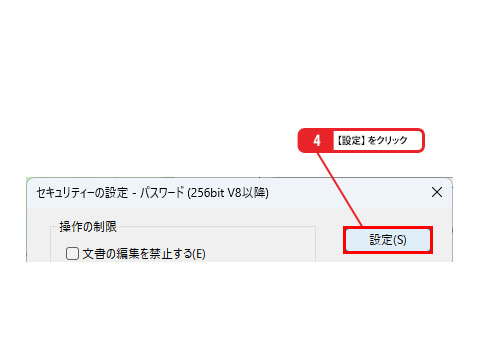
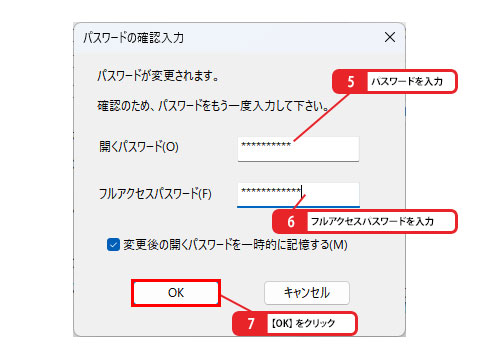
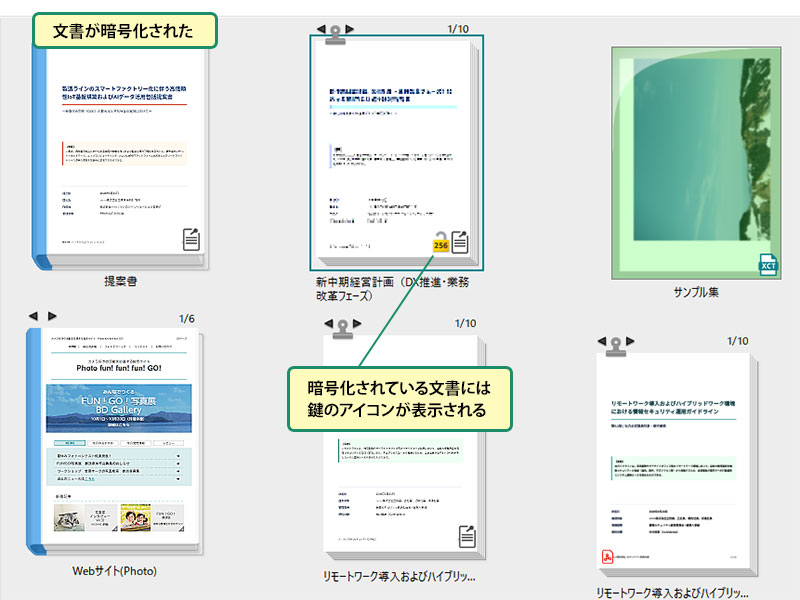
セキュリティーの設定画面にて、操作の制限項目を使って文書の取り扱いに様々な制限をかけます。パスワードやフルアクセスパスワード、コメントなどをそれぞれ入力して設定を完了させると文書が暗号化され、DocuWorks 10 Desk上で鍵のアイコンが表示されるようになります。
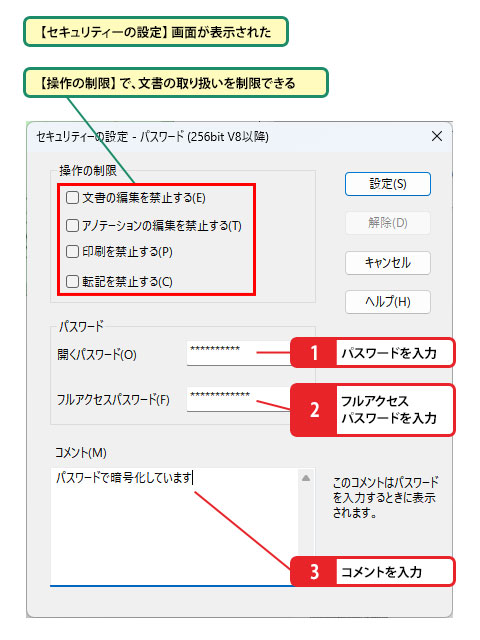
💡 [操作の制限]の項目でファイルの操作を制限できる 操作の制限にチェックを付けた操作は、フルアクセスパスワードを入力しない限り制限されます。制限される主な操作と意味は以下の通りです。
- 文書の編集を禁止する:ページの移動や追加、削除などの編集操作を禁止します。
- アノテーションの編集を禁止する:アノテーションの追加や削除を禁止します。
- 印刷を禁止する:紙への印刷やPDFファイルへの出力を禁止します。
- 転記を禁止する:ページの取り出しやイメージ変換出力などを禁止します。
💡 [開くパスワード]と[フルアクセスパスワード]の違い ファイルを開くためのパスワードが「開くパスワード」、制限された操作を一時的に許可するためのパスワードが「フルアクセスパスワード」です。[操作の制限]のチェックボックスで制限した操作を行う場合は、このフルアクセスパスワードが必要になります。
まとめ
設定したパスワードも厳重に管理する
パソコン本体やデータを保存したUSBメモリーなどの紛失や盗難による情報漏えい対策として、機密データの暗号化はDocuWorks 10において必須と言えます。共有相手による機能制限も非常に有効でしょう。しかし、安易なパスワード設定や杜撰な管理では意味がありません。設定したパスワードの保管や共有ルールについても、社内でしっかりと明確化しておきましょう。
