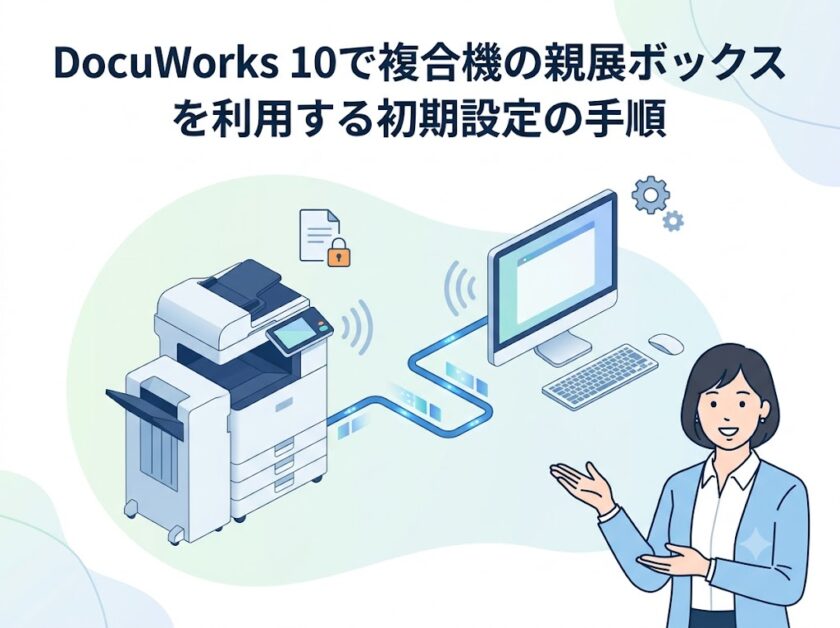
DocuWorks 10でデジタル複合機の「親展ボックス」を利用してスキャン文書を取り込むためには、事前の準備が必要です。ここでは、富士フイルムビジネスイノベーションの複合機(例:Apeos C2570)を対象に、複合機側とパソコン側の両方で行う設定手順を解説します。DocuWorks 10と複合機を連携させて、スムーズな文書管理を実現しましょう。
1) 複合機側親展ボックスの設定
まずは、デジタル複合機の操作パネルから、スキャンデータを一時保存するための親展ボックスを新しく作成します。
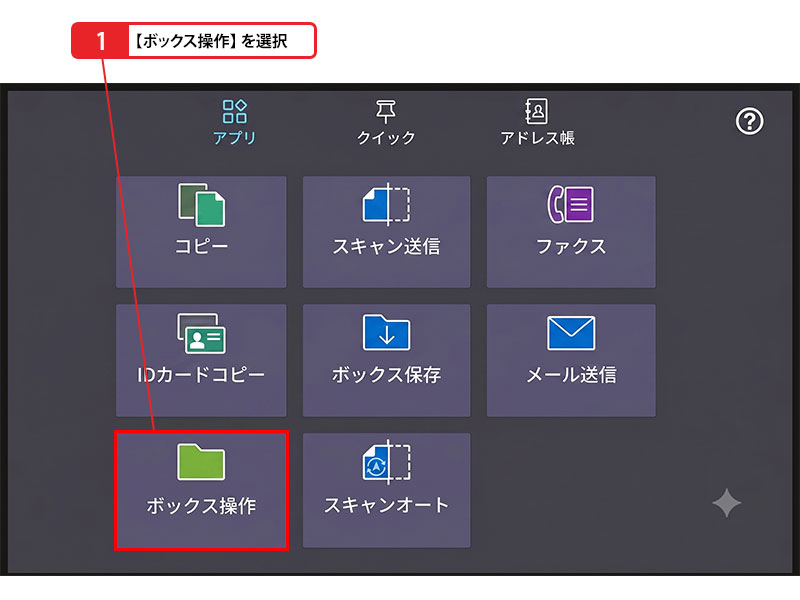
- 複合機のメニューから「ボックス操作」を選択します。
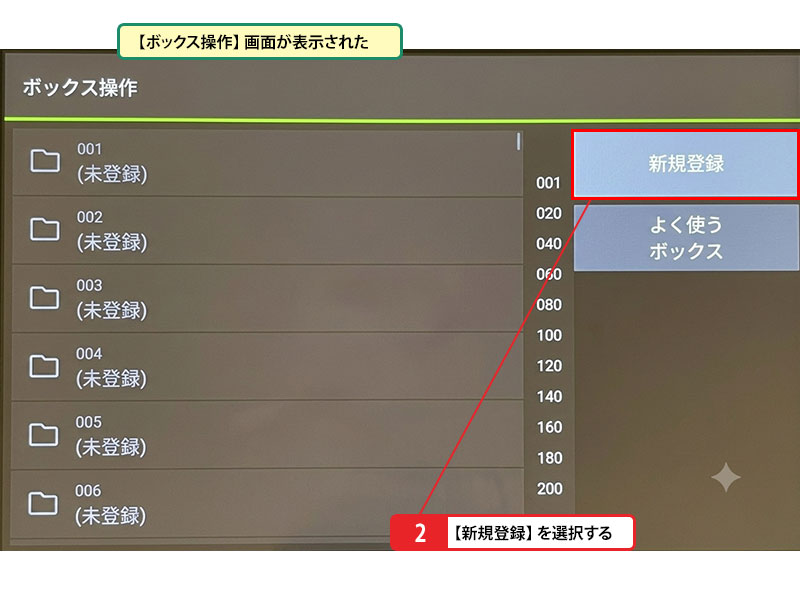
- ボックス操作画面で「新規登録」を選択します。
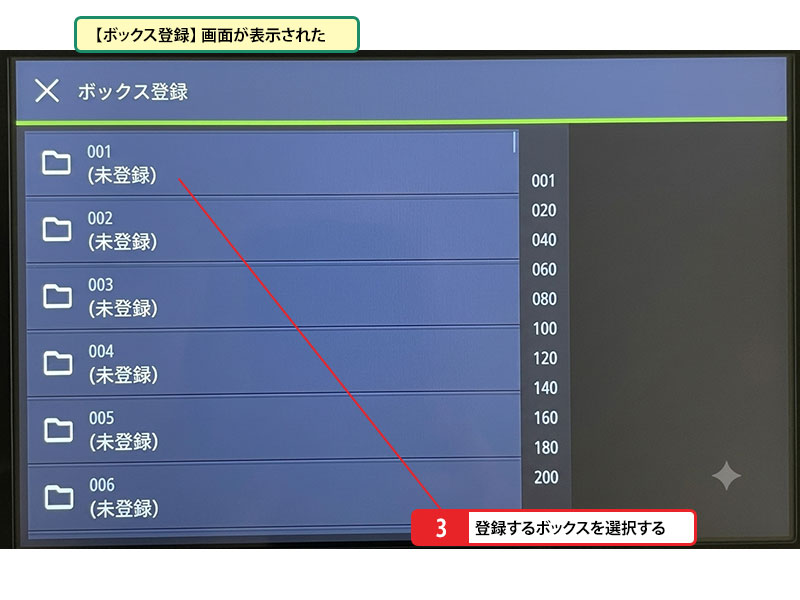
- 新しく登録するボックスの番号を選択します。
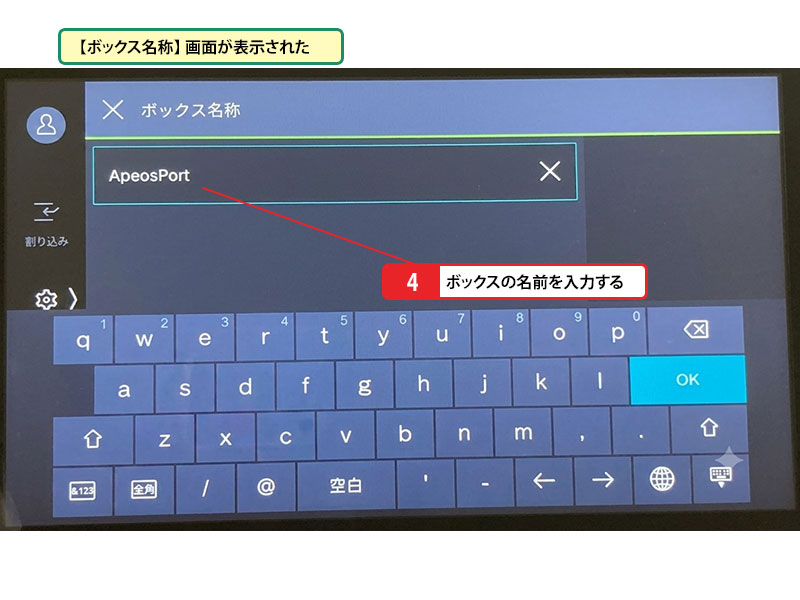
- 任意のボックス名称を入力します。
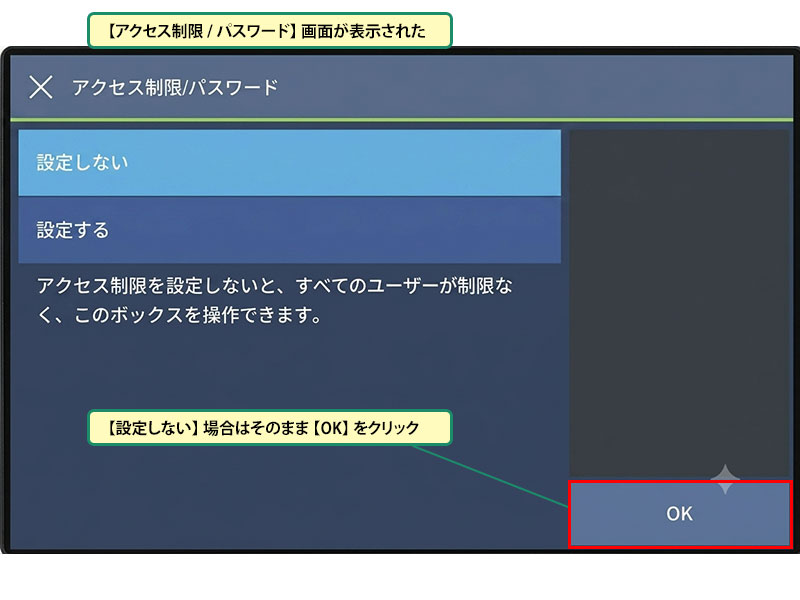
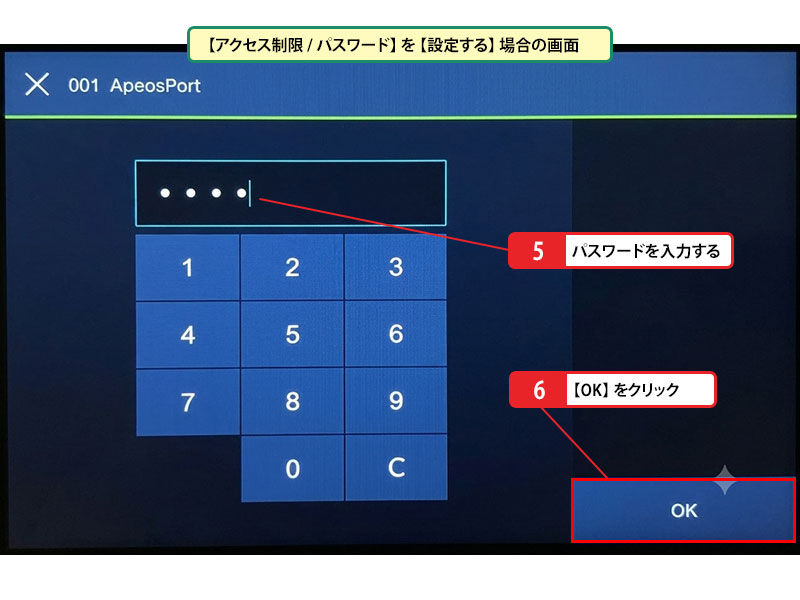
- アクセス制限を利用する場合はパスワードを入力し「OK」を押します(設定しない場合はそのまま「OK」で進みます)。
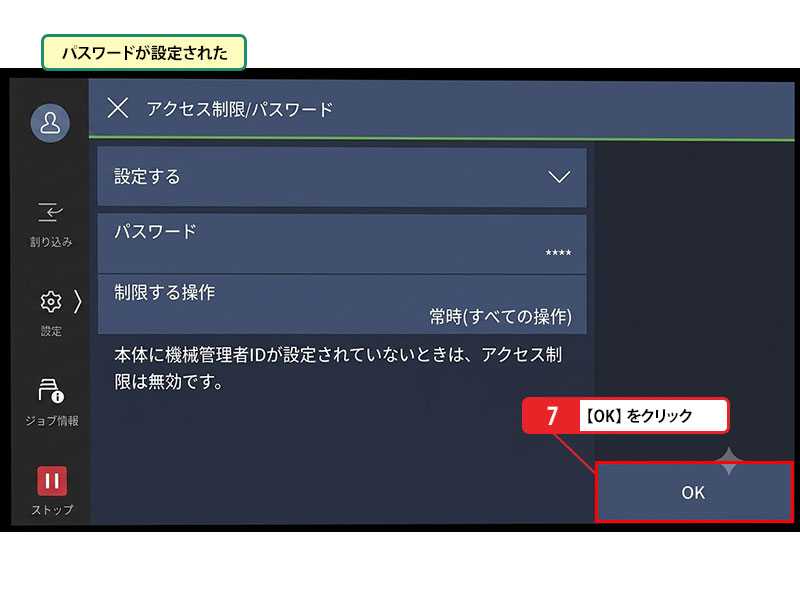
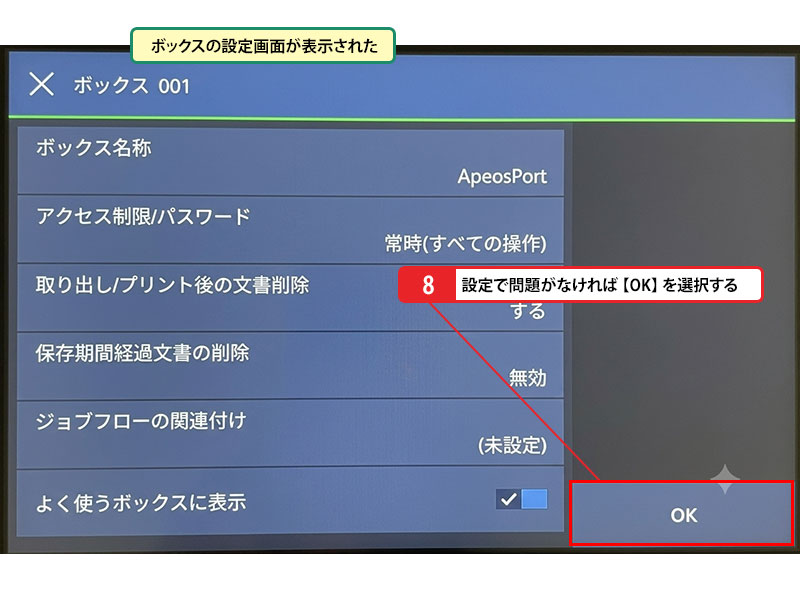
- 設定内容を確認し、問題がなければ「OK」を選択して完了です。
2) PC側親展ボックスの設定ウィザード
複合機側でボックスを作成したら、次はパソコン側でDocuWorks 10と複合機を連携させるための設定を行います。
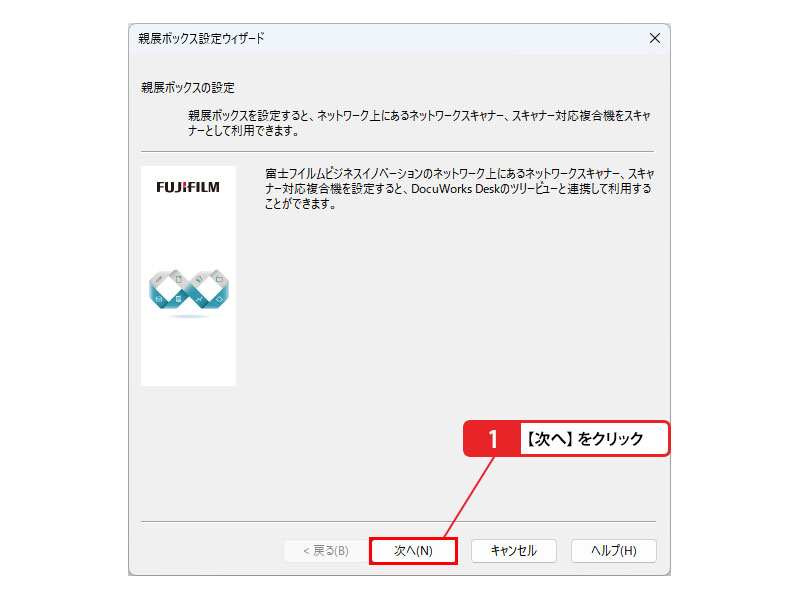
- PC側で親展ボックスの設定ウィザードを開き、「次へ」をクリックします。
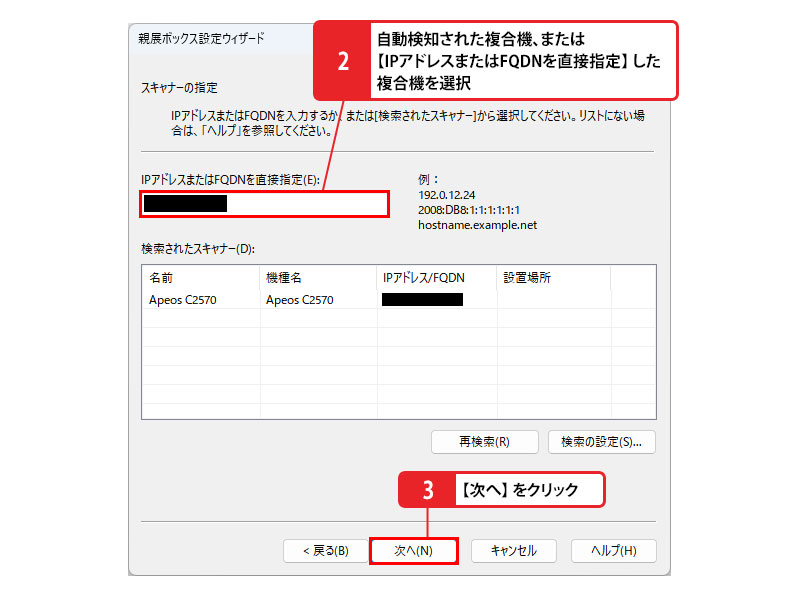
- ネットワーク上で自動検知された複合機、またはIPアドレス(FQDN)を直接指定して、対象の複合機を選択します。
- 「次へ」をクリックして進みます。
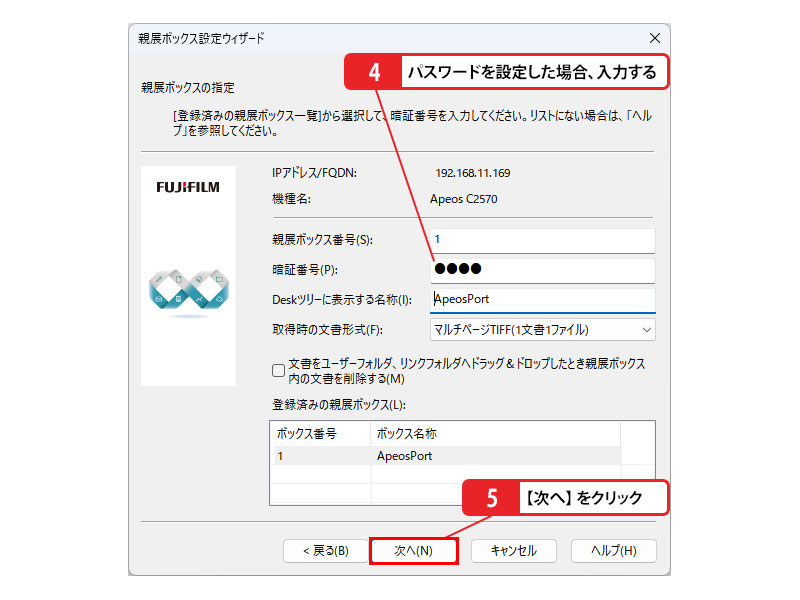
- 複合機側でボックスにパスワードを設定した場合は、ここで同じパスワードを入力します。
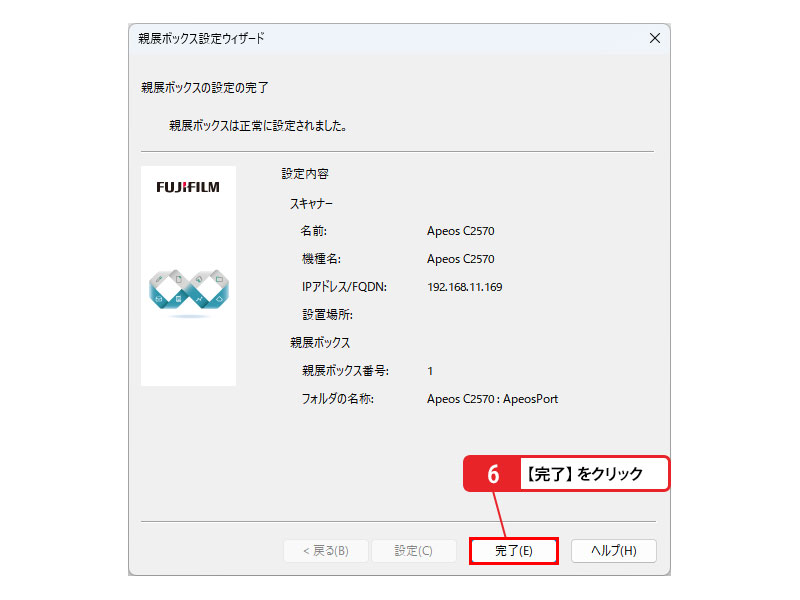
- 「次へ」をクリックし、最後に「完了」をクリックして設定を終えます。
これで親展ボックスを利用する準備が整いました。DocuWorks 10から直接複合機のボックスへアクセスし、効率よく紙文書を取り込めるようになります。