
DocuWorks 10 Deskで複数の文書をスマートにまとめる機能の1つである「DocuWorksバインダー」の操作方法を解説します。新しいバインダーを作成し、その中にDocuWorks 10文書を収納して管理してみましょう。
1) バインダーを新規に作成する
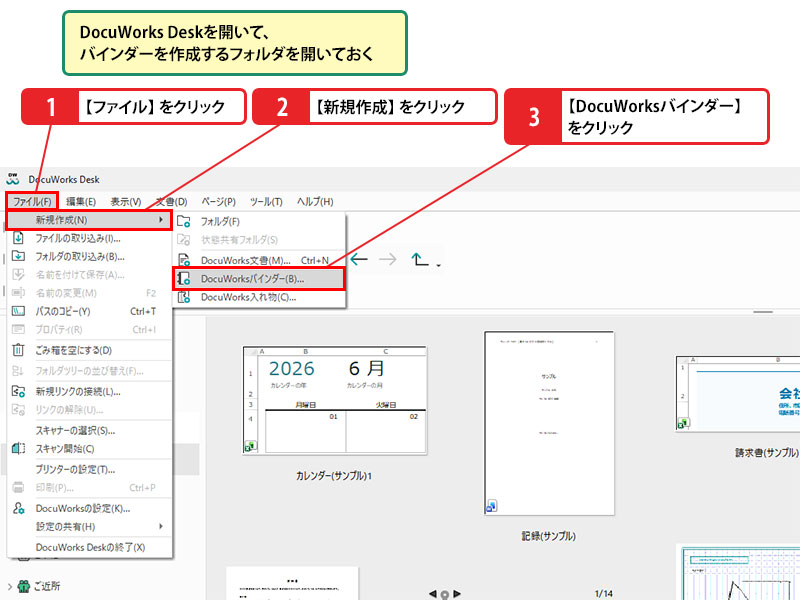
DocuWorks 10 Deskを開き、バインダーを作成したいフォルダを開いておきます。
- メニューの [ファイル] をクリックします。
- [新規作成] をクリックします。
- [DocuWorksバインダー] をクリックします。
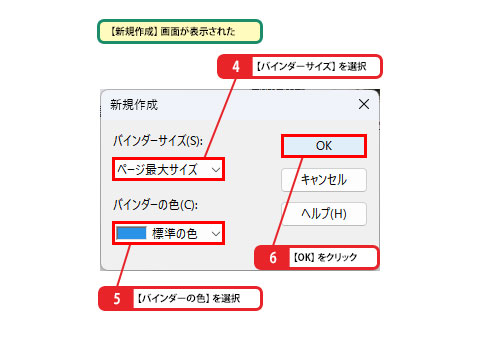
- [新規作成] 画面が表示されたら、[バインダーサイズ] を選択します。
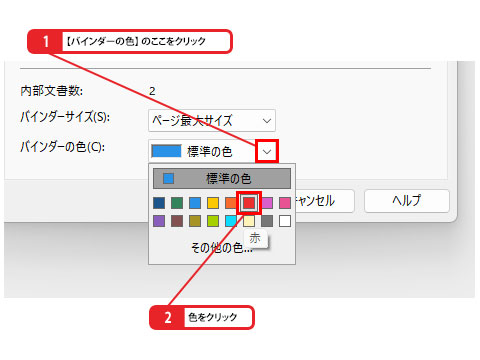
- [バインダーの色] を選択します。
- [OK] をクリックします。
2) バインダーに名前を付ける
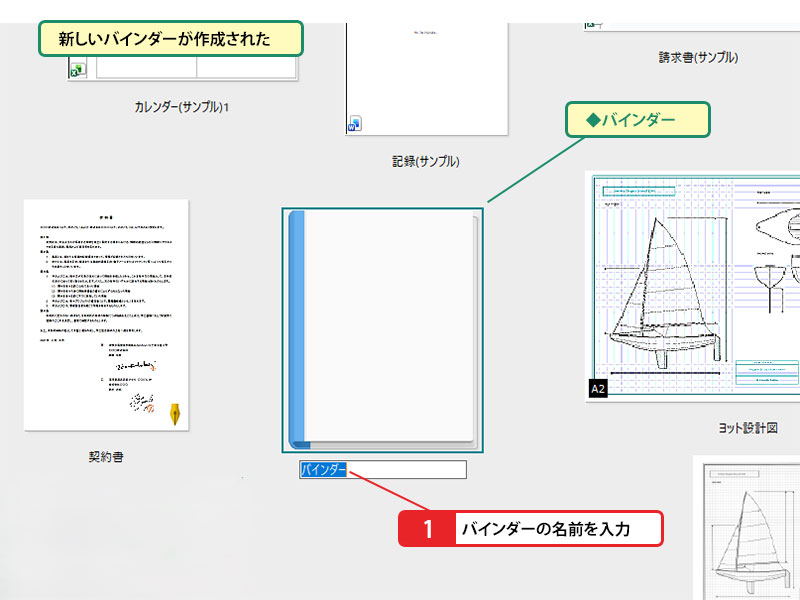
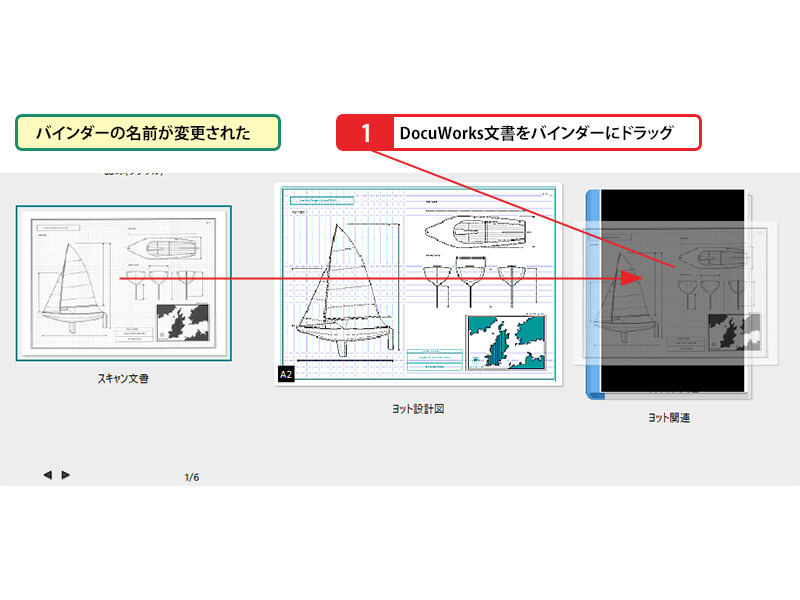
- 新しいバインダーが作成されたら、わかりやすい バインダー名を入力 して名前を変更します。
3) バインダーに文書を格納する
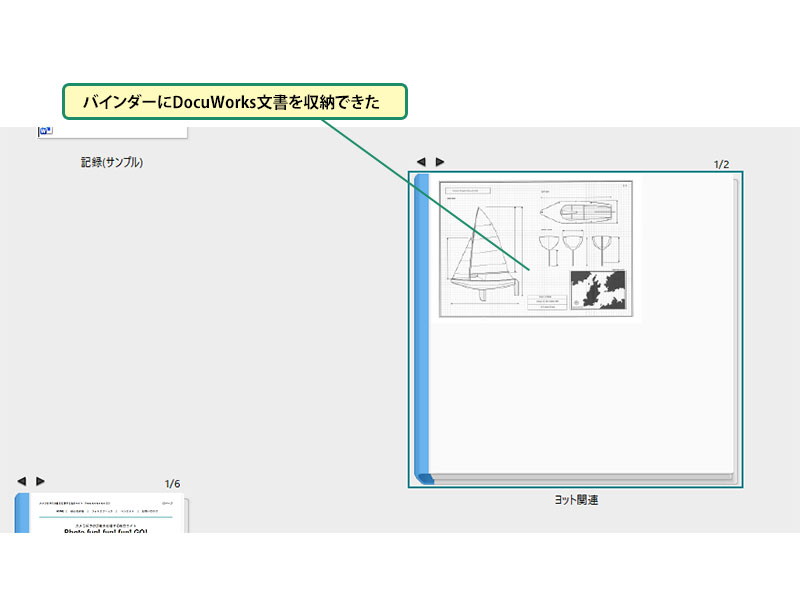
- 収納したいDocuWorks 10文書をバインダーにドラッグします。
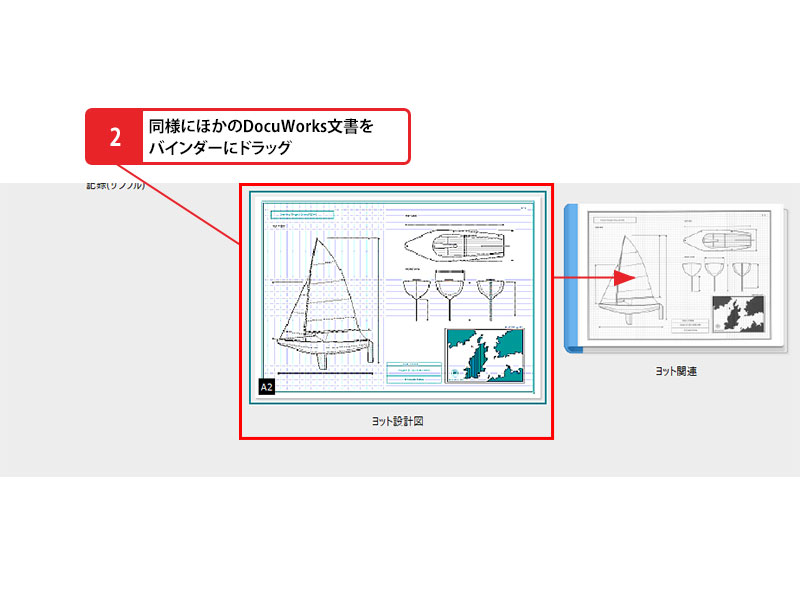
- 同様にほかのDocuWorks 10文書もドラッグすることで、バインダー内に簡単に収納できます。
4) バインダーを開く
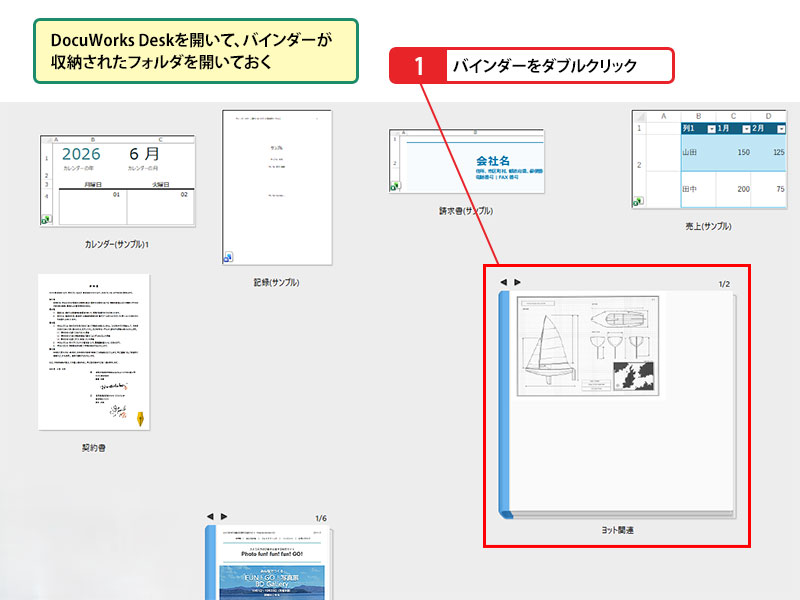
DocuWorks 10 Deskを開き、バインダーが収納されているフォルダを開きます。
- バインダーをダブルクリック します。
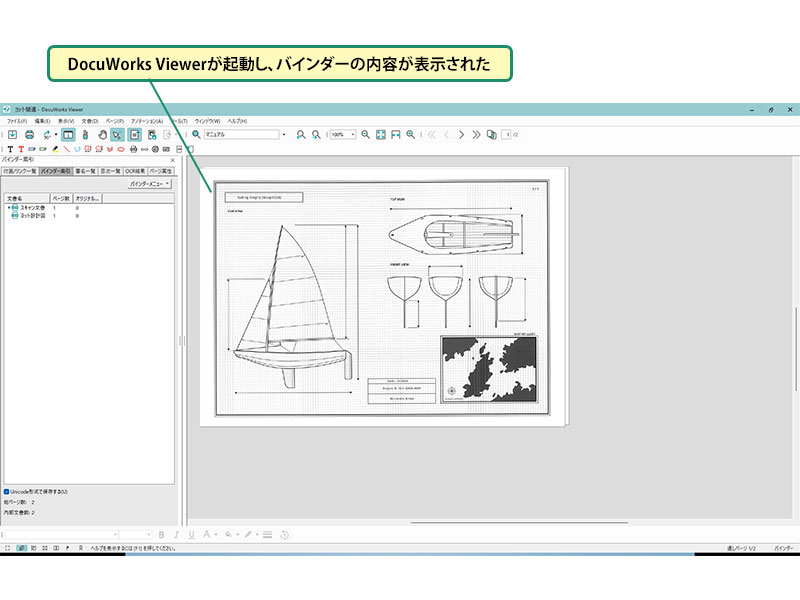
- DocuWorks 10 Viewerが起動し、バインダーの内容が表示されます。
ここに注意! 間違ったバインダーを開いてしまった場合は、DocuWorks 10 Viewerを一度閉じてから、正しいバインダーを開き直しましょう。
5) バインダー内のファイルのページをめくる
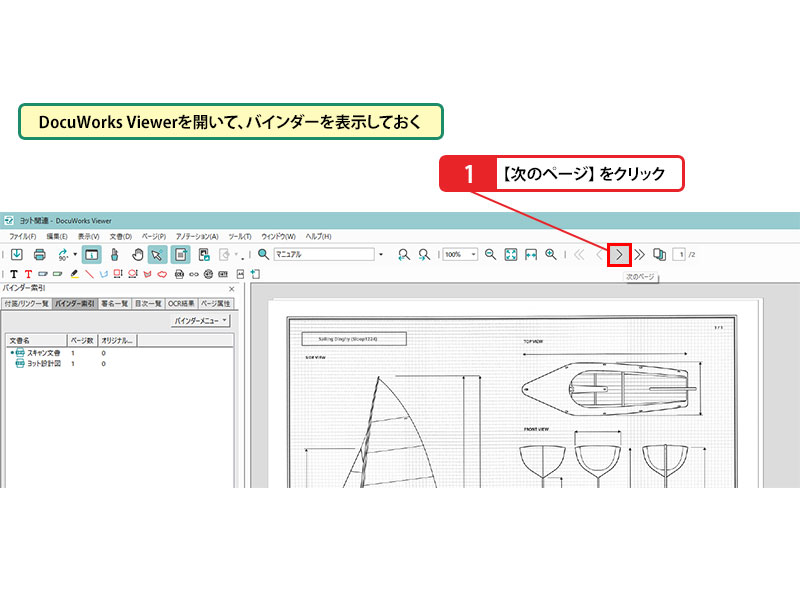
DocuWorks 10 Viewerを開き、バインダーを表示した状態で操作します。
- [次のページ] をクリックします。
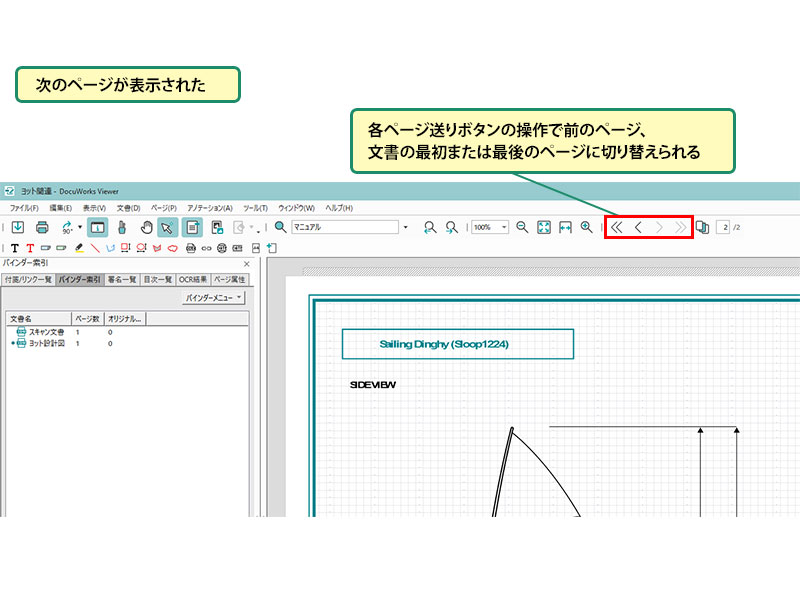
- 各ページ送りボタンを操作することで、前のページ、文書の最初または最後のページに素早く切り替えられます。
6) 表示するバインダー内のファイルを切り替える
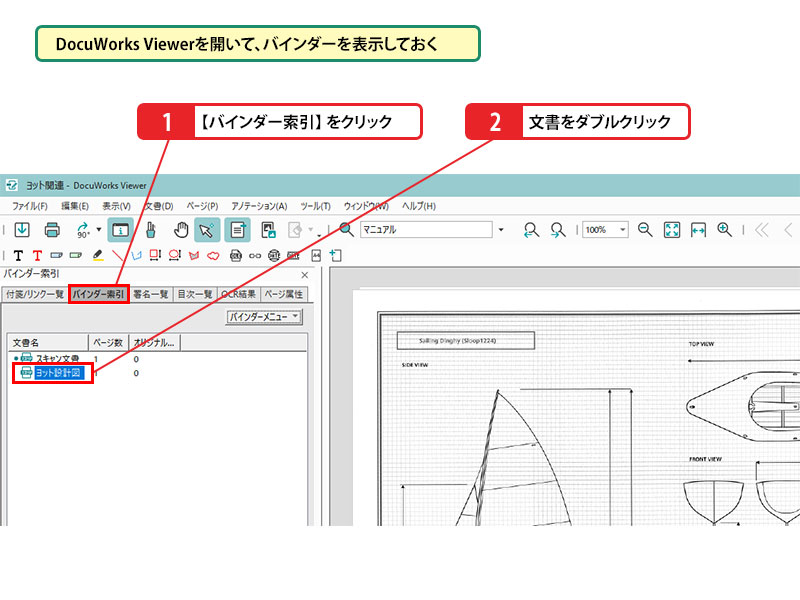
DocuWorks 10 Viewerを開き、バインダーを表示しておきます。
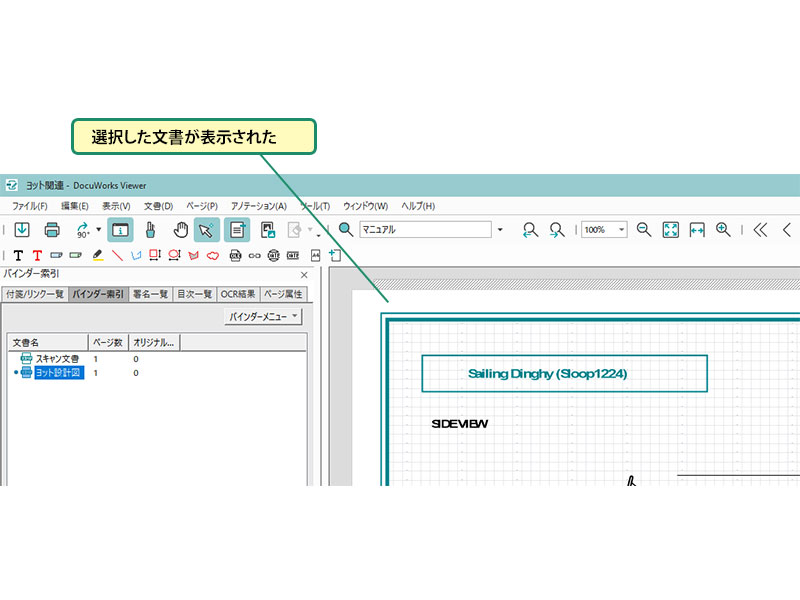
- [バインダー索引] をクリックします。
- 表示したい文書を ダブルクリック します。
- 選択した文書が画面に表示されます。
ワンポイント解説:元の文書の構造を保ったままファイルをまとめられる
DocuWorks 10のバインダーは、複数のDocuWorks文書を収納する仕組みです。ページ単位で文書を合体する「束ねる」機能とは異なり、バインダーは元のDocuWorks 10文書のファイル構造を保ったまままとめられます。用途に応じて使い分けましょう。
ワンポイント解説:バインダーにまとめられるのはDocuWorks文書だけ
Office文書(Word/Excel等)やPDFといったファイルは、そのままではバインダーにまとめられません。バインダーに収納したい場合は、あらかじめDocuWorks 10文書に変換しておきましょう。
ワンポイント解説:バインダーの色を変更する
作成後でもバインダーの色を変更できます。対象のバインダーを右クリックして [プロパティ] を開き、[バインダーの色] で好きな色を選択して設定します。
ワンポイント解説:別のフォルダにあるバインダーにファイルを収納する
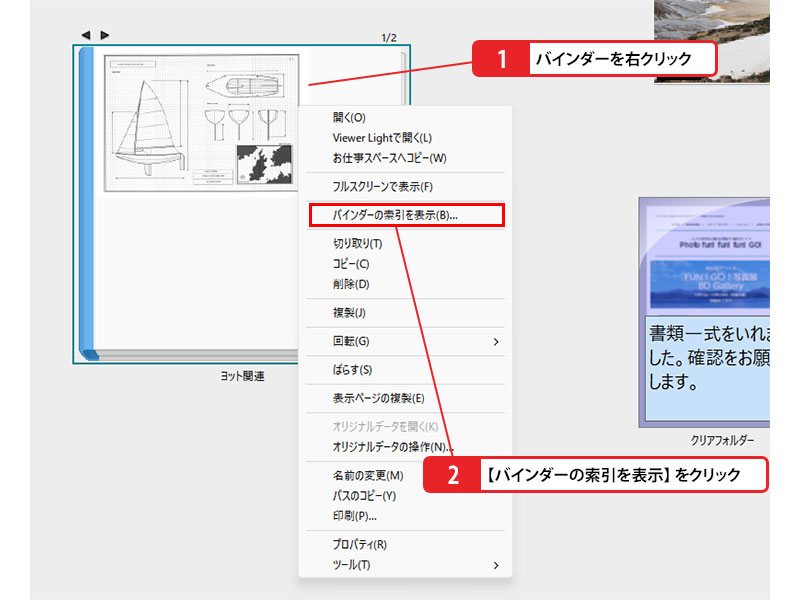
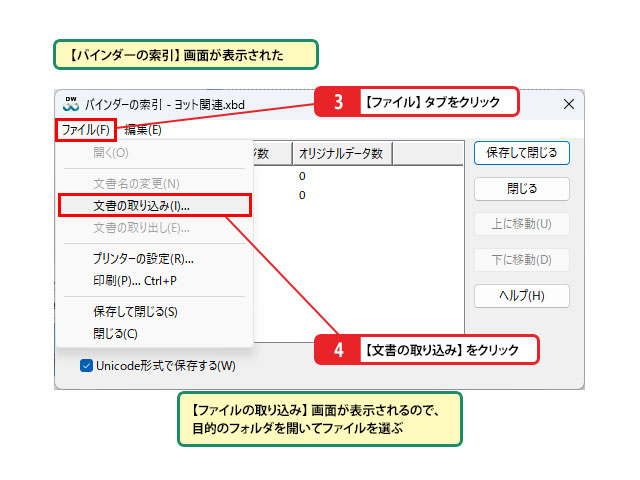
[バインダーの索引] 画面から操作すれば、別のフォルダにある文書も取り込めます。
- バインダーを右クリックし、[バインダーの索引を表示] をクリックします。
- [バインダーの索引] 画面で [ファイル] タブをクリックします。
- [文書の取り込み] をクリックし、目的のフォルダを開いてファイルを選択します。
ワンポイント解説:格納した文書は末尾に追加される
バインダーに追加した文書は自動的に末尾へ配置されます。文書の順番を入れ替えたい場合は、バインダーの索引画面等で並べ替えを行います。
ワンポイント解説:バインダーのサムネール表示について
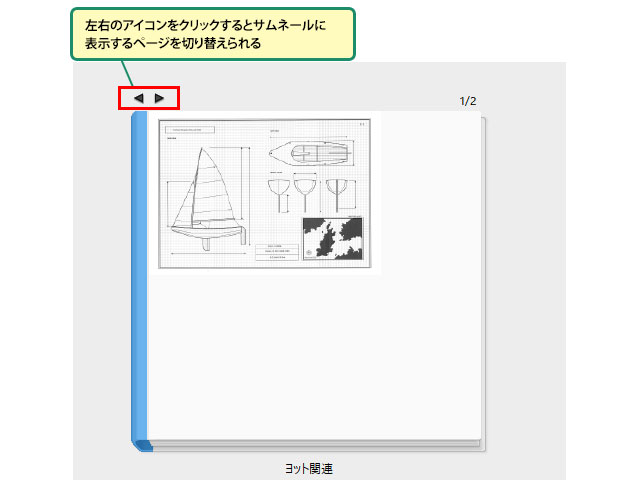
通常、バインダーのサムネールには先頭に収納された文書の1ページ目が表示されます。サムネール上部にある左右のアイコンをクリックすることで、サムネールに表示するページを切り替えることが可能です。
ワンポイント解説:バインダーの特定の位置にファイルを追加する
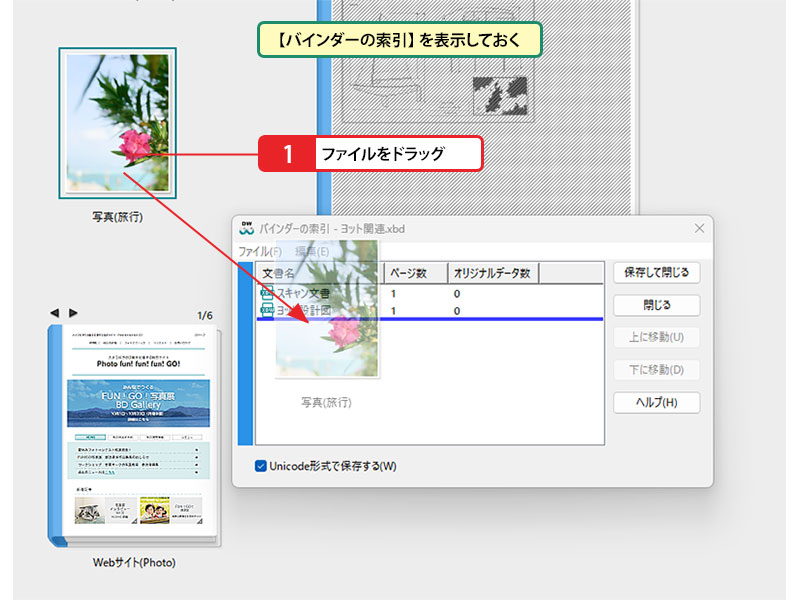
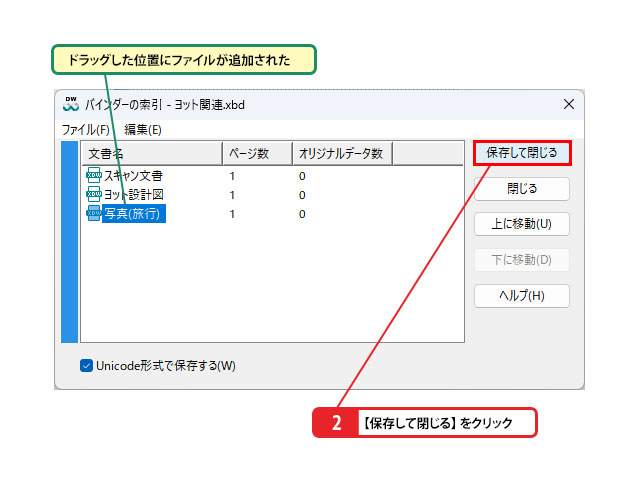
[バインダーの索引] 画面を表示した状態で、ワークスペースからファイルを索引の狙った位置へ直接ドラッグすると、意図した位置に文書を挿入できます。挿入後は [保存して閉じる] をクリックします。
まとめ:「バインダー」と「束ねる」を使い分ける
「バインダー」と「束ねる」は、どちらもDocuWorks 10で複数のファイルを1つにまとめる機能ですが、まとめる単位が異なります。「バインダー」はファイル単位、「束ねる」はページ単位です。後からファイル単位で取り出したいのか、全ページを連続した一連の文書として扱いたいのか、用途や後工程の運用に合わせて最適な方法を選択しましょう。
