
DocuWorks 10 Deskでは、フォルダ内にある複数のファイルを1つに束ねて扱うことができます。テキストファイル、画像ファイル、ExcelやPowerPointといったOfficeファイルなど、ファイルの種類を問わず一括で処理できます。配布用やレビュー用など、目的別にまとめておくことで業務の効率化に役立ちます。
複数のファイルをまとめて作業を効率化
DocuWorks 10 Deskでは、さまざまな種類のファイルを取り込んで一括作業が可能です。束ねたファイルはPDFやDocuWorks 10文書にそのまま変換することができ、文書管理や提出用のファイル作成をスムーズに行えます。
DocuWorks 10 Deskでファイルを束ねる手順
1. 束ねるファイルを選択する
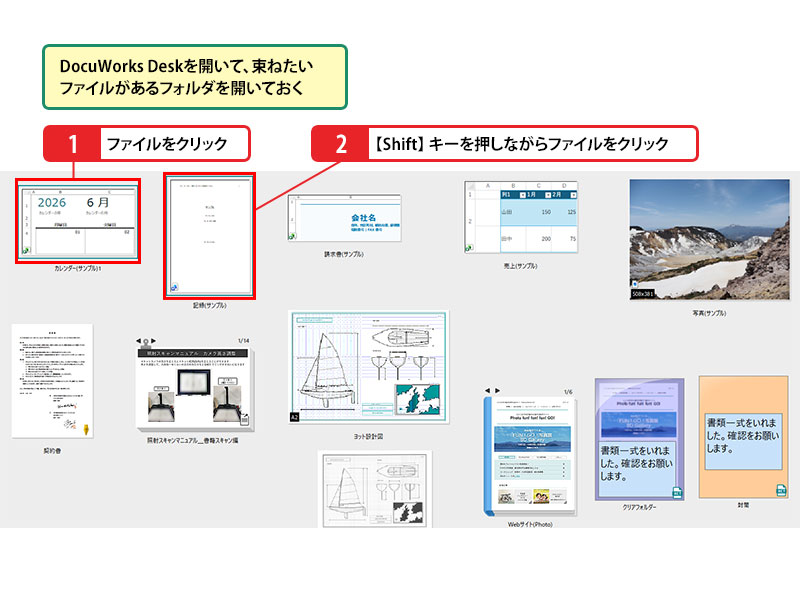
DocuWorks 10 Deskを起動し、束ねたいファイルがあるフォルダを開きます。
- 最初のファイルをクリックします。
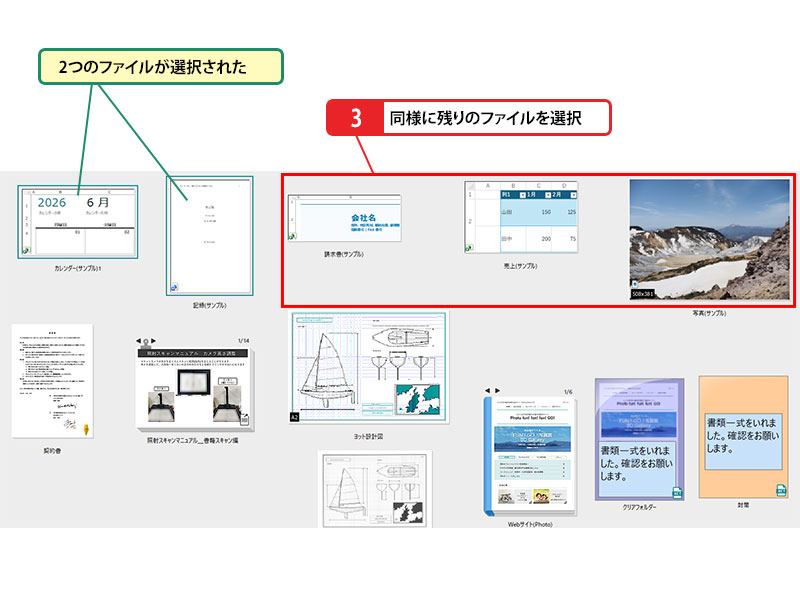
- Shift キーを押しながら最後のファイルをクリックします(離れた位置のファイルを追加する場合は Ctrl キーを押しながらクリックします)。
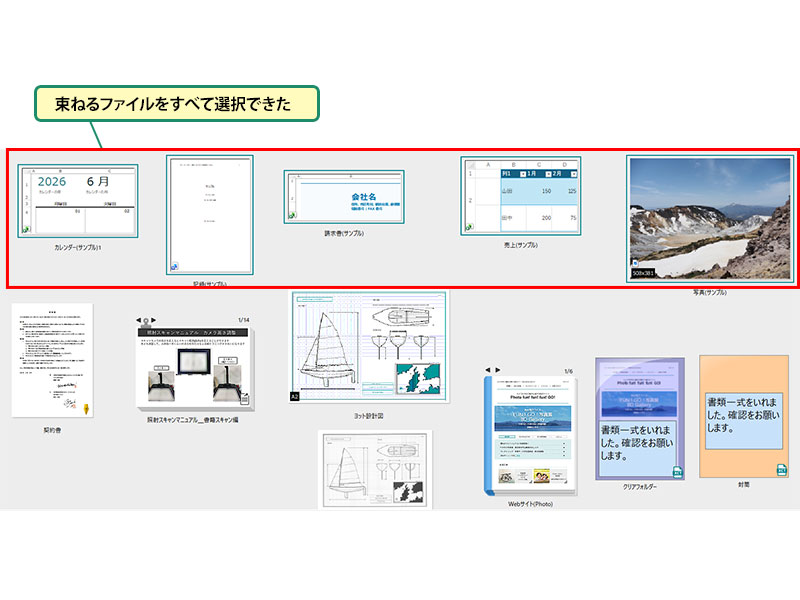
- 束ねたいすべてのファイルが選択された状態にします。
2. 選択したファイルを束ねる
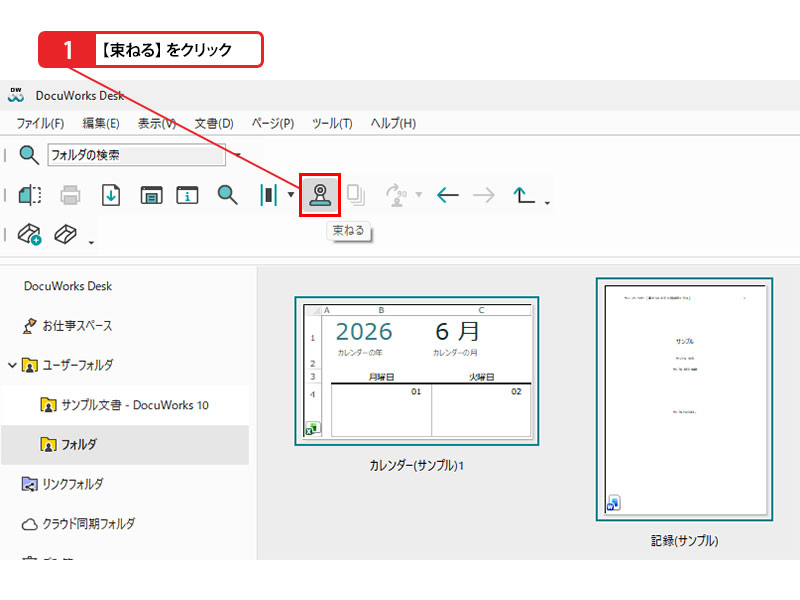
- ツールバーの [束ねる] をクリックします。
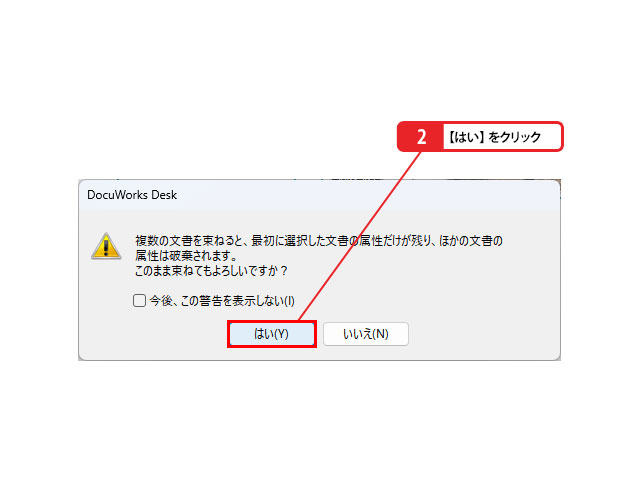
- 確認メッセージが表示されたら [はい] をクリックします。
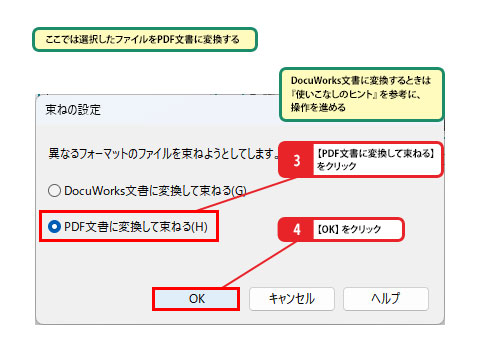
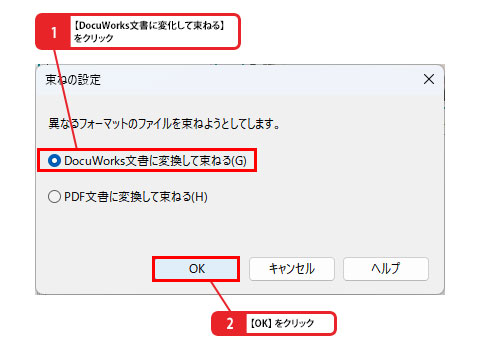
- [束ねの設定] 画面で、目的の変換形式([PDF文書に変換して束ねる] または [DocuWorks文書に変換して束ねる])を選択します。
- [OK] をクリックします。
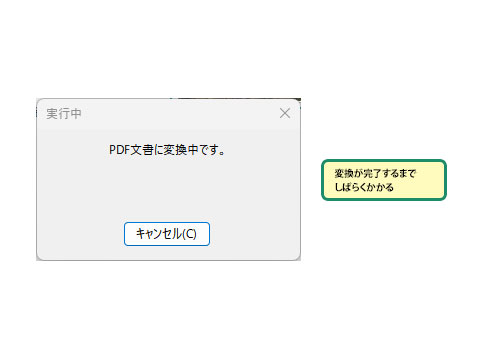
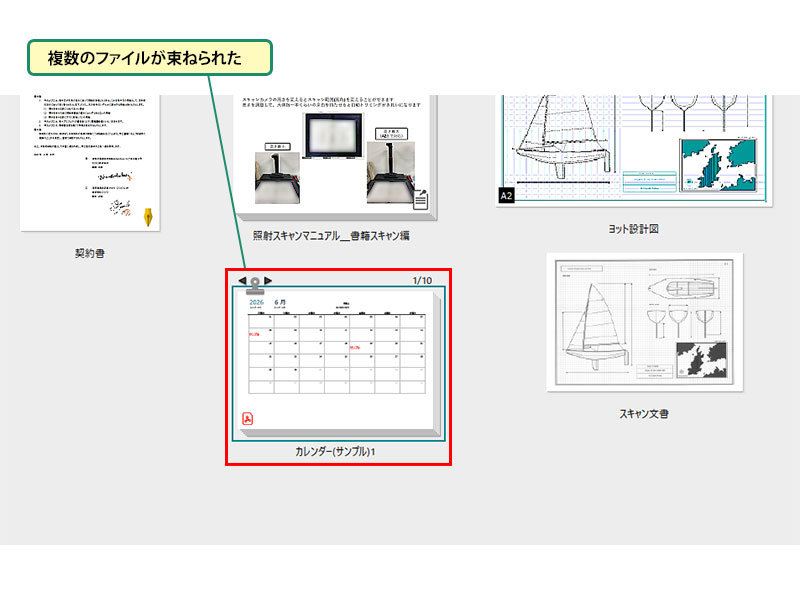
変換処理が完了すると、複数のファイルが1つに束ねられます。束ねられたファイルは、サムネールの左上にクリップのアイコン、右上に合計ページ数が表示されます。
3. 束ねたファイルの中身を参照する
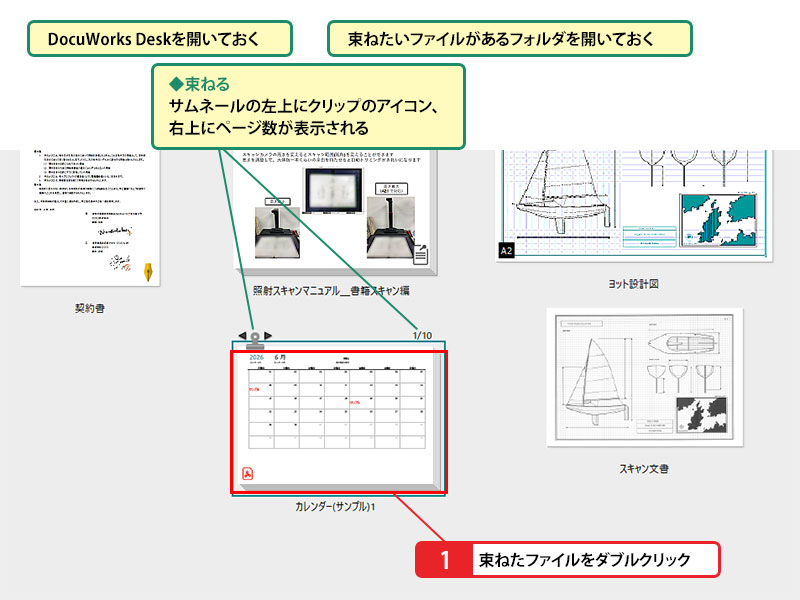
- DocuWorks 10 Desk上で、束ねたファイルをダブルクリックします。
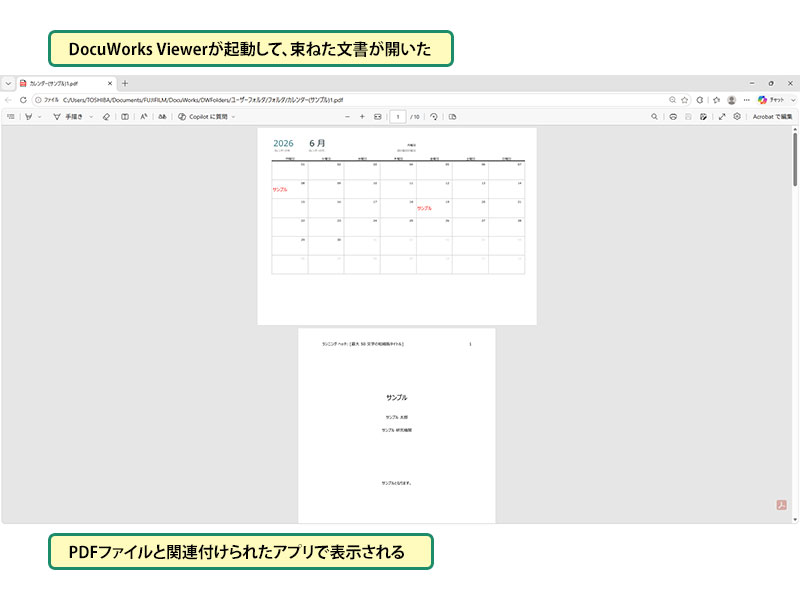
- DocuWorks 10 Viewer(またはPDFに関連付けられたアプリケーション)が起動し、束ねた文書の内容を確認できます。
ワンポイント解説:ドラッグ操作で「束ねる」
ツールバーの [束ねる] ボタンをクリックする代わりに、DocuWorks 10 Deskのワークスペース上でファイルをドラッグし、別のファイルに直接重ねるだけでも束ねることができます。
ワンポイント解説:「文書の属性を破棄」の意味
文書を束ねる際に表示されるメッセージの「属性を破棄」とは、最初に選択した先頭ファイルの名前や見出し、ページ番号、属性情報が束ねた文書全体に反映され、先頭以外のファイルの属性情報がクリアされることを意味します。なお、各ファイルに添付されているオリジナルデータ自体は破棄されず、そのまま保持されます。
ワンポイント解説:変換先の形式をあらかじめ設定する
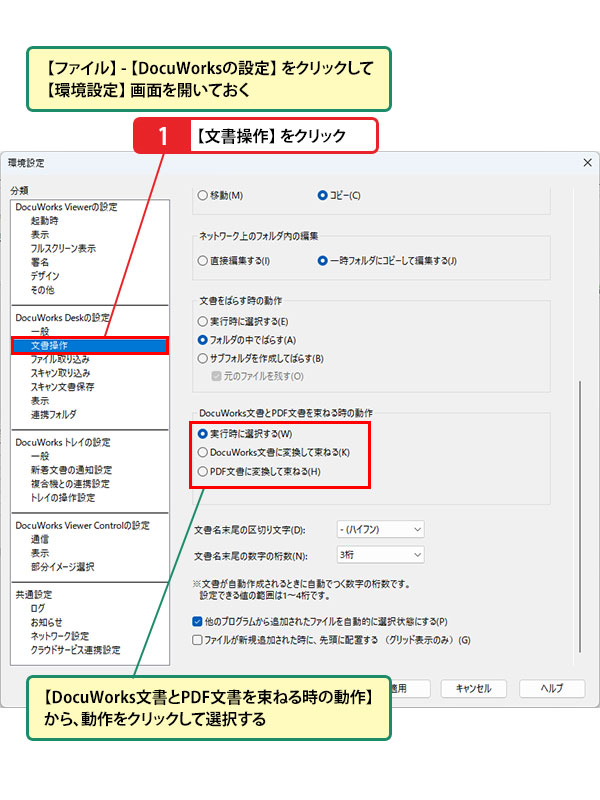
束ねたファイルを変換する際、DocuWorks 10の環境設定から変換形式(DocuWorks文書またはPDF)をあらかじめ固定しておくことができます。[ファイル] – [DocuWorksの設定] から [環境設定] 画面を開き、[文書操作] の [DocuWorks文書とPDF文書を束ねる時の動作] を設定しておくと、選択画面をスキップして作業をスムーズに進められます。
ワンポイント解説:DocuWorks 10文書として束ねる
ファイルを束ねる際、PDF形式だけでなくDocuWorks 10文書として束ねることも可能です。[束ねの設定] 画面で [DocuWorks文書に変換して束ねる] を選択して [OK] をクリックしてください。
ワンポイント解説:DocuWorks 10文書をPDFファイルへ変換する
束ねる対象がDocuWorks 10文書のみの場合は、DocuWorks文書のまま束ねられます。最終的にPDFファイルとして扱いたい場合は、あらかじめPDFファイルへ変換してから束ねる操作を行ってください。
ワンポイント解説:ファイルの数だけ変換処理が行われる
[PDF文書に変換して束ねる] を選択した場合、それぞれのアプリケーションがバックグラウンド等で起動してPDF出力され、最終的に1つにまとめられます。選択したファイルの数が多いほど処理に時間がかかることがあります。
ワンポイント解説:束ねたファイルを「ばらす」(分割する)
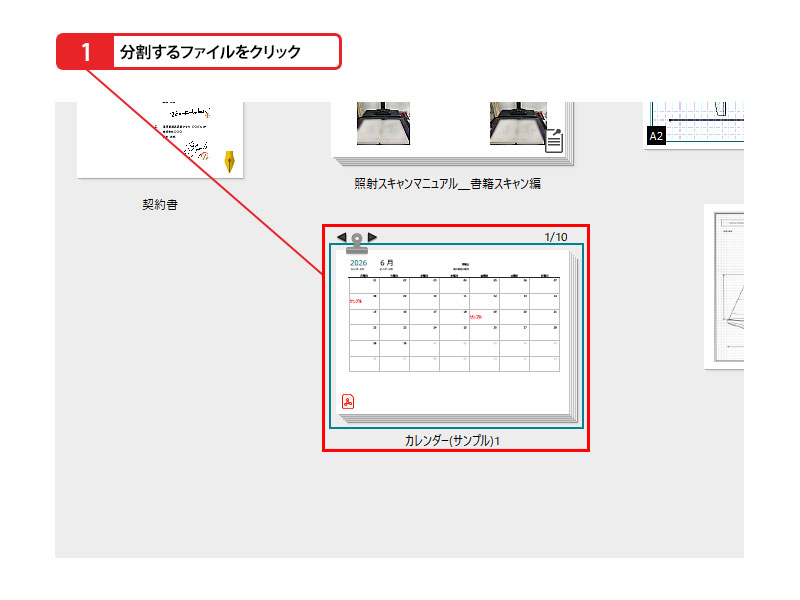
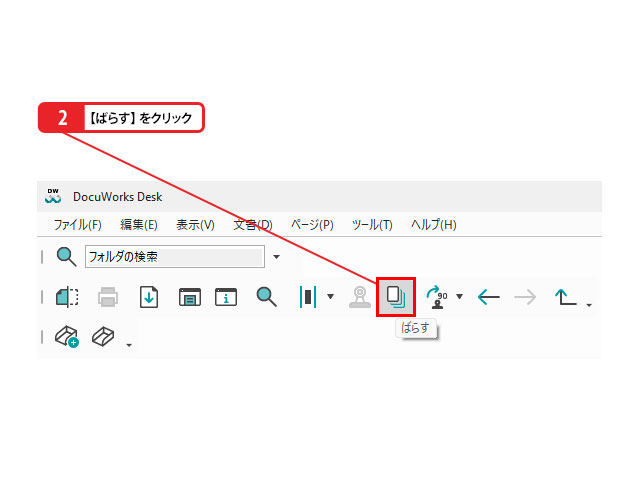
1つに束ねたファイルは [ばらす] 機能で簡単に分割できます。
- 分割したい束ねファイルをクリックします。
- [ばらす] をクリックします。
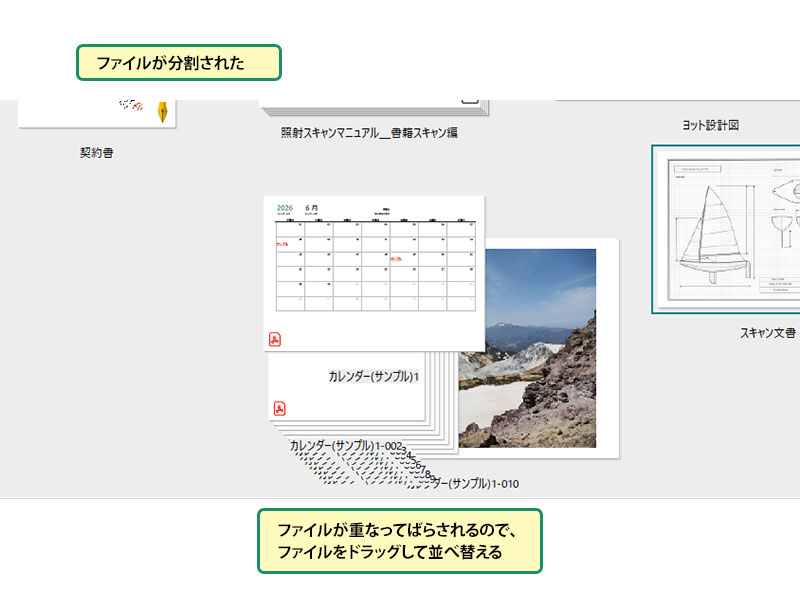
ファイルが1ページ単位の文書に分解されて重ねて配置されるため、必要に応じてドラッグで並べ替えたり、再度必要なページだけを束ね直したりできます。
まとめ:複数のファイルを1つにまとめてスマートに管理
プロジェクトごとにフォルダを分けて整理していても、「提出用」「確認用」など目的別に文書をまとめたい場面は多くあります。DocuWorks 10 Deskの [束ねる] 機能を使えば、WordやExcel、PDFなどの異種ファイルもひとまとめにして1つの文書として扱えるようになります。通常のDocuWorks 10文書と同様にまとめて印刷したり付箋を貼ったりできるため、業務効率が大幅に向上します。
