
DocuWorks 10 Deskでは、フォルダを使って文書をわかりやすく分類・整理できます。自分なりのルールを決めて、「ユーザーフォルダ」の中に作業用のフォルダを作成してみましょう。
DocuWorks 10 Deskで新しいフォルダを追加する手順
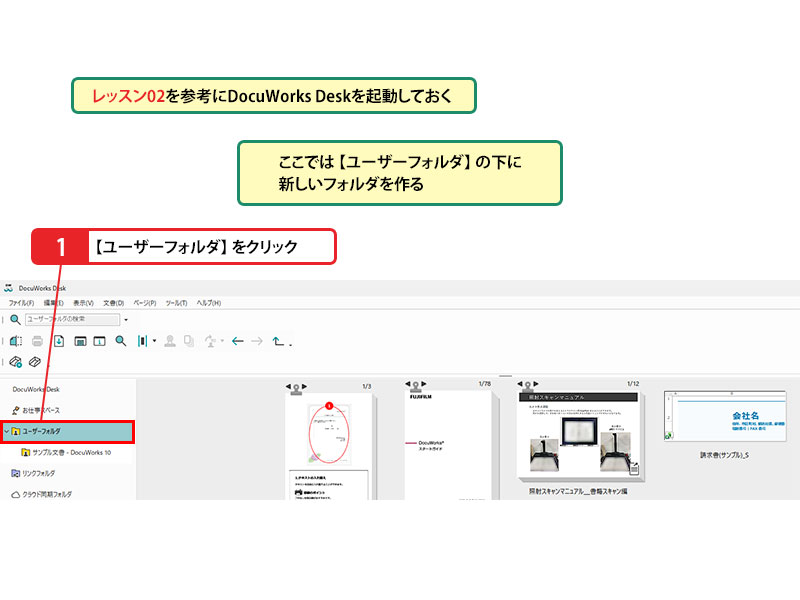
DocuWorks 10 Deskを起動し、以下の手順でフォルダを追加します。ここでは「ユーザーフォルダ」の下に新しいフォルダを作る方法を解説します。
- [ユーザーフォルダ] をクリックします。
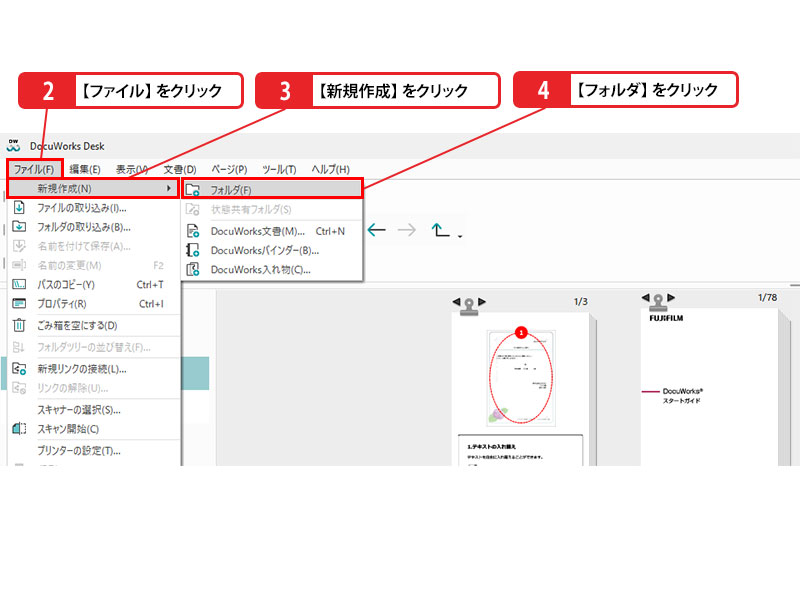
- メニューバーの [ファイル] をクリックします。
- [新規作成] をクリックします。
- [フォルダ] をクリックします。
- 新しいフォルダが作成されたら、目的の フォルダ名を入力 します。
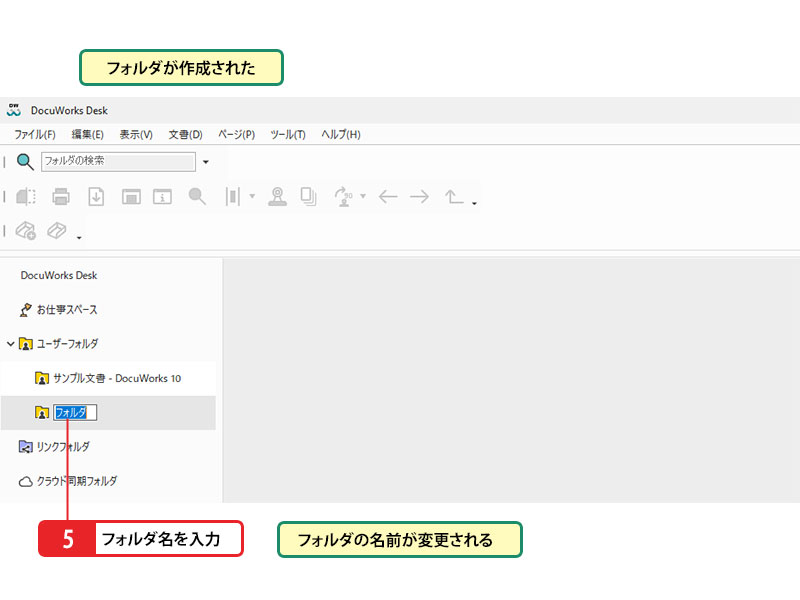
以上の操作で、指定したフォルダ名に変更されます。
ここに注意!
間違った名前を付けてしまったときは、対象のフォルダを選択して F2 キーを押し、正しい名前を入力し直しましょう。
ワンポイント解説:右クリック操作でフォルダを作成する
メニューバーの [ファイル] から作成する以外に、DocuWorks 10 Desk上のフォルダを右クリックして [新規フォルダの作成] を選択することでも作成できます。右クリックしたフォルダの直下に新しいフォルダが追加され、フォルダの中にさらにフォルダ(階層構造)を作ることも可能です。
ワンポイント解説:フォルダの名前を変更する(ショートカットキー:F2)
名前を変更したいフォルダを選択して F2 キーを押します。フォルダ名が編集できる状態になったら、新しい名称を入力して Enter キーを押して確定します。
ワンポイント解説:フォルダを削除する(ショートカットキー:Delete)
削除するフォルダを選択して Delete キーを押します。フォルダの中にファイルがある場合は、フォルダごと削除しても問題ないかを確認するメッセージが表示されます。[はい] をクリックすると、フォルダと中身がまとめて削除されます。
ワンポイント解説:ファイルをコピー・移動する
Windowsのエクスプローラーと同様の感覚で、DocuWorks 10 Desk上のファイルをコピーや移動ができます。
- 移動: 別のフォルダへファイルをドラッグ
- コピー: Ctrl キーを押しながらドラッグ(または Ctrl + C でコピーし、Ctrl + V で貼り付け)
DocuWorks 10 Deskにあらかじめ用意されている標準フォルダの役割
DocuWorks 10 Deskには、最初からいくつかの標準フォルダが用意されています。それぞれの役割を把握しておくと、文書の管理がよりスムーズになります。
| フォルダ名 | 役割と特徴 |
| ユーザーフォルダ | DocuWorks 10の初回起動時に設定された「Deskフォルダ」内に作られるフォルダ。ユーザーが自由に変数を配置したりサブフォルダを作成したりできます。 |
| リンクフォルダ | PC内のローカルフォルダやファイルサーバーの共有フォルダとリンクし、DocuWorks 10 Desk上で扱えるようにします。 |
| ご近所 | 同一ネットワーク内の他のPCと、DocuWorks 10を介してファイルをやり取りできます。 |
| 親展ボックス | 富士フイルムビジネスイノベーションのデジタル複合機と連携し、複合機内の保存ファイルをDocuWorks 10に取り込む際に使用します。 |
| 属性ビュー | 文書に含まれる特定の属性(メタデータ)に一致するファイルだけを抽出して表示します。 |
| DocuWorks Cloud Connect | BoxやOneDriveなどの各種クラウドストレージをDocuWorks 10 Desk上のフォルダとして表示します。(※サブスクリプション版は追加契約なし、パッケージ版は1年間無料) |
| クラウド同期フォルダ | OneDrive/SharePoint上のファイルやフォルダをDocuWorks 10 Desk上でサムネール表示・編集できるようにします。(事前にOneDrive等の同期設定が必要) |
| Working Folder | 富士フイルムビジネスイノベーションのクラウドサービス「Working Folder」と接続します。(※別途契約が必要) |
まとめ:ルールを決めてフォルダで整理する
Windowsのエクスプローラーと同様に、DocuWorks 10 Deskでもファイル整理の基本となるのはフォルダ管理です。ただし、無計画に作成するとファイルの所在を見失う原因になります。「案件別」「月別」「業務別」など、運用ルールをあらかじめ決めて整理整頓を心がけましょう。
