
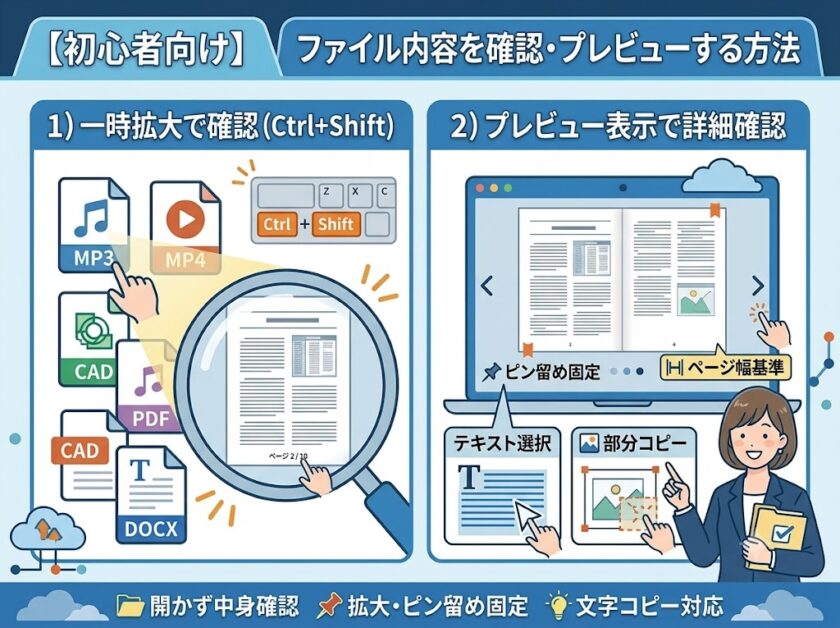
DocuWorks 10のDesk上では、ファイルを開かずに素早く中身を確認できる機能が備わっています。
キーボード操作で瞬時に内容を表示する「一時拡大」や、別ウィンドウで詳しく確認・編集補助ができる「プレビュー表示」を活用することで、DocuWorks文書はもちろんPDFファイルの中身も手軽に確認できます。
1. 一時拡大してファイルの内容を確認する手順
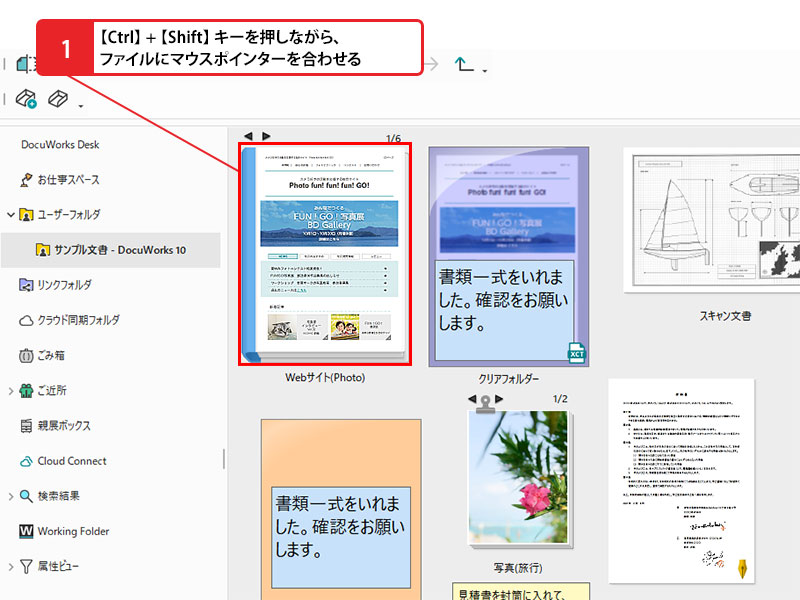
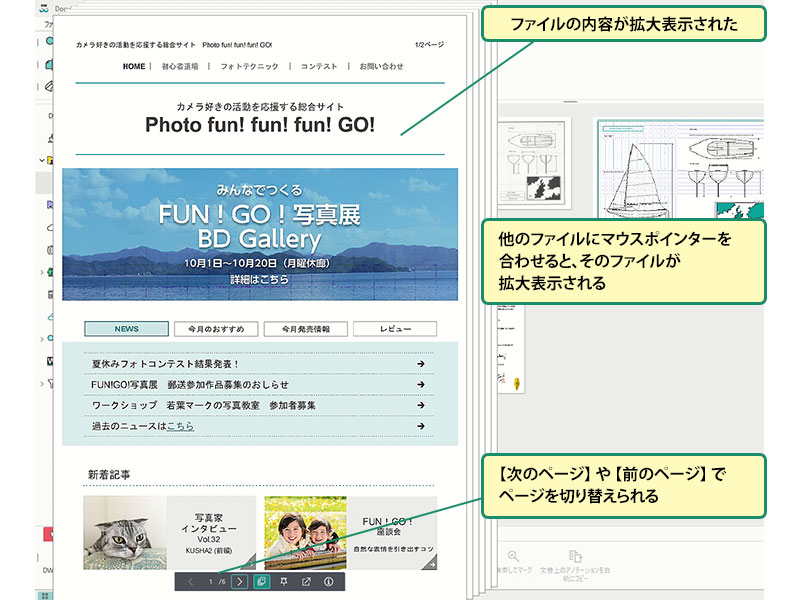
Ctrl+Shiftキーを押しながら、確認したいファイルにマウスポインターを合わせます。- マウスポインターを合わせたファイルの内容が画面上に大きく拡大表示されます。
他のファイルへマウスポインターを移動させれば、次々と内容を切り替えて拡大表示できます。画面内の「次のページ」や「前のページ」をクリックすることで、ページ送りの操作も可能です。
💡 使いこなしのヒント:拡大表示の状態を画面上に固定(ピン留め)する
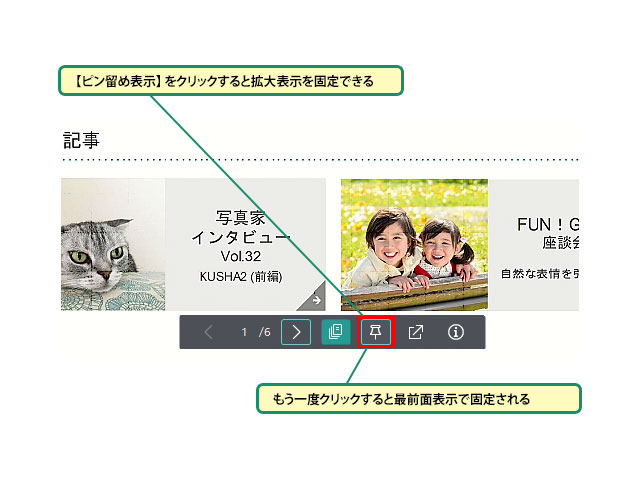
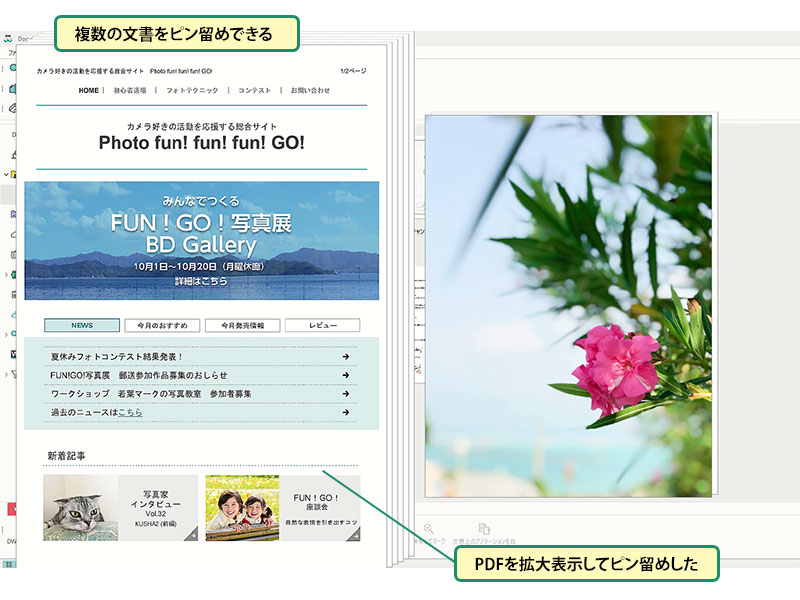
拡大表示した状態で[ピン留め表示]をクリックすると、表示をそのまま画面上に固定できます。
- 最前面で固定: 固定した状態でもう一度[ピン留め表示]をクリックすると、常に最前面に表示し続けることができます。
- 複数ファイルの固定: 複数の文書やPDFを同時にピン留めしておくことも可能です。
- 付箋・インデックス活用: ページからはみ出した付箋やインデックス付箋が付いている場合、そこをクリックすることで該当ページへ一瞬で移動できます。
2. ファイルの内容をプレビュー表示する手順
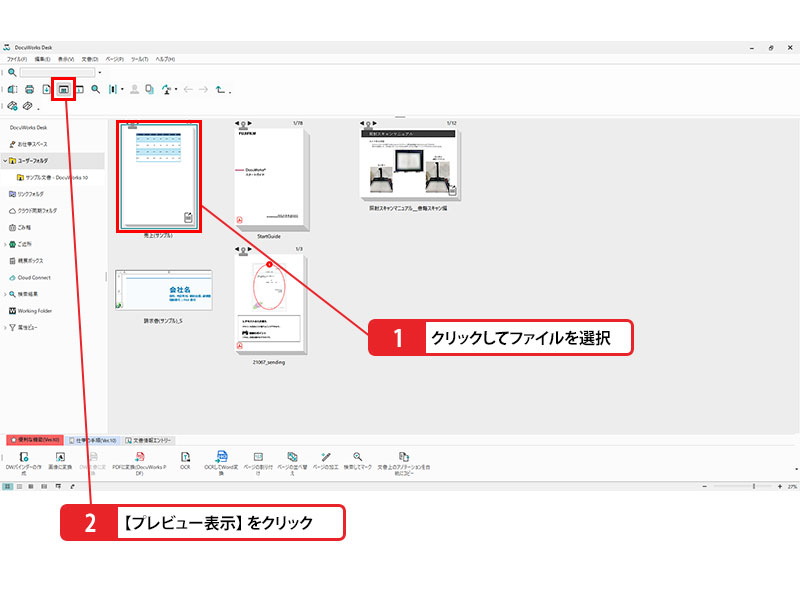
- 中身を確認したいファイルをクリックして選択します。
- 画面上部またはメニューの[プレビュー表示]をクリックします。
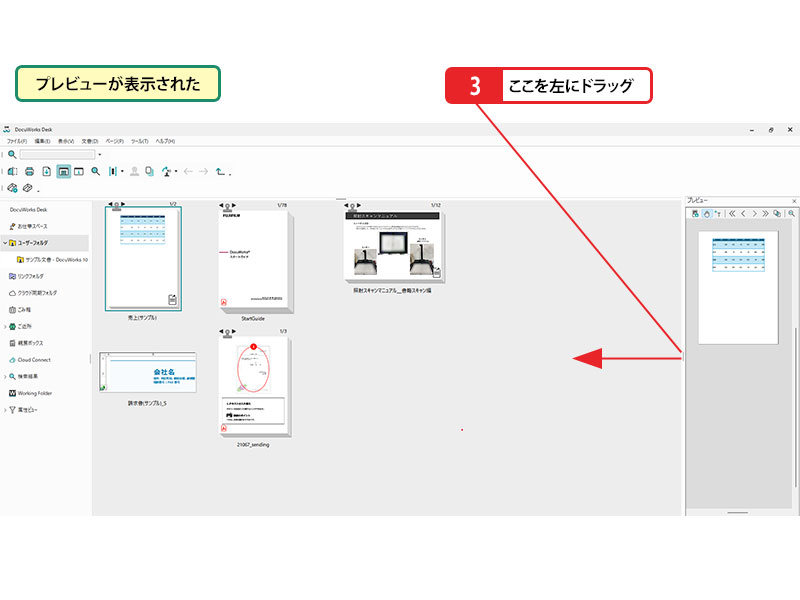
- プレビュー画面が表示されたら、境界線をドラッグしてプレビュー領域のサイズを拡大・調整します。
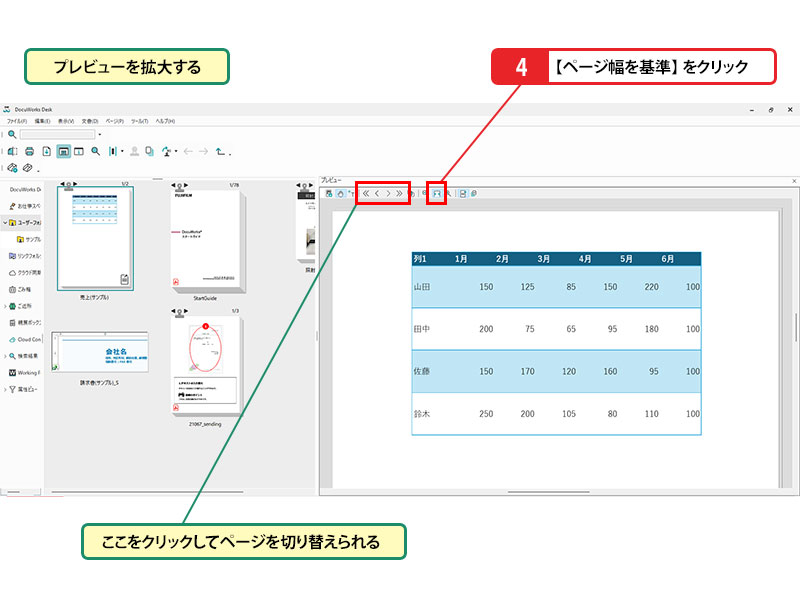
- [ページ幅を基準]などをクリックして、見やすい表示倍率に調整します。
プレビュー画面内の矢印ボタン等をクリックすることで、自由にページを移動できます。
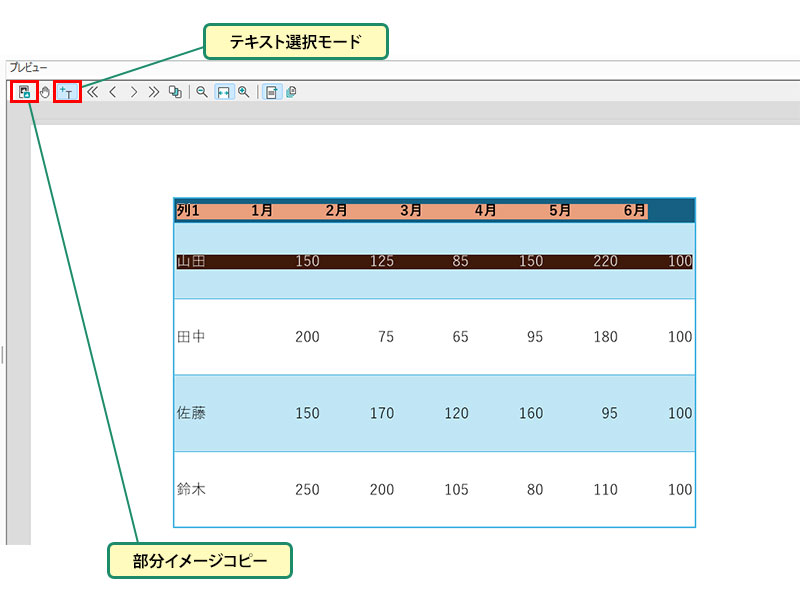
💡 使いこなしのヒント:プレビュー中のテキストや画像範囲をコピーする
プレビュー画面を活用すれば、文書を直接開かなくても文字や画像の抜き出しが可能です。
- テキスト選択モード: プレビュー画面左上の[テキスト選択モード]を有効にすると、必要なテキストを選択してコピーできます。
- 部分イメージコピー: [部分イメージコピー]を選択すると、必要な範囲を画像として選択し、クリップボードにコピーできます。
まとめ:一時拡大とプレビュー表示を使い分けて効率アップ
DocuWorks 10なら、ビューアー(Viewer)アプリをいちいち起動しなくてもファイルの中身を快適に確認できます。
- 素早く次々に確認したい時:
Ctrl+Shiftキーを使った[一時拡大]が便利です。 - 参照資料として置いておきたい時: [ピン留め表示]で複数の拡大画面を固定しましょう。
- 文字や画像をコピーしたい時: [プレビュー表示]を活用するのが最適です。
用途に合わせて使い分け、書類確認のスピードを大幅に向上させましょう。
