
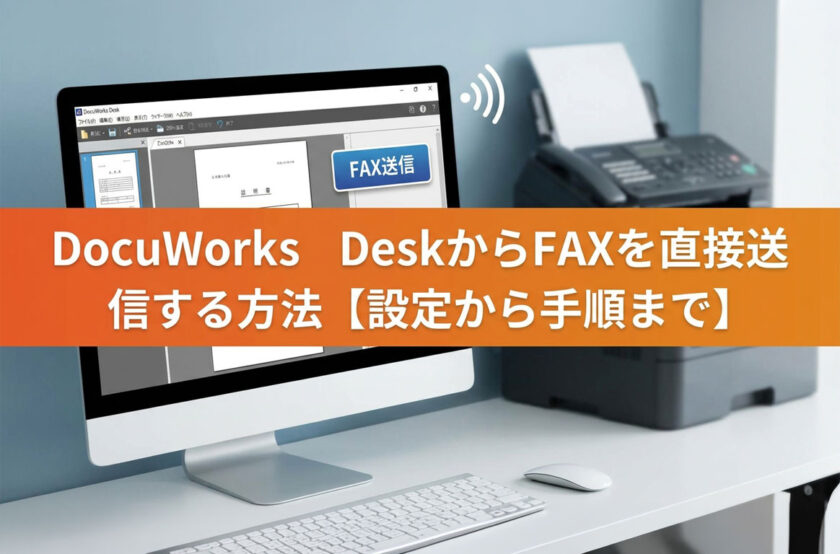
DocuWorksDeskから直接FAXを送信すると、印刷の手間やコストを削減し、業務効率を大幅に向上させられます。
この記事では、DocuWorksからFAXを送るための初期設定から具体的な送信方法、さらにはトラブルシューティングまでを網羅的に解説します。
簡単な設定を行うだけで、お使いのPCと複合機を連携させ、Desk画面からスムーズにFAXを送信する環境を構築できます。
はじめに:DocuWorksでFAX業務をペーパーレス化するメリット
DocuWorksを利用してFAX業務をペーパーレス化すると、多くのメリットがあります。
まず、紙やトナー、カウンター料金といった印刷コストを直接的に削減できます。
また、PCの画面上で全ての操作が完結するため、文書を印刷してFAX機まで移動する手間と時間が不要になり、業務効率が向上します。
さらに、送信履歴がデータとして管理しやすく、紙の紛失や盗み見といったセキュリティリスクを低減できる点も大きな利点です。
DocuWorksからFAX送信するための事前準備と初期設定
DocuWorksから直接FAXを送信するには、事前の準備と設定が必要です。
主に、お使いのPCに複合機専用のFAXドライバーをインストールする作業と、DocuWorksとFAX機能を連携させるための設定が求められます。
これらの初期設定を一度済ませてしまえば、以降は簡単な操作でFAX送信が可能になります。
設定方法は使用する複合機のメーカーや機種によって異なるため、事前にマニュアルなどを確認しましょう。
PCにFAXドライバーをインストールする手順
DocuWorksからFAXを送信するための最初のステップは、PCにFAXドライバーをインストールすることです。
まず、使用している複合機のメーカー公式サイトにアクセスし、サポートページから機種に対応したPC-FAXドライバーを探してダウンロードします。
ダウンロードしたインストーラーを実行し、画面の指示に従ってインストール作業を進めてください。
完了後、Windowsの「プリンターとスキャナー」設定画面を開き、インストールしたFAXドライバーがプリンターの一覧に表示されていれば設定は完了です。
この方法で、PCから文書を印刷する操作でFAXが送れるようになります。
DocuWorksとFAX機能を連携させるペーパーレスFAX設定
複合機の機種によっては、DocuWorksとより密接に連携させるための「ペーパーレスFAX設定」が用意されています。
この設定を行うと、PCから直接FAXを送信できるだけでなく、複合機で受信したFAXを自動的にDocuWorks文書に変換し、指定したPCのフォルダに保存することが可能になります。
これにより、送受信両方のFAX業務をPC上で一元管理できるようになり、完全なペーパーレス化が実現します。
設定ツールは通常、FAXドライバーと一緒に提供されます。
送信ボタンをツールバー(お仕事バー)に表示させる方法
FAX送信をより簡単に行うため、DocuWorksDeskのツールバー(お仕事バー)に専用の送信ボタンを追加する設定をおすすめします。
設定方法は、まずDocuWorksDesk画面上部のツールバーエリアで右クリックし、「ツールバーの設定」を選択します。
次に、表示された設定画面の「プラグイン」カテゴリなどから「FAX送信」や「イージープリンタ」といった項目を探し、ツールバーの表示項目に追加します。
この方法でボタンを配置しておけば、文書を選択してワンクリックするだけでFAX送信の操作を開始できます。
【基本操作】DocuWorks DeskからFAXを送信する2つの手順
初期設定が完了したら、実際にDocuWorksDeskからFAXを送信できます。
主な送信方法には、ツールバーのボタンから手軽に送るやり方と、従来の印刷メニューからFAXドライバーを指定する方法の2種類があります。
どちらの方法も簡単で、一度覚えてしまえばスムーズに操作可能です。
ここでは、それぞれの具体的な手順を解説しますので、ご自身の使いやすい方法を見つけてください。
手順1:ツールバーのボタンから簡単に送信するやり方
ツールバーにFAX送信ボタンを追加している場合、最も簡単な方法で送信できます。
まず、DocuWorksDesk上で送信したいDocuWorks文書を選択します。
複数の文書を送る場合は、Ctrlキーを押しながらクリックして複数選択するか、束ねて1つのファイルにしておきましょう。
次に、ツールバーに設置した「FAX送信」ボタンや、FAXドライバーを割り当てた「イージープリンタ」ボタンをクリックします。
すると、FAX送信画面が表示されるので、宛先FAX番号を入力するか、アドレス帳から選択して送信を実行すれば完了です。
手順2:「印刷」メニューからFAXドライバーを選択して送信する方法
DocuWorks DeskからFAXを送信する方法の一つとして、イージープリンタプラグインを活用し、お仕事バーにプリンターボタンを配置する手順が挙げられます。まずDocuWorks Deskで文書を選択し、イージープリンタのボタンを操作することで、FAX送信機能を利用できます。
【応用編】DocuWorksのFAX送信をさらに効率化する便利機能
DocuWorksのFAX送信は、基本操作だけでなく応用的な機能を活用することで、さらに業務を効率化できます。
例えば、送付状を自動で添付する設定や、形式の異なる複数のファイルを一つに束ねて一括送信する方法などがあります。
また、受信したFAXをデータで確認し、そのまま編集して返信するワークフローを構築することも可能です。
これらの便利な機能を使いこなし、FAX業務の生産性を高めましょう。
送付状(FAX送信シート)を自動で作成・添付する設定
FAXを送信する都度、手動で送付状を作成するのは手間がかかります。
多くのFAXドライバーには、送付状を自動で文書の1ページ目に添付する機能が備わっています。
この設定を利用するには、FAXドライバーのプロパティ画面を開き、「送付状」や「表紙」に関するタブを選択します。
そこで使用したいテンプレートを選び、送信者情報を登録しておきましょう。
これにより、次回から宛先を入力するだけで、必要な情報が記載された送付状が自動的に作成されます。
複数のファイルを1つに束ねて一括でFAX送信する方法
DocuWorksの大きな特長である「束ねる」機能は、FAX送信でも非常に役立ちます。
例えば、Wordで作成した送付状、Excelの見積書、PDFのカタログなど、形式の異なる複数のファイルを一度にFAXしたい場合、通常は個別に送信しなければなりません。
しかしDocuWorksDesk上であれば、これらのファイルをドラッグ&ドロップ操作で1つのDocuWorks文書にまとめることが可能です。
束ねて一つになった文書を選択し、通常の手順でFAX送信すれば、複数のファイルを一回の操作でまとめて送ることができます。
受信FAXをDocuWorksで確認し、そのまま返信する流れ
ペーパーレスFAX設定を行っている場合、受信から返信までの一連の業務をすべてPC上で完結させる方法が確立できます。
複合機が受信したFAXは、設定した共有フォルダなどにDocuWorks文書として自動的に保存されるため、まずはそのファイルを開いて内容を確認します。
返信が必要な場合は、DocuWorksViewerのアノテーション機能を使って回答を書き込んだり、承認印を押印したりできます。
編集が完了したら、その文書をそのまま印刷メニューからFAX送信することで、紙を一切使うことなく返信作業が完了します。
DocuWorksからFAXが送信できない?主な原因と対処法
DocuWorksからFAXが送信できない場合、いくつかの原因が考えられます。
多くは複合機本体やネットワークの接続、あるいはPC側のドライバー設定に起因するものです。
エラーが発生した際は、慌てずに基本的な項目から一つずつ確認していくことが解決への近道です。
ここでは、送信エラーが起きた際の主な原因と、その具体的な確認方法や対処法について解説します。
送信エラーが出たときに最初に確認すべきチェック項目
DocuWorksからのFAX送信でエラーが出た場合、まずは基本的な項目を一つずつ確認しましょう。
最初に、複合機本体の電源が入っており、エラー表示などが出ていないかを確認します。
次に、PCと複合機が同じネットワークに正しく接続されているか、LANケーブルが抜けていないかをチェックしてください。
また、入力したFAX番号に誤りがないか、市外局番から正しく入力されているかも見直します。
これらの物理的な接続や入力情報に問題がないかを確認することが、トラブル解決の第一歩です。
送信履歴や完了スタンプでFAXの状況を確認するやり方
送信したFAXが正常に相手へ届いたかを確認する方法はいくつかあります。
多くのFAXドライバーでは、送信が成功するとDocuWorks文書自体に「送信完了」などのスタンプを自動で付与する設定が可能です。
また、複合機本体の操作パネルやWeb管理画面から、ジョブ履歴や送信結果レポートを確認する方法も確実です。
PCにインストールされているFAX送信ユーティリティにも履歴が残る場合があります。
これらの方法で送信状況を確認し、エラーになっていた場合はその原因を特定する手がかりとします。
PC変更後に宛先検索画面が変わってしまった場合の解決策
PCを新しい機種に変更した際、以前とFAXの宛先検索画面が異なり、アドレス帳が使えなくなるといった問題が発生することがあります。
これは、新しいPCにインストールしたFAXドライバーのバージョンや種類が以前と違うために起こるケースがほとんどです。
解決策として、まずは複合機メーカーの公式サイトから、使用しているOSに対応した最新版のFAXドライバーをダウンロードし、再インストールする方法を試してください。
それでも解決しない場合は、旧PCからアドレス帳データをエクスポートし、新PCのFAXユーティリティにインポートする設定が必要になることもあります。
DocuWorksのFAX送信に関するよくある質問
ここでは、DocuWorksのFAX送信機能に関する、利用者から寄せられることの多い質問とその回答をまとめました。
DocuWorksからFAXを送るための初期設定はどのように行いますか?
お使いの複合機に対応したFAXドライバーをPCにインストールし、DocuWorksの印刷機能からそのドライバーを選択できるように設定します。
複合機によっては、受信FAXを電子化するペーパーレスFAX設定もあわせて行うと、より便利なFAX環境を構築できます。
複数のDocuWorksファイルを1つにまとめてFAX送信することは可能ですか?
はい、可能です。複数のDocuWorks文書をDocuWorks Deskの「束ねる」機能で1つのDocuWorks文書にまとめることができます。PDF文書はDocuWorks文書とは別にまとめることができます。まとめた文書は、DocuWorksの印刷機能からFAX送信することで、一度にまとめて送付できる場合があります。
DocuWorksからのFAX送信が失敗する場合、最初に何を確認すべきですか?
複合機本体の電源やネットワーク接続に問題がないか、入力したFAX番号が正しいかを確認してください。
また、PCにインストールされているFAXドライバーの設定や、複合機側で紙詰まりなどのエラーが発生していないかもあわせて確認することが重要です。
まとめ
DocuWorksDeskから直接FAXを送信する機能は、適切な初期設定を行うことで誰でも簡単に利用できます。
FAXドライバーのインストールとDocuWorksとの連携設定を一度済ませれば、ツールバーのボタンや印刷メニューから手軽に送信操作が可能です。
送付状の自動添付や複数ファイルの束ねて送信といった応用機能を活用すれば、FAX業務はさらに効率化します。
送信エラーなどのトラブルが発生した際は、本記事で紹介したチェック項目を参考に落ち着いて対処してください。
富士フイルムビジネスイノベーション正規代理店である「DWSHOP」では、最新版の製品情報やライセンスごとの販売価格を詳しく掲載しております。
お見積りのご依頼や購入手続きに関する詳細は、ぜひサイト内の案内ページをご確認ください。
