
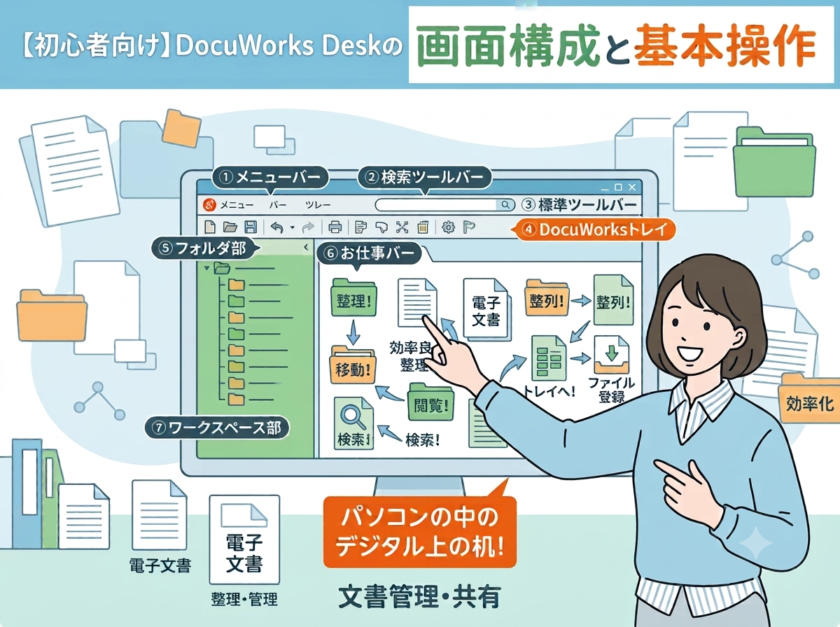
DocuWorks(ドキュワークス)に登録したファイルは、すべて「DocuWorks Desk」という画面で管理します。
DocuWorks Deskは、いわばパソコンの中にある「デジタル上の机」です。本記事では、初心者の方向けに画面の基本構成と、書類を効率よく閲覧・整理するためのコツを分かりやすく解説します!
1. DocuWorks Deskの基本画面構成
DocuWorks Deskの画面は、使いやすく配置された7つのエリアで構成されています。それぞれの役割を見ていきましょう。
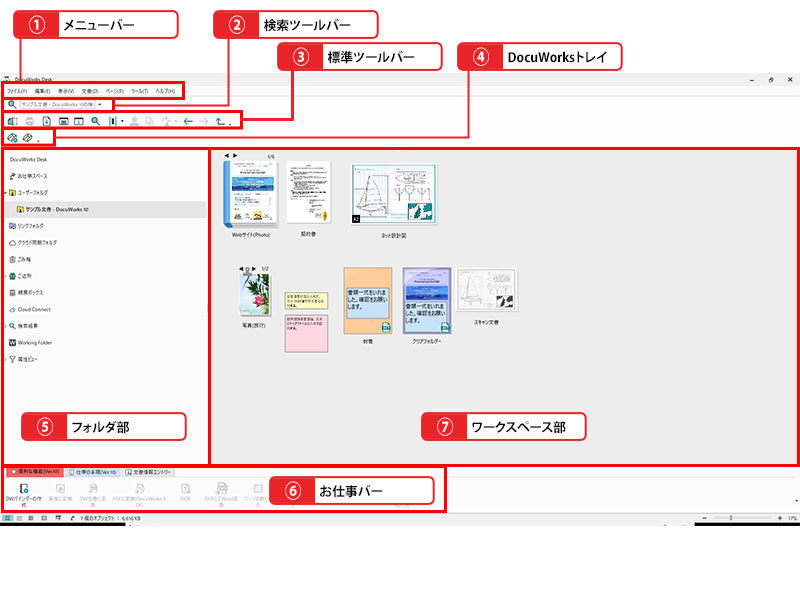
- ① メニューバー
- DocuWorks Deskのあらゆる機能を呼び出すための基本メニューです。
- ② 検索ツールバー
- 登録した大量のファイルの中から、目的の文書をすばやく検索できます。
- ③ 標準ツールバー
- ファイルの取り込みや整列など、よく使う基本機能が集まっています。
- ④ DocuWorksトレイ
- 他の人と電子文書を受け渡しするための「トレイ」を選択・設定します。
- ⑤ フォルダ部
- 取り込んだファイルを分類するエリアです。「ユーザーフォルダ」の中に新しいフォルダを作って整理できます。
- ⑥ お仕事バー
- よく使う機能を自由に登録し、ワンクリックで呼び出せる便利なツールバーです。
- ⑦ ワークスペース部
- 現在選択しているフォルダの中身(ファイル)が表示されるメイン領域(机の上)です。
DocuWorks Deskを快適に使うための小技・便利ヒント
DocuWorks Deskをもっと使いやすくカスタマイズするための、初心者向けワンポイントテクニックをご紹介します!
💡 ツールバーやお仕事バーを非表示にして画面を広く使う方法
画面上のボタン(ツールバー)が多くて「ワークスペースが狭いな…」と感じたときは、使わないツールバーを非表示にして画面をすっきりさせることができます。
削除(非表示)の手順
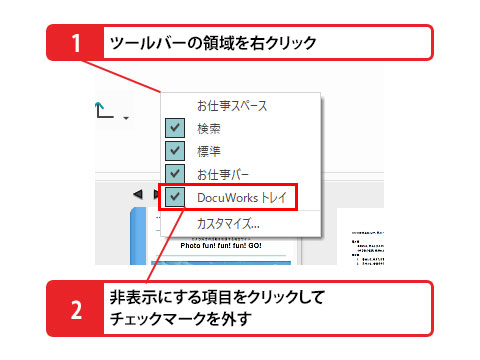
- ツールバーのあるエリア(空いているスペース)を「右クリック」します。
- 表示されたメニューから、隠したい項目([検索][標準][お仕事バー] など)をクリックしてチェックマークを外します。
戻したいときは? > 再び同じ場所を右クリックし、チェックマークを付け直せばいつでも元通りに表示されます。
💡 「ユーザーフォルダ」って何?
「ユーザーフォルダ」とは、DocuWorks Deskに登録したファイルを保管しておく基本の収納場所(メインの引き出し)のことです。
上手に活用するコツ
「ユーザーフォルダ」の中に、プロジェクト名や用途ごとのサブフォルダ(新しいフォルダ)を作成してみましょう。
- 案件ごとに分ける(例:「〇〇商事様_見積書」「△△プロジェクト」)
- 書類の種類ごとに分ける(例:「請求書」「マニュアル」「会議資料」)
紙のファイルキャビネットにラベル付きのフォルダを追加していくような感覚で、ファイルをすっきり整理・管理できます!
2. まず覚えるべき!3つの基本操作
DocuWorks Deskを快適に使うために、まずは以下の3つの基本操作を押さえましょう。
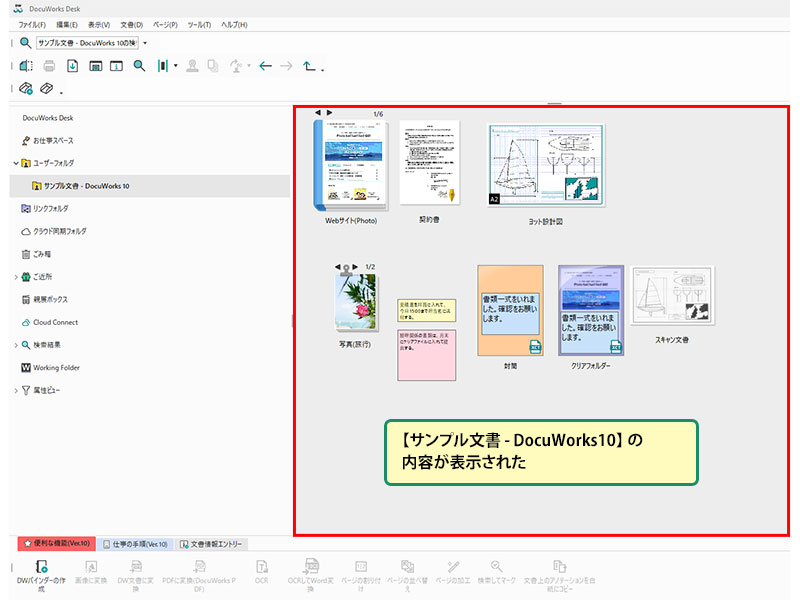
① フォルダを表示する
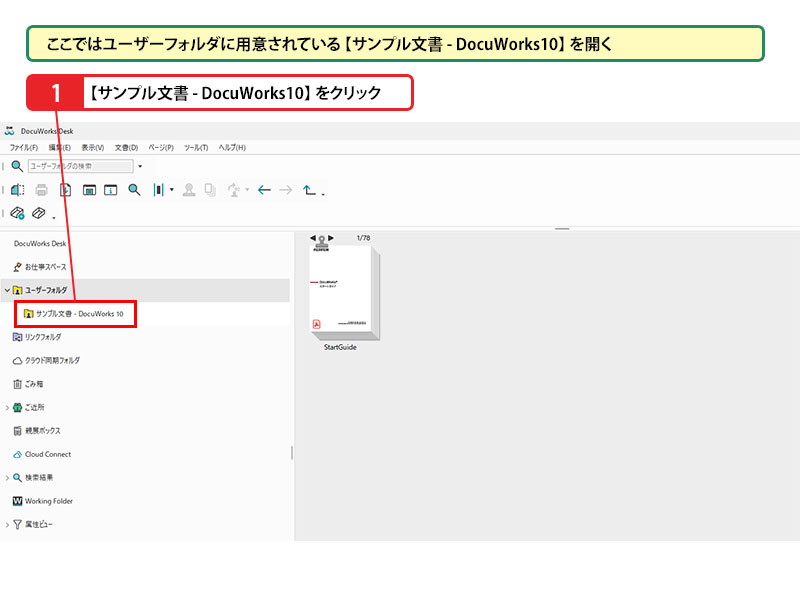
画面左側の「フォルダ部」から見たいフォルダをクリックすると、その中に保存されているファイルが右側の「ワークスペース部」に一覧表示されます。
DocuWorks Deskを使いこなす!便利テクニック&注意点
DocuWorks Deskをより自分好みにカスタマイズするコツと、操作時に気をつけるポイントを解説します。
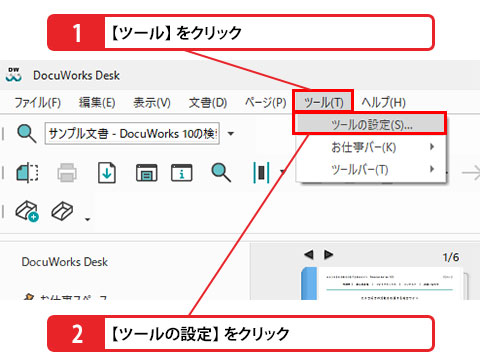
💡 ツールバーやお仕事バーに「よく使うコマンド」を追加する方法
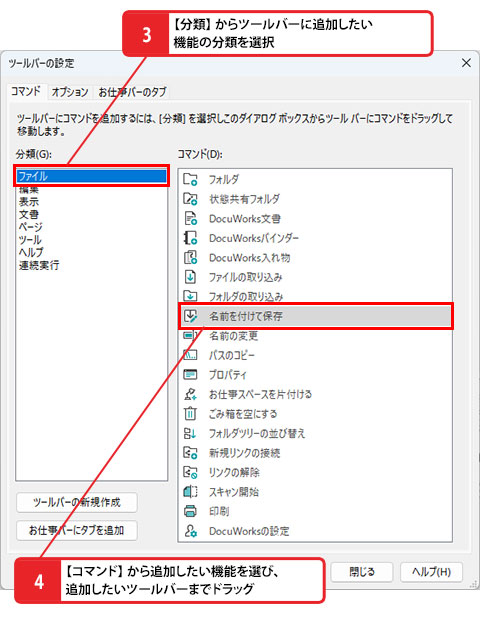
よく使う機能やコマンドは、ツールバーやお仕事バーに自由に追加して並べることができます。自分専用の作業メニューを作ることで、ワンクリックで目的の機能を呼び出せるようになります!
追加の手順とコツ
- 配置のやり方: 追加したいコマンドのアイコンを、追加したいツールバーやお仕事バーの場所までドラッグ(引っ張って配置)します。
- 登録できない場所に注意: ドラッグ中にアイコンの横に[×]マークが表示される場所には、コマンドを登録・配置することができません。[×]が出ない位置を選んでドロップ(離す)してください。
⚠️ ここに注意!誤ったフォルダを選んでしまったとき
もし操作の途中で誤って目的とは違う別フォルダを選んでしまっても、あせる必要はありません!
対処法
もう一度フォルダ一覧(フォルダ部)を確認し、正しい「目的のフォルダ」をクリックして選び直せばOKです。落ち着いて選択し直しましょう。
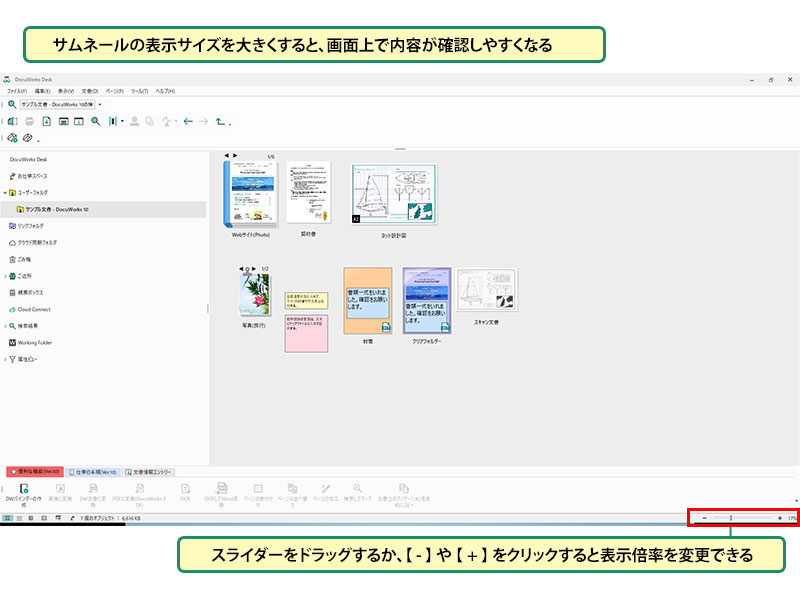
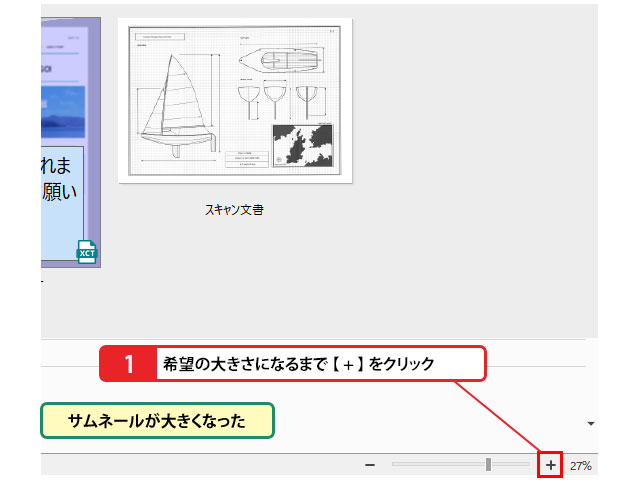
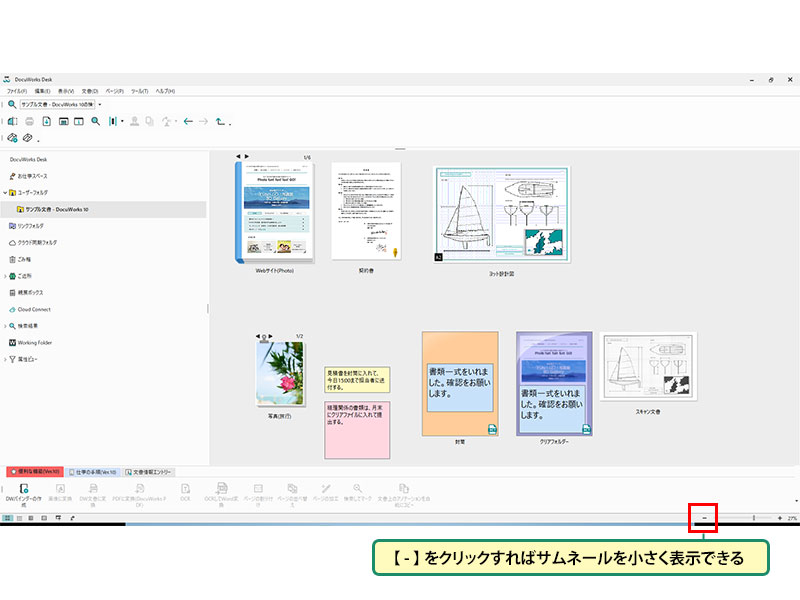
② サムネールの大きさを変える
書類の見た目(サムネール)の大きさを自由に変更できます。中身をしっかり確認したいときは大きく、全体を一覧で見たいときは小さく調整すると便利です。
💡 フォルダやワークスペース(背景)の色を変更して見やすくカスタマイズ!
DocuWorks Deskでは、各フォルダや画面の背景色を自分好みの色に変更できます。
案件ごとにフォルダの色を分けたり、デスクトップ(ワークスペース)の色を変えて視認性を高めたりすることで、目的のフォルダを直感的に判別しやすくなり、誤操作の防止にもつながります!
色の設定・変更方法
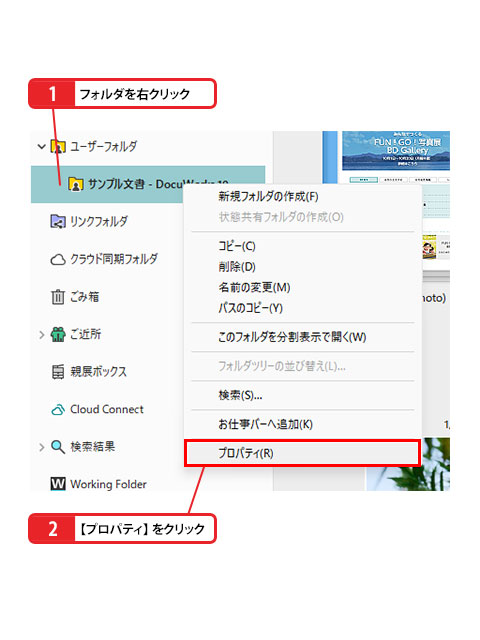
- 色を変えたいフォルダを右クリックします。
- メニューから[プロパティ]を選択します。
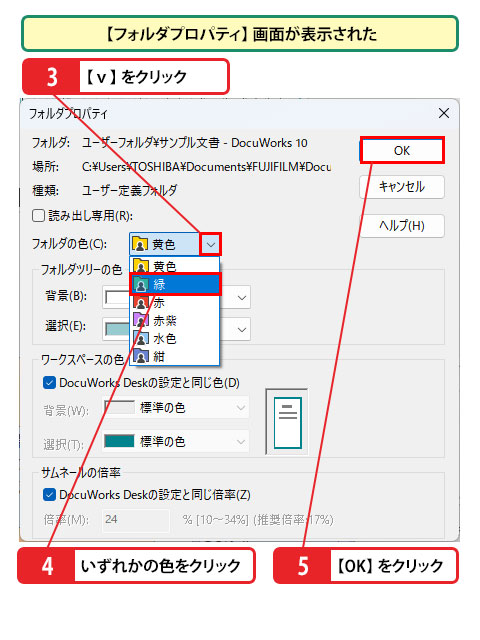
- プロパティ画面内から、以下の配色を好みに合わせて変更・設定できます。
- フォルダの色: フォルダアイコン自体の色
- フォルダツリーの色: 画面左側のフォルダ一覧(ツリー表示)の背景色
- ワークスペースの色: 画面右側のファイルが表示されるメインエリアの背景色
活用テクニック > * 「重要案件」は赤色、「進行中案件」は青色など、ステータス別に色分けする
- ワークスペースの色を少し落ち着いた色(目に優しいグレーや薄い緑など)にして長時間の作業による目の疲労を軽減する
などの工夫で、さらに作業効率がアップします!
③ ワークスペース部の表示を切り替える
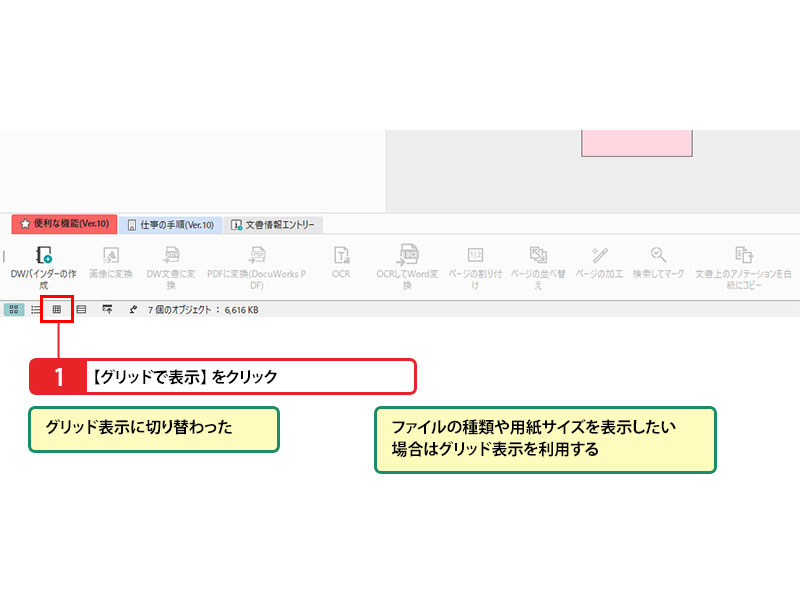
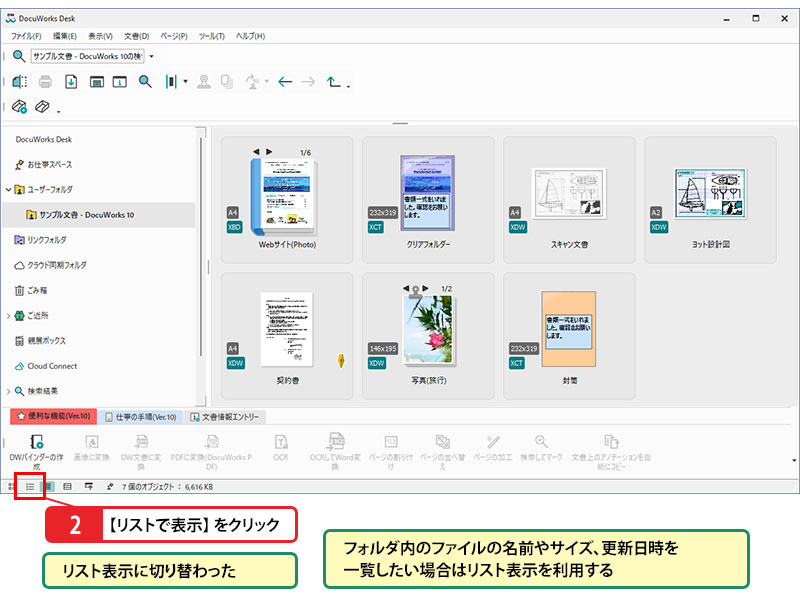
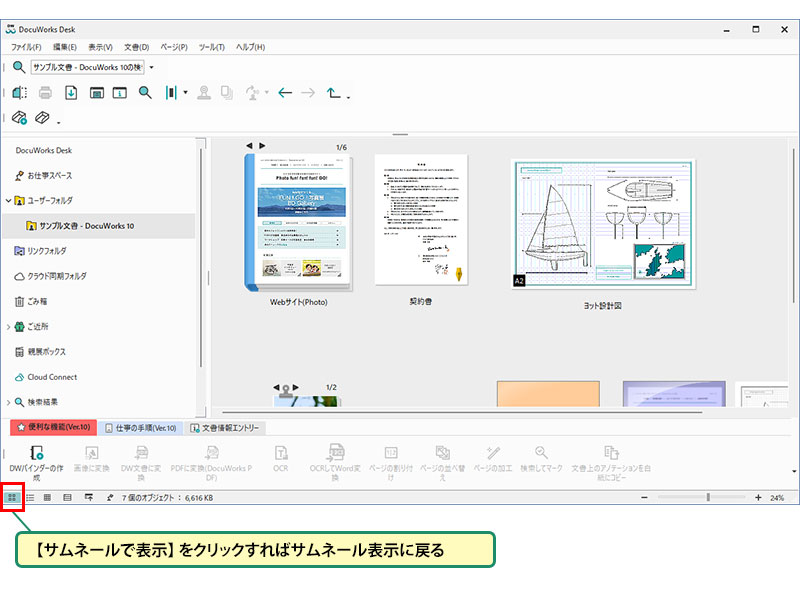
作業内容や好みに合わせて、ファイルの並び順や見え方を簡単に切り替えられます。
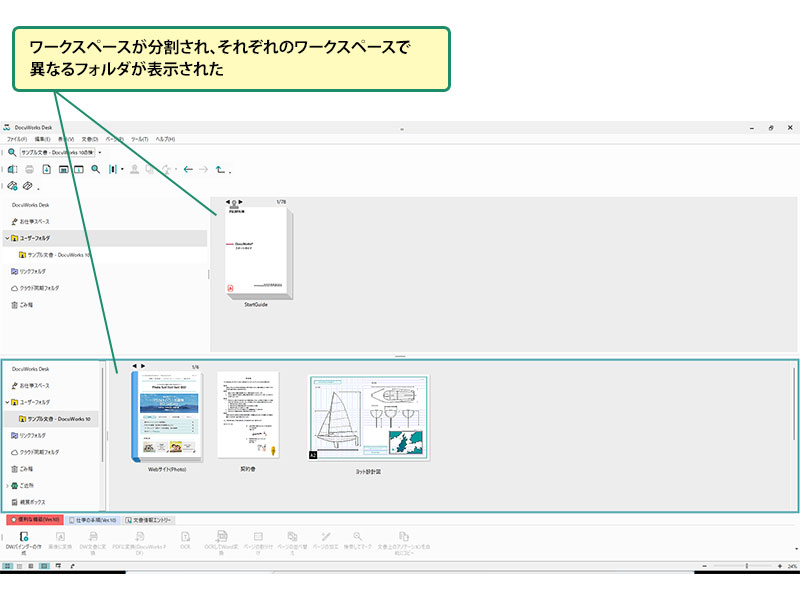
💡 ワークスペースを「分割表示」してファイルをサクサク整理!
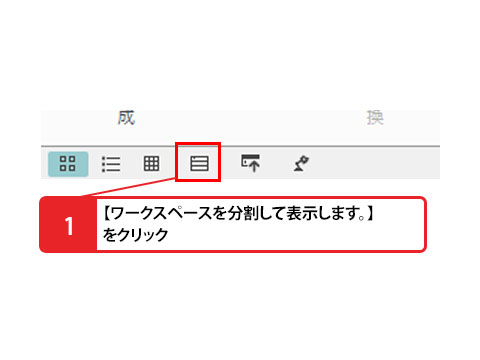
DocuWorks Deskのメイン画面(ワークスペース)は、画面を2つに分割して表示できます。
分割表示のメリット
移動元と移動先、2つのフォルダの内容を同時に画面に並べて確認できるようになります。
「移動先のフォルダにどんなファイルが入っているか」を見ながら、ドラッグ&ドロップで直感的にファイルを移動・コピーできるため、ファイル整理のスピードが格段に上がります!
💡 フォルダ一覧(フォルダツリー)の高さを調整する方法
画面左側にある「フォルダツリー」の表示幅や高さは、設定画面から調整できます。
「フォルダ一覧が縦に長すぎて見づらい」「他のエリアを広く使いたい」という場合に、表示高さをコンパクトに変更してみましょう。
設定の手順
- 上部メニューの [ファイル] をクリックし、[DocuWorksの設定] を選びます。
- 表示された [環境設定] 画面を開きます。
- 「フォルダツリーとリスト表示(ワークスペース)の高さを広げる」 のチェックマークを外します。
(※チェックを外すことで、一覧の高さが狭くコンパクトになります) - DocuWorksを再起動 すると、設定変更が画面に反映されます。
⚠️ 注意 > 設定を変更しただけでは画面にすぐ反映されません。一度DocuWorksを終了し、再起動するのを忘れないようにしましょう!
3. 目的別!表示方法を切り替えて作業効率アップ
DocuWorks Deskは、机の上に紙を並べるように視覚的にファイルを扱えるのが大きな魅力です。目的に応じて表示方法を切り替えることで、作業が格段にはかどります。
- サムネール表示
- 特徴: 実際の紙のように、机(ワークスペース)の上に自由な位置で文書を配置できます。
- おすすめ: 直感的に書類を並べ替えたり、見た目でファイルを探したいとき。
- グリッド表示
- 特徴: ファイルがマス目状にきれいに整列します。
- おすすめ: 画面上を常に整理整頓された状態に保ちたいとき。
- リスト表示
- 特徴: ファイル名や更新日時などが一覧でスッキリ表示されます。
- おすすめ: 大量のファイルを扱ったり、複数の文書をまとめて選択・移動したいとき。
まとめ:自分に合った表示で快適に整理しよう!
DocuWorks Deskは、さまざまなファイルを整理・管理するための「デジタル上のデスク」です。
- 目的のフォルダを表示する
- 見やすいサムネールサイズに調整する
- 作業に合わせて表示方法(サムネール・グリッド・リスト)を切り替える
このコツを押さえるだけで、書類の閲覧や整理が驚くほどスムーズになります。まずはサンプル文書などを触りながら、使いやすい表示スタイルを試してみてくださいね!
