
DocuWorks(ドキュワークス)で資料にマーカーを引く際、フリーハンドでは線が歪んでしまい、見栄えが悪くなることがあります。
この問題を解決するため、本記事ではマーカーで綺麗な直線を引く3つの具体的な方法を解説します。
水平・垂直に引く基本操作から、斜めの線を引く応用テクニック、文字に沿って正確にハイライトする方法まで、状況に応じた最適な手法を紹介します。
DocuWorksのマーカーが歪む悩みは3つの方法で解決
DocuWorksのマーカー機能で線を引くときに、マウス操作ではどうしても線が曲がってしまうという悩みは、多くのユーザーが抱えています。
しかし、いくつかの簡単な操作や設定で、この悩みは解決可能です。
本記事では、Shiftキーを活用して水平・垂直の直線を引く方法、直線アノテーションを応用して斜めのマーカーを引く方法、そして文字を直接選択してハイライトする方法の3つを、手順を追って具体的に解説します。
【方法1】Shiftキーを押しながらドラッグして水平・垂直の直線を引く
最も手軽にマーカーで直線を引く方法は、Shiftキーを利用することです。
この操作により、線を水平または垂直方向に固定できます。
まず、アノテーションツールバーから「マーカー」を選択します。
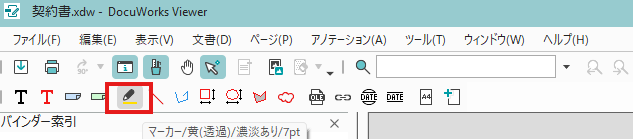
次に、キーボードの「Shift」キーを押したまま、線を引きたい方向へマウスをドラッグします。
すると、マウスの多少のブレは補正され、完全に真っ直ぐな水平線または垂直線を引くことが可能です。
議事録や資料の重要な行を強調する際に非常に便利な機能です。
【方法2】「直線」アノテーションを応用して斜めのマーカー線を引く手順
Shiftキーを用いる方法では、斜めの直線を引く機能について言及がありません。
自由な角度で真っ直ぐなマーカーを引くには、「直線」アノテーション機能を応用します。
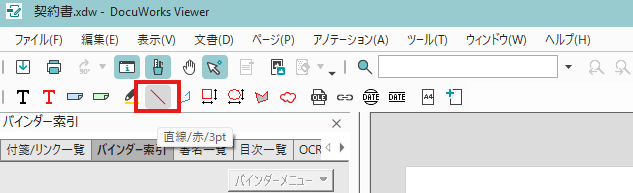
まず、アノテーションツールバーから「直線」を選択し、任意の角度で線を引きます。
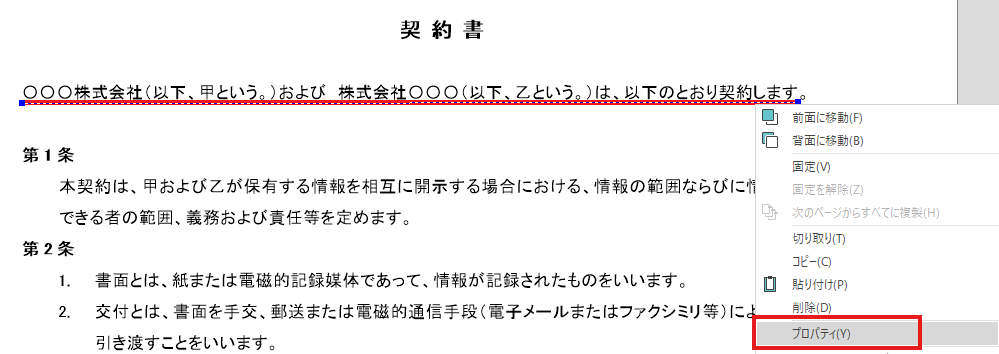
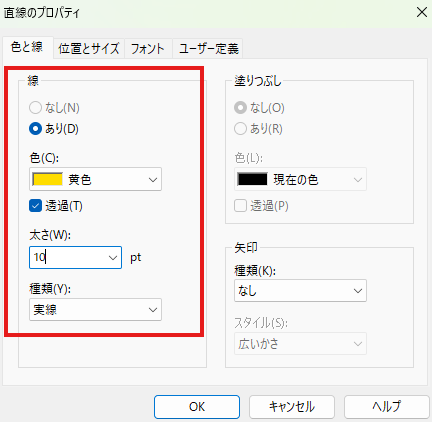
次に、その直線を右クリックして「プロパティ」を開きます。
「線」タブにある「透過」にチェックを入れ、線の色を黄色などのマーカー色に変更します。
最後に、線の太さを10〜15pt程度に調整することで、自由な角度のマーカーを作成できます。

【方法3】文字をなぞるだけ!テキストを選択してきれいにハイライトする
文書内の特定の文字や文章に沿って正確にマーカーを引きたい場合、テキスト選択機能が最適です。
この方法を使用するには、対象のDocuWorks文書がOCR処理済みである必要があります。
まず、ツールバーが「マルチモード」になっていることを確認します。
次に、ハイライトしたいテキスト部分をマウスでドラッグして選択してください。
選択が完了すると、テキストの近くにポップアップメニューが表示されるので、その中からマーカー(ハイライト)のアイコンをクリックします。
これにより、文字にぴったり合った綺麗なマーカーが引けます。
ドキュワークス マーカ 直線に関するよくある質問
ここでは、DocuWorksのマーカーで直線を引く際の、色や太さの変更、修正方法、連続使用の設定など、より効率的に作業を進めるための便利な機能に関するよくある質問とその回答をまとめました。
引いたマーカーの色や太さを変更するにはどうすればいい?
変更したいマーカーを右クリックし、「プロパティ」を選択することで設定を変更できます。
「線」タブで色、太さ、透明度などを自由に調整することが可能です。
この設定は、通常のマーカーだけでなく、直線アノテーションを応用したマーカーにも適用できます。
一度引いた直線を修正したり削除したりする方法は?
修正・削除したいマーカーをクリックで選択状態にし、キーボードの「Delete」キーを押すと削除できます。
線の長さや位置を調整したい場合は、選択時に表示されるマーカーの両端や中央のハンドルをドラッグすることで、直感的に修正可能です。
同じ設定のマーカーを連続して引きたい場合は?
一度好みの設定にしたマーカーを右クリックし、「アノテーションのプロパティをツールに設定」を選びます。
この操作で、色や太さといった設定がツールバーのマーカー機能自体に保存されます。
以降は、ツールバーのアイコンをクリックするだけで、同じ設定のマーカーを連続して引くことができ、作業効率が向上します。
まとめ
書類の強調や図面への正確な注釈に役立つ[直線マーカーの描画やアノテーション管理機能]をはじめ、DocuWorks製品のご購入やライセンスの追加は、正規代理店のDWSHOPをご利用いただけます。
公式サイトにて、オフィスの導入規模に合わせて柔軟に選べる新規ライセンス(ライセンス認証版 基本パッケージ)やアップグレード版の製品ラインナップを詳しく公開しております。
新規導入に伴うお見積りのご依頼や、購入手続きに関する詳細は、ぜひサイト内のご案内ページをご覧ください。
