
業務で利用しているDocuWorks(ドキュワークス)が急に起動しない、ファイルが開けないといったトラブルが発生すると、業務に支障が出てしまいます。
これらの問題は、プログラムの不具合やファイル破損、Windowsの環境変化など様々な要因で発生します。
この記事では、DocuWorksが開けない・起動しないといった問題の主な原因から、今すぐ試せる簡単な対処法、そして症状別の具体的な解決策までを分かりやすく解説します。
まずは状況を確認!ドキュワークスが開かない主な原因
DocuWorksが開かないトラブルに遭遇した場合、やみくもに対処するのではなく、まずは状況を正確に把握することが解決への近道です。
問題の切り分けを行うために、どのような状況で開けないのかを確認します。
主に考えられる原因は「ソフト自体の問題」「特定のファイルの問題」「画面表示の問題」の3つに大別できます。
自身の状況がどれに当てはまるかを見極めることで、適切な対処法を効率的に見つけ出せます。
ソフト自体が起動しない・反応がない場合の原因
DocuWorksDeskのアイコンをクリックしても何も反応がなかったり、一瞬だけ起動しようとしてもすぐに消えてしまったりする場合、DocuWorksのプログラム自体に問題が発生している可能性が考えられます。
主な原因としては、WindowsUpdateによるシステムとの不整合、プログラムファイルの破損、常駐しているセキュリティソフトによる動作の阻害などが挙げられます。
また、前回終了時にプロセスが正常に完了せず、見えないところでプログラムが多重起動しているケースも原因の一つです。
特定のファイル(.xdw)だけが開けない場合の原因
DocuWorks自体は起動するものの、特定のxdwファイルだけが開けない、あるいは「文書が壊れている可能性があります」というエラーが表示される場合は、そのファイル自体が破損している可能性が高いです。
ファイルの破損は、作成中の強制終了、ネットワークが不安定な場所での保存、USBメモリなど外部メディアへの保存・移動時のトラブルなどが原因で発生します。
また、ファイル名が長すぎたり、使用できない文字が含まれていたりすることも、ファイルが開けなくなる一因となり得ます。
タスクバーにアイコンはあるのに画面が表示されない場合の原因
DocuWorksを起動した際、タスクバーにはアイコンが表示されているのに、デスクトップ上にウィンドウが見当たらないという症状があります。
この場合、プログラムは正常に起動しているものの、ウィンドウが画面の表示領域外に移動してしまっていることが原因です。
特に、以前マルチディスプレイ環境でDocuWorksを使用した後や、PCの解像度を変更した際に発生しやすく、ウィンドウが画面外へ完全になくなるため、操作不能に陥ることがあります。
今すぐ試せる!ドキュワークスが開かない時の簡単な対処法
本格的な修復作業に入る前に、まずは誰でも簡単に試せる対処法から実行してみましょう。
システムの一時的な不具合や単純な表示上の問題であれば、これらの方法で解決することが少なくありません。
原因が特定できていない段階でも有効な手段となるため、以下で紹介する手順を順番に試してみてください。
画面外に消えたウィンドウを「最大化」で表示させる手順
タスクバーにアイコンがあるのにDocuWorksの画面が見えない場合は、ウィンドウが画面外に移動している可能性が高いです。
DocuWorksトレイが画面外に表示された場合は、以下のいずれかの方法で解決できることがあります。
- タスクトレイにあるDocuWorksトレイの管理アイコンを右クリックし、「トレイの整列」から「右上から整列」または「左上から整列」を選択します。
PCの再起動で一時的なシステムエラーを解消する
パソコンの動作に何らかの問題が発生した際、最も基本的かつ効果的な対処法がPCの再起動です。
DocuWorksが起動しない原因が、OSや他のアプリケーションとの競合、メモリ上に残った不要なデータなど、一時的なシステムエラーである場合、再起動によって状況がリセットされ、問題が解消されることがあります。
複雑な操作を試す前に、まずは一度パソコンをシャットダウンし、少し時間を置いてから再度起動させてみてください。
セキュリティソフトの動作を一時的に停止して起動を確認する
インストールしているウイルス対策ソフトやセキュリティソフトが、DocuWorksのプログラムを安全でないと誤認識し、起動をブロックしている可能性があります。
原因を切り分けるため、自己責任のもとで一時的にセキュリティソフトの保護機能を無効にし、その状態でDocuWorksが起動するかを確認します。
もしこれで起動できた場合は、セキュリティソフトが原因であると特定できますので、その後は保護機能を元に戻し、DocuWorksを監視の「例外設定」に追加するなどの対応が必要です。
【症状別】ドキュワークスが開かない問題の具体的な解決策
簡単な対処法を試しても問題が解決しない場合は、より踏み込んだ対応が必要です。
プログラムの破損やファイルの破損など、原因に応じた具体的な解決策を実行します。
これから紹介する方法は、プログラムの修復や再インストールを含むため、手順をよく確認しながら慎重に作業を進めてください。
プログラムの不具合を修正する「修復インストール」の実行方法
DocuWorksのプログラムファイルの一部が破損または欠損している場合、修復インストールを行うことで正常な状態に戻せる可能性があります。
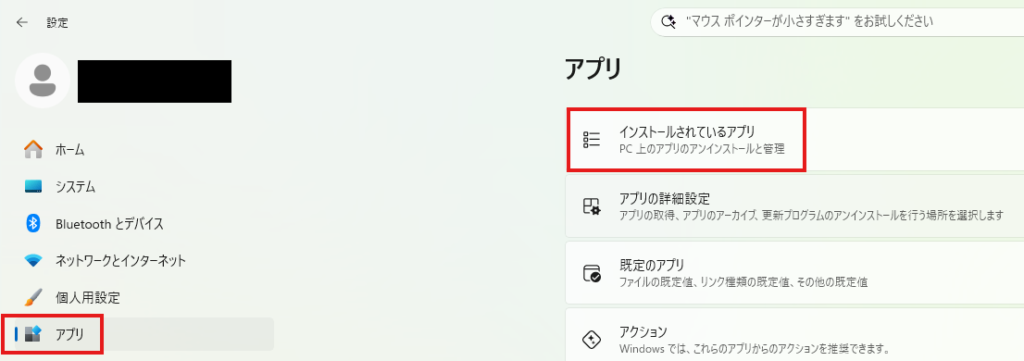
Windowsの「設定」から「アプリ」→「インストールされているアプリ」を開き、一覧から「DocuWorks」を探します。
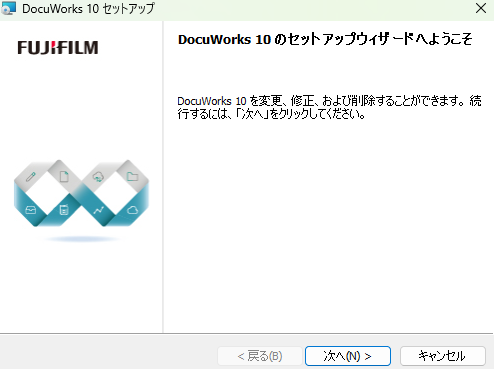
該当のプログラムのメニューから「変更」または「修正」を選択するとインストーラーが起動するので、画面の指示に従い「修復」を実行してください。

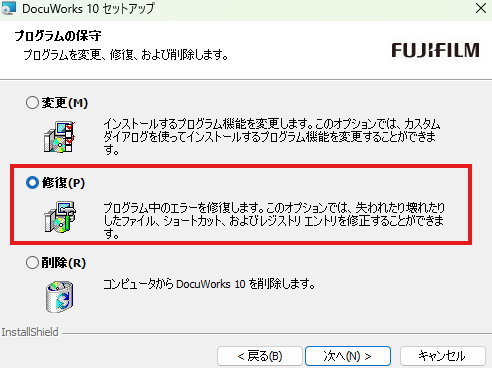
この操作でプログラムの不整合が修正され、正常に起動できるようになる場合があります。
破損したファイルを「一時ファイル(.xd#)」から復元する手順
特定のファイルが破損して開けない場合、DocuWorksが自動で作成する一時ファイルからデータを復元できる可能性があります。
まず、エクスプローラーで隠しフォルダを表示する設定にします。
次にエクスプローラーのアドレスバーに「%temp%」(C:\Users\(ユーザー名)\AppData\Local\Temp)などのTempフォルダを開き、「.xd#」という拡張子のファイルを探します。
見つかったファイルの拡張子を「.xdw」に変更することで、破損前の状態でファイルを開けることがあります。
ファイルが見つからない場合は、残念ながらこの方法での復元は困難です。
富士フイルムの公式サイトから最新の修正パッチを適用する
特にWindowsUpdateの後などにDocuWorksが起動しなくなった場合、OSとの互換性の問題が考えられます。
このような既知の不具合に対しては、提供元である富士フイルムビジネスイノベーションが公式サイトで修正プログラム(パッチ)を配布していることがあります。
公式サイトのサポートページにアクセスし、自身が使用しているDocuWorksのバージョンに対応した最新のアップデーターや修正モジュールがないか確認し、公開されていればダウンロードして適用してください。
上記で解決しない場合の最終手段「再インストール」を行う
修復インストールや修正パッチの適用など、これまでのどの方法を試しても問題が解決しない場合は、DocuWorksを一度アンインストールし、再度インストールし直すことが最終手段となります。
再インストールは最も効果的な解決策ですが、設定が初期化される可能性があるため、事前にライセンス情報などを控えておきましょう。
Windowsの「アプリ」設定からDocuWorksをアンインストールした後、PCを再起動し、改めてインストーラーを使用してクリーンな状態でインストール作業を行ってください。
対処法を試す前に!必ずデータのバックアップを取得しよう
修復インストールや再インストールなどの操作を行う前には、万が一の事態に備えて、必ず重要なデータのバックアップを取得してください。
DocuWorksで作成した文書ファイル(.xdw)や、文書トレイ内のデータなど、失いたくないファイルは外付けハードディスクやUSBメモリ、クラウドストレージといったPCの内部ストレージとは別の場所にコピーしておきます。
この一手間を惜しまないことで、予期せぬトラブルでデータが消失するリスクを最小限に抑えられます。
ドキュワークス 開かないに関するよくある質問
ここでは、DocuWorksが開かないトラブルに関して、特によく寄せられる質問とその回答をまとめました。
突然「文書が壊れている可能性があります」と表示された時の対処法は?
ファイル自体が破損している可能性が高いです。
まずはDocuWorksの一時ファイル(.xd)がPC内に残っていないか探し、拡張子を.xdwに変更して復元を試みてください。
それで開けない場合は、ファイルのバックアップから復元するか、文書の送信元に再送を依頼するのが確実な対処法となります。
Windows Updateを実行してからドキュワークスが起動しなくなりました
OSのアップデートにより、DocuWorksとの互換性に問題が生じた可能性が考えられます。
富士フイルムの公式サイトを確認し、使用中のバージョンに対応した修正パッチが公開されていないか調べてください。
パッチを適用しても解決しない場合は、プログラムの修復インストールを試すことをお勧めします。
ドキュワークスの動作が急に重くなった場合も不具合が考えられますか?
はい、プログラムの不具合やデータ破損の初期症状である可能性があります。
まずはPCを再起動してみてください。
また、DocuWorksDesk内に表示されている文書の数が多すぎると動作が遅くなるため、不要な文書を整理・削除することで改善する場合があります。
それでも解消しない場合は修復インストールを検討します。
まとめ
プログラムの不具合やWindowsの環境変化に備える[修復インストールや最新パッチの適用]をはじめ、DocuWorks製品のご購入やライセンスの追加は、正規代理店のDWSHOPをご利用いただけます。
公式サイトでは、最新版の製品情報やライセンスごとの販売価格を詳しく掲載しております。
お見積りのご依頼や購入手続きに関する詳細は、ぜひサイト内の案内ページをご確認ください。
