
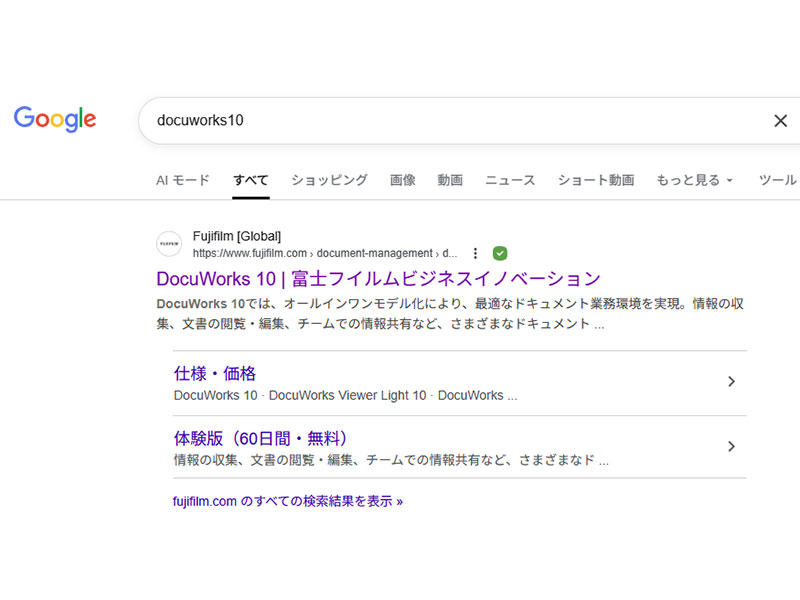
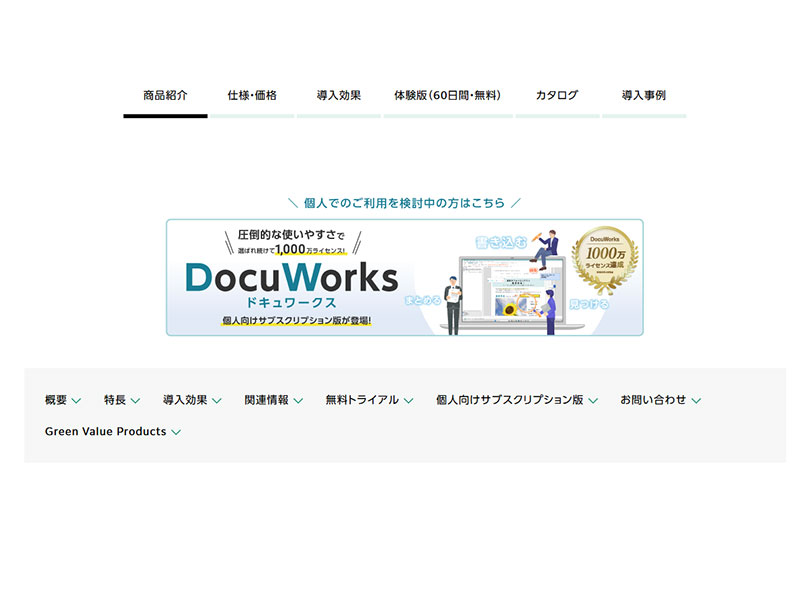
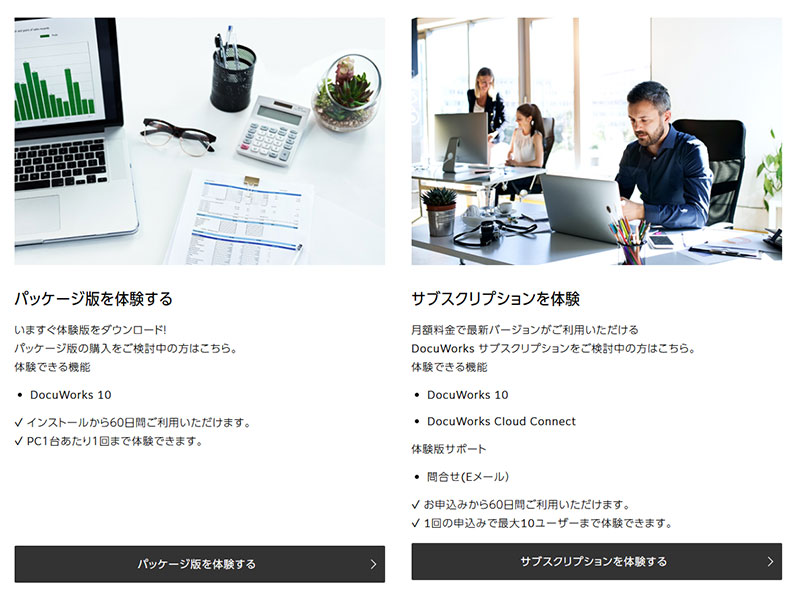
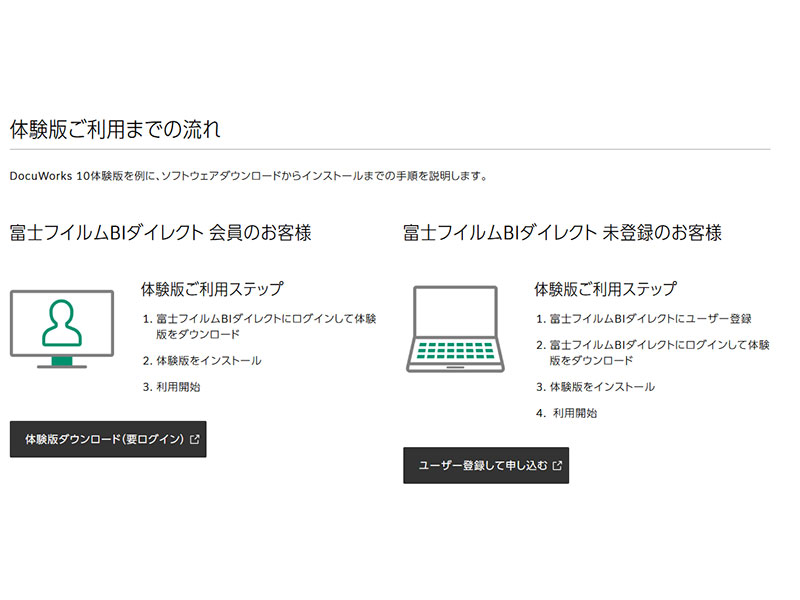
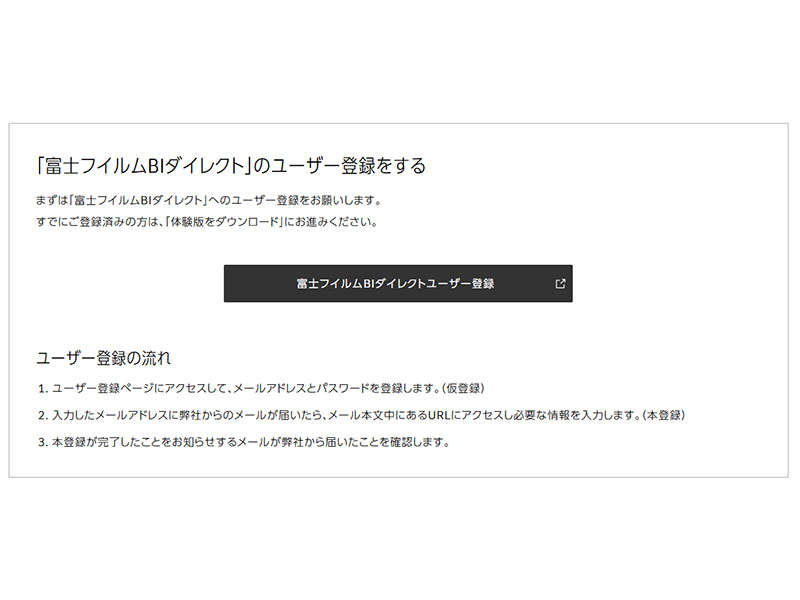
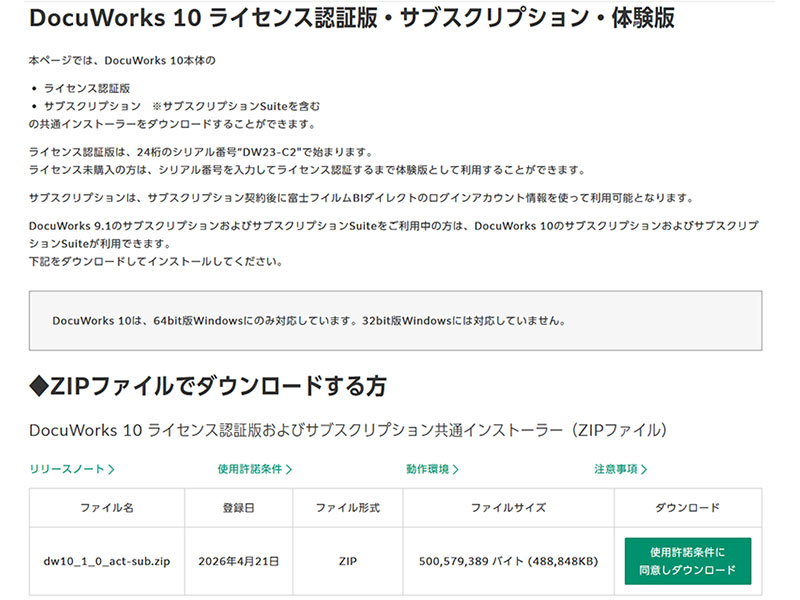
富士フイルムビジネスイノベーションのWebサイトからは、DocuWorks 10のすべての機能を60日間無料で体験できる「DocuWorks 10 体験版」をダウンロードしてインストールできます。社内への本格導入前に操作性や機能を確認したい場合に最適です。なお、ファイルのダウンロードには富士フイルムBIダイレクトへの会員登録(無償)が必要となります。

1) インストーラーを起動する
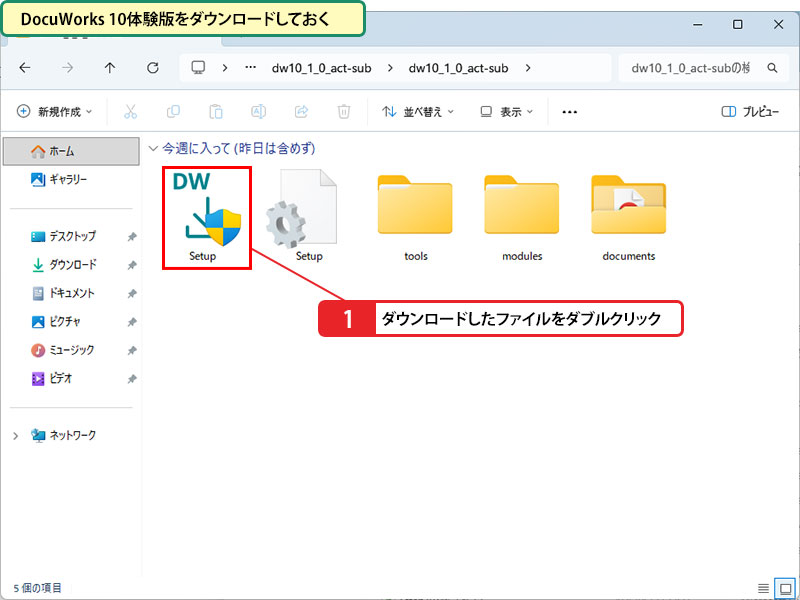
まずはダウンロードしたDocuWorks 10体験版のファイルを開き、セットアップを開始する手順です。
- 事前にダウンロードしておいたDocuWorks 10体験版のセットアップファイルをダブルクリックします。
💡 サブスクリプションにも体験版がある
DocuWorks 10には買い切り版(ライセンス版)だけでなく、サブスクリプション形態の体験版も用意されています。最新バージョンのDocuWorks 10とクラウド連携機能「DocuWorks Cloud Connect」をあわせて試すことができ、申し込みから60日間の無料利用が可能です。1回の申し込みで最大10ユーザーまで同時に体験できるほか、メールでの問い合わせサポートにも対応しています。
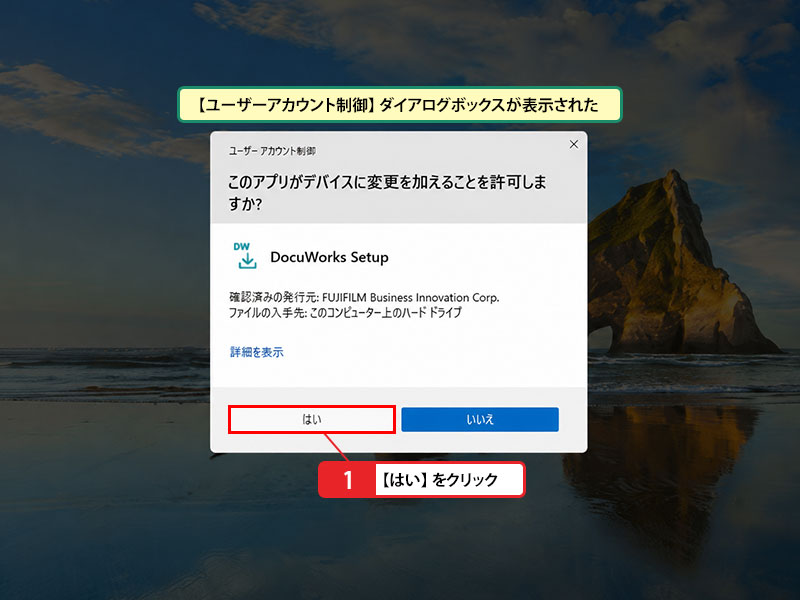
2) インストールを許可する
OSのセキュリティ確認画面で処理を許可する手順です。
- 「ユーザーアカウント制御」ダイアログボックスが表示されたら、「はい」をクリックします。
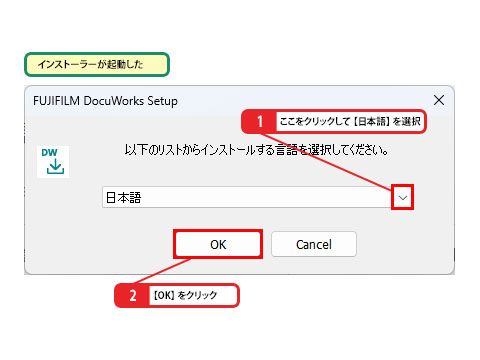
3) インストールする言語を選択する
セットアップ画面で表示言語を指定する手順です。
- 言語選択のドロップダウンをクリックし、「日本語」を選択します。
- 「OK」をクリックします。
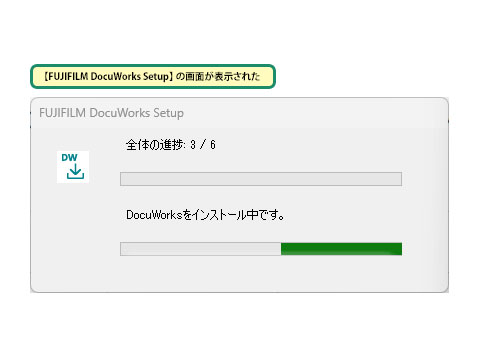
4) セットアップウィザードを開始する
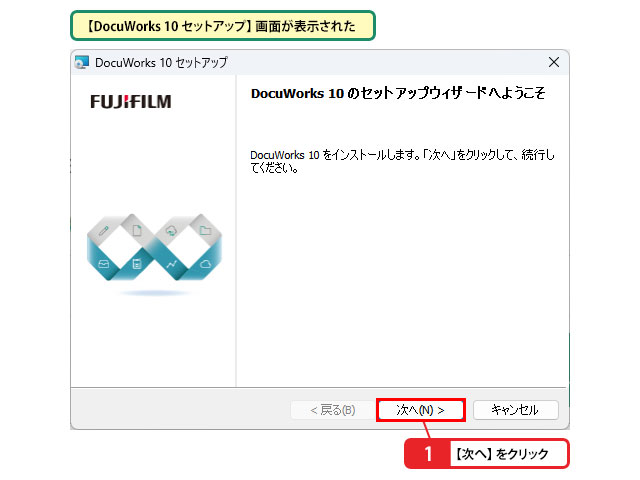
案内画面に従ってセットアップを進める手順です。
- 「DocuWorks 10 セットアップ」画面が表示されたら、「次へ」をクリックします。
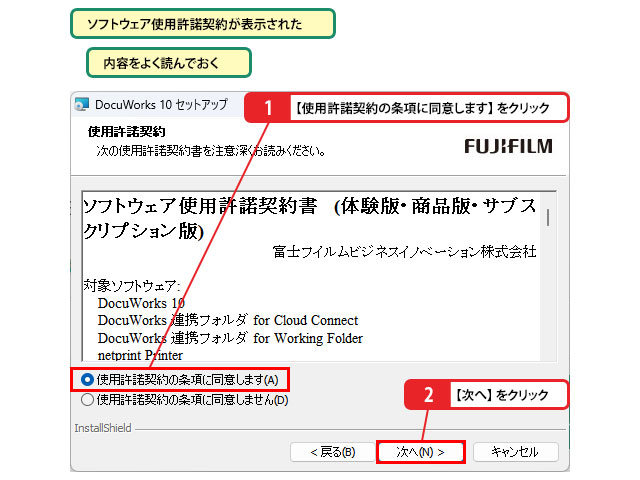
5) 使用許諾契約に同意する
ソフトウェアの利用規約を確認し、同意して進む手順です。
- 画面上にソフトウェア使用許諾契約が表示されたら内容を確認します。
- 「使用許諾契約の条項に同意します」をクリックして選択します。
- 「次へ」をクリックします。
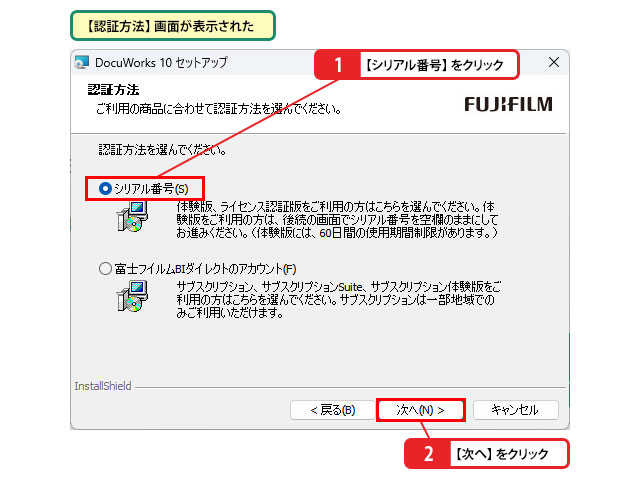
6) 認証方法を選択する
ライセンスの認証方式を指定する手順です。
- 「認証方法」画面が表示されたら、「シリアル番号」をクリックして選択します。
- 「次へ」をクリックします。
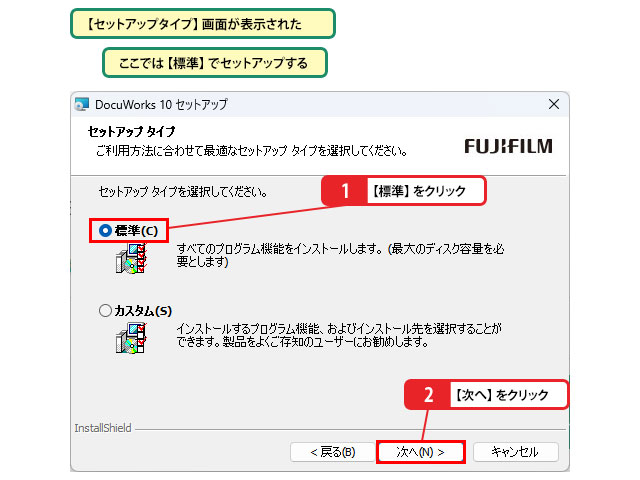
7) セットアップタイプを選択する
インストールする機能の範囲を指定する手順です。
- 「セットアップタイプ」画面が表示されたら、「標準」をクリックして選択します。
- 「次へ」をクリックします。
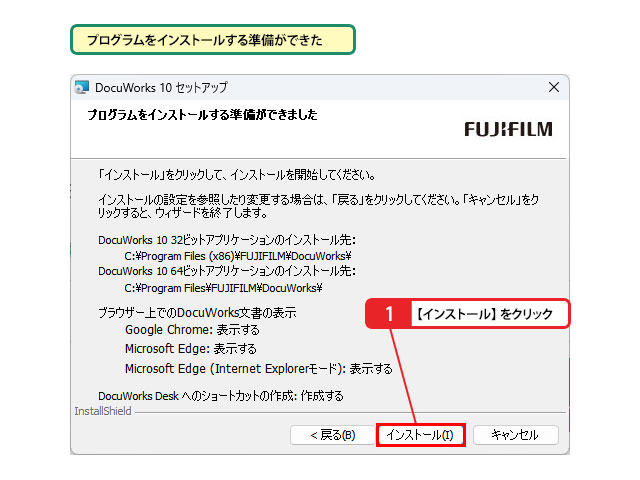
8) プログラムをインストールする
ファイルのインストールを実行する手順です。
- インストール準備完了の画面が表示されたら、「インストール」をクリックします。
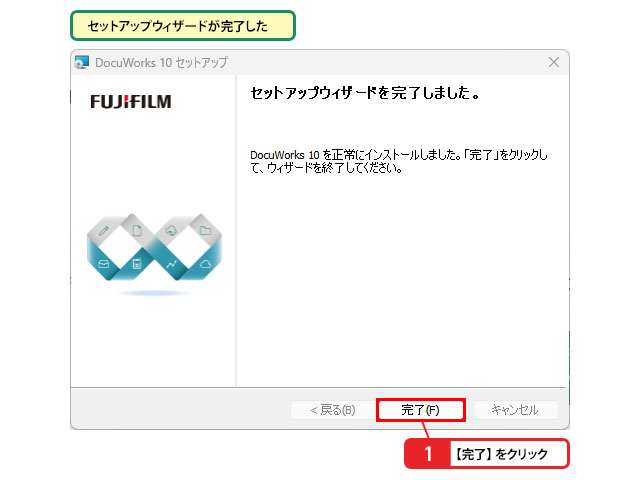
9) セットアップウィザードを完了する
プログラムファイルの設置完了を確認する手順です。
- セットアップウィザードの完了画面が表示されたら、「完了」をクリックします。
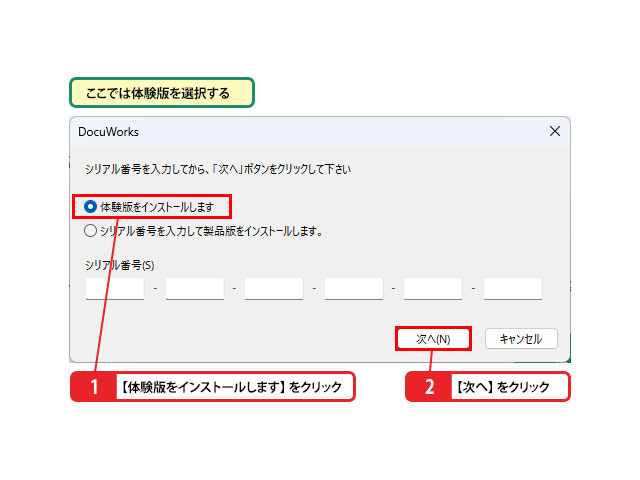
10) インストール方法を選択する
体験版としてライセンスを有効化する設定手順です。
- 認証に関する選択画面が表示されたら、「体験版をインストールします」をクリックして選択します。
- 「次へ」をクリックします。
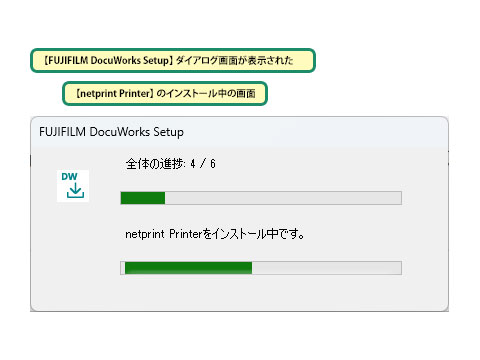
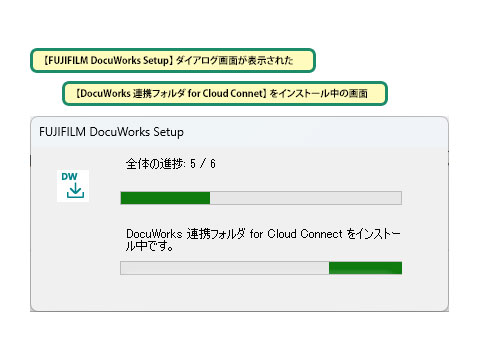
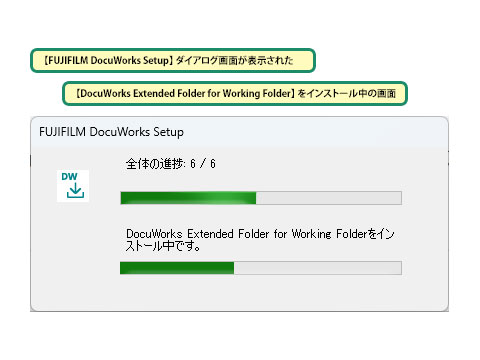
11) DocuWorks 10がインストールされた
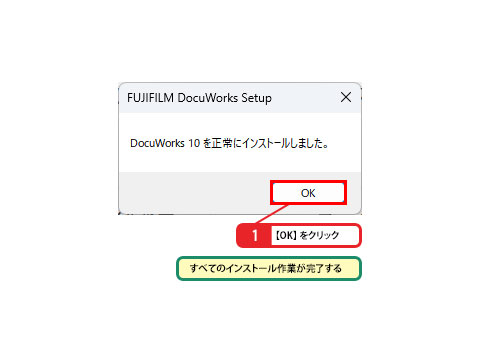
すべての導入工程を完了させる手順です。
- 「OK」をクリックすると、DocuWorks 10体験版のすべてのインストール作業が正常に完了します。
まとめ
DocuWorks 10の体験版を活用すれば、60日間という十分な期間を使ってすべての機能を実際の業務環境でテストできます。導入時の疑問点や自社のペーパーレス化・業務効率化に役立つかどうかを事前に検証できますので、ぜひ本手順を参考にDocuWorks 10体験版のインストールを試してみてください。
