
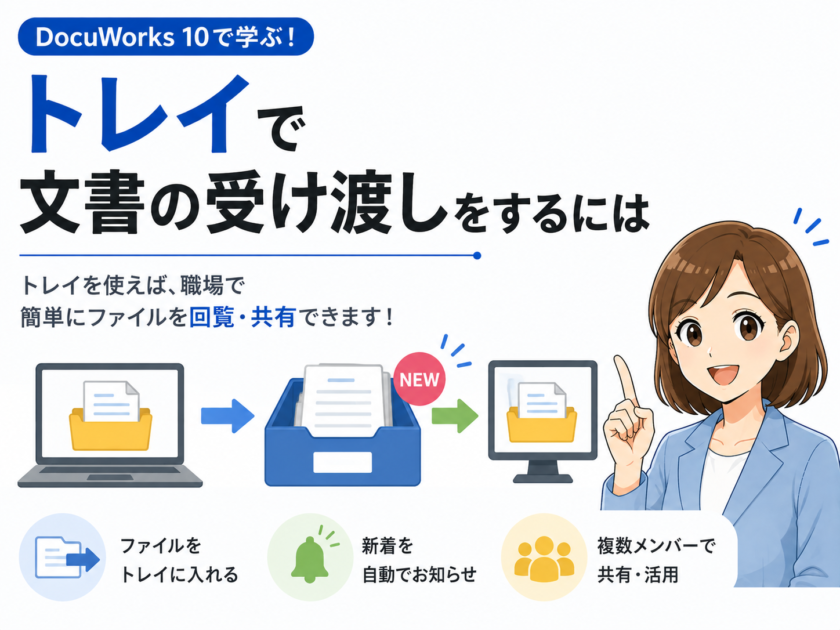
職場でファイルをやり取りする際、DocuWorks 10の「トレイ」機能が便利です。現実の机にあるトレイと同じような直感的な感覚で、メンバー間でファイルを回覧・共有することができます。
1) 新しいトレイを作成する
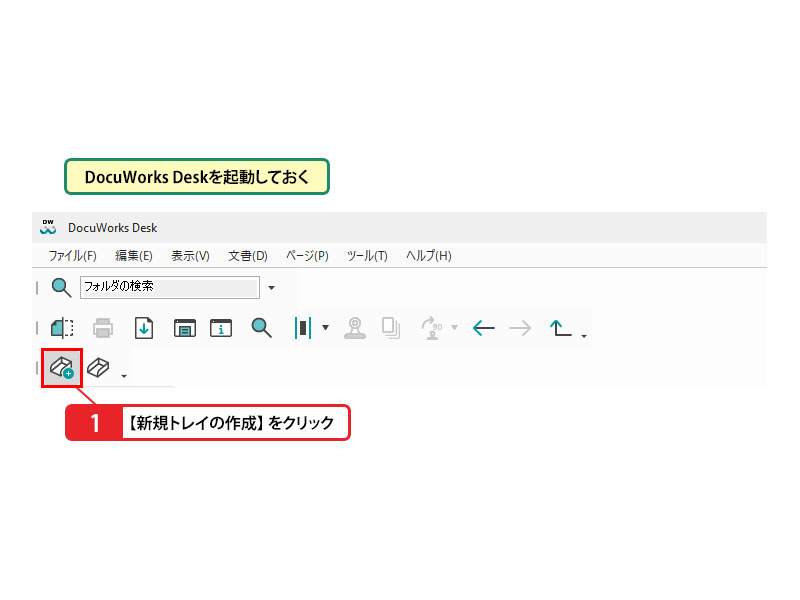
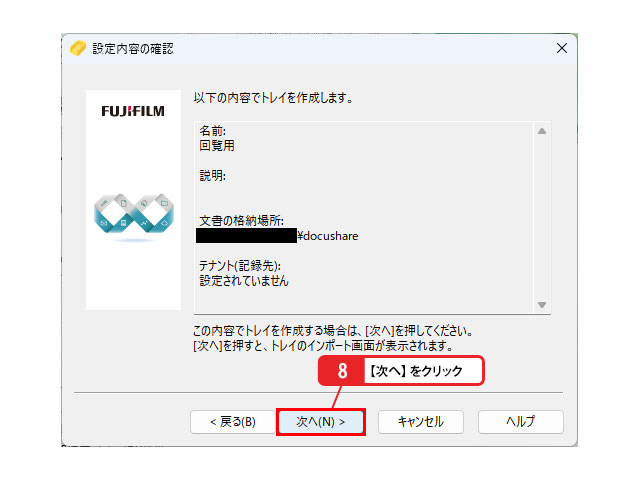
DocuWorks 10で新しいトレイを作成する手順は以下の通りです。
- DocuWorks 10(DocuWorks Desk)を起動した状態で、「新規トレイの作成」をクリックします。
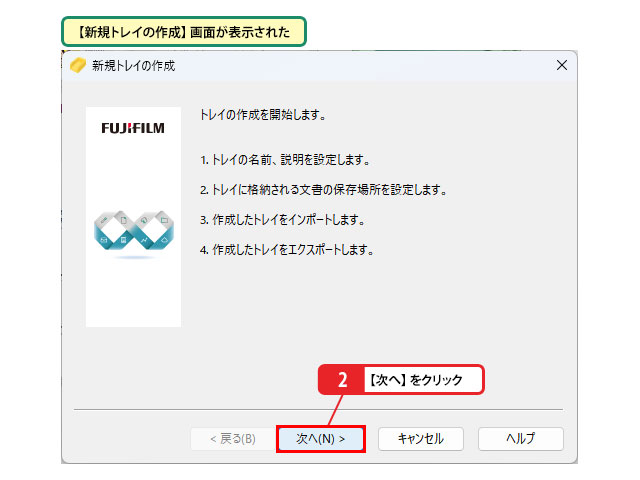
- 「新規トレイの作成」画面が表示されたら、「次へ」をクリックします。
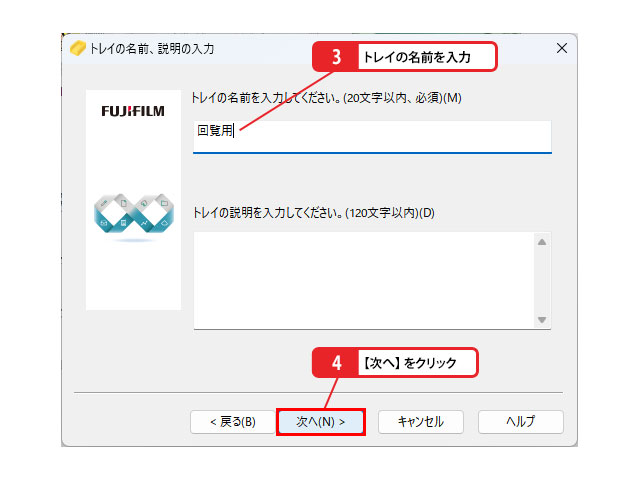
- トレイの名前を入力します。
- 「次へ」をクリックします。
💡 トレイは複数作成できる
現実の机の上に複数のトレイを設置するように、DocuWorks 10の「トレイ」も複数作成できます。用途やプロジェクトごとに名前を付けて使い分けると便利です。
💡 設定ファイルをインポートできる
トレイを介して他のメンバーとファイルをやり取りする場合、相手も同じ保存場所を参照するトレイを作成する必要があります。ただし、ネットワークフォルダの運用は組織によって異なります。ネットワーク管理者が作成したトレイの設定ファイルをエクスポートし、各ユーザーがそれをインポートして共有するのがスムーズです。
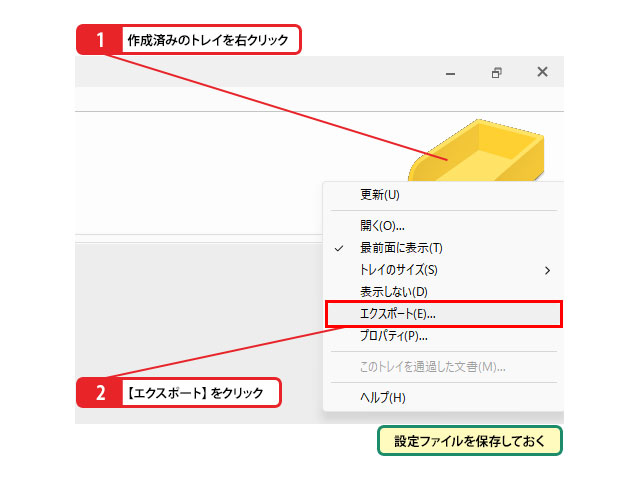
- 作成済みのトレイを右クリックします。
- 「エクスポート」をクリックし、設定ファイルを保存しておきます。
2) トレイの保存場所を設定する
作成したトレイの保存場所(ネットワークフォルダ等)を設定する手順は以下の通りです。
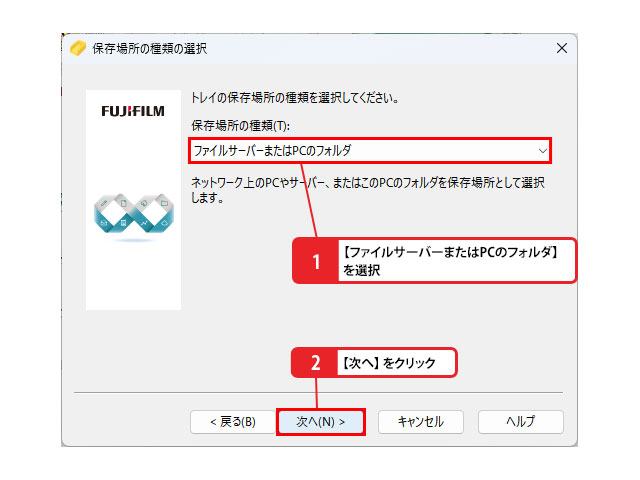
- 「ファイルサーバーまたはPCのフォルダ」を選択します。
- 「次へ」をクリックします。
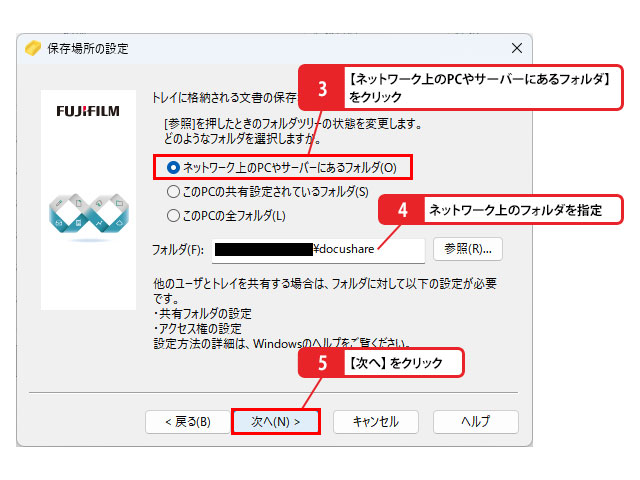
- 「ネットワーク上のPCやサーバーにあるフォルダ」をクリックします。
- ネットワーク上の対象フォルダを指定します。
- 「次へ」をクリックします。
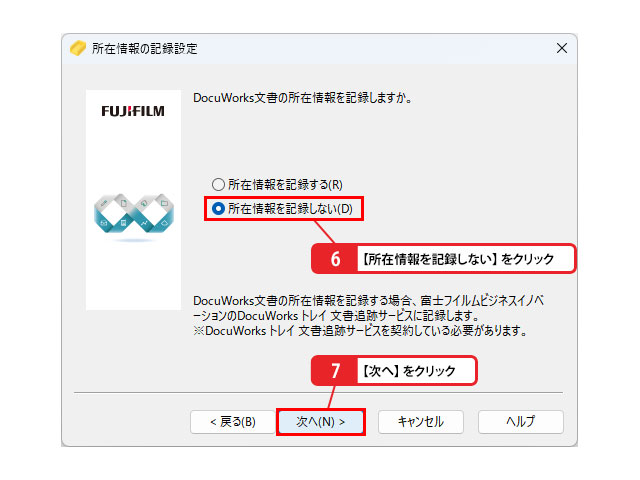
- 「所在情報を記録しない」をクリックします。
- 「次へ」をクリックします。
- 再度「次へ」をクリックして進みます。
💡 Working Folderのフォルダを指定することもできる
DocuWorks 10では、トレイの保存場所として「ファイルサーバーまたはPCのフォルダ」を選択してローカルネットワーク上のフォルダを指定する以外に、富士フイルムのクラウドサービス「Working Folder」上のフォルダを指定することも可能です。
💡 所在情報って何?
所在情報とは、DocuWorks文書の保管場所や移動履歴を記録する機能です。この機能を利用するには、「DocuWorksトレイ文書追跡サービス」を契約している必要があります。
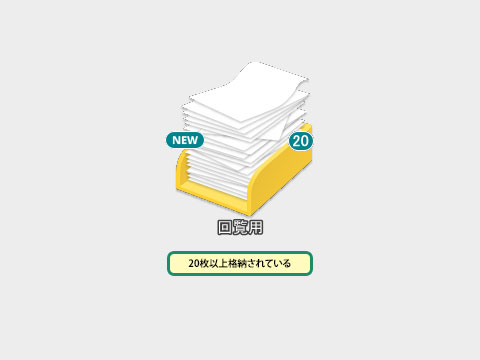
💡 格納されている文書数によって表示パターンが異なる
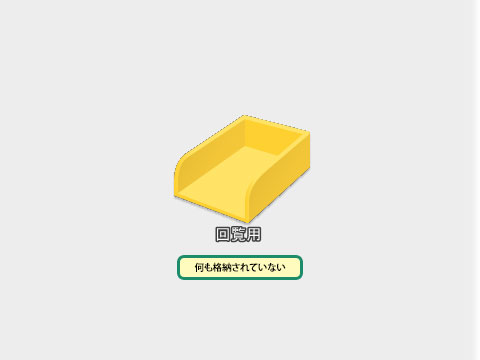
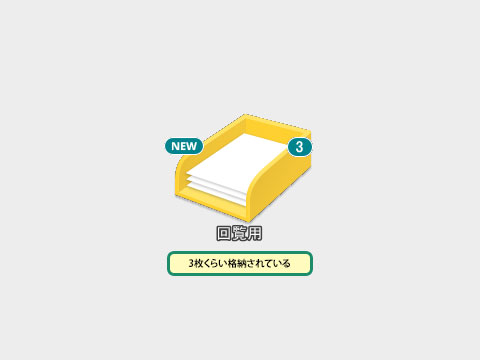
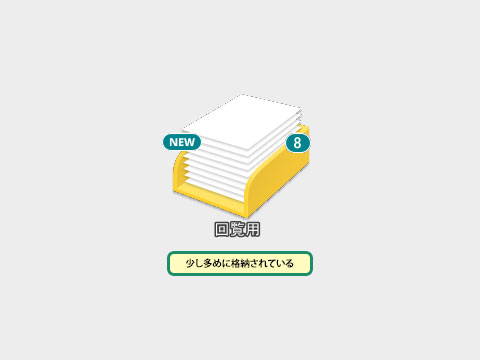
DocuWorks 10のトレイは、格納されている文書の数が表示されると同時に、見た目のグラフィックも変化します。書類が増えるごとにトレイが溢れていくようなビジュアルになるため、未処理の文書があるかを直感的に判断しやすくなっています。
3) トレイの設定を完了する
トレイの表示設定や自動確認設定を完了させる手順は以下の通りです。
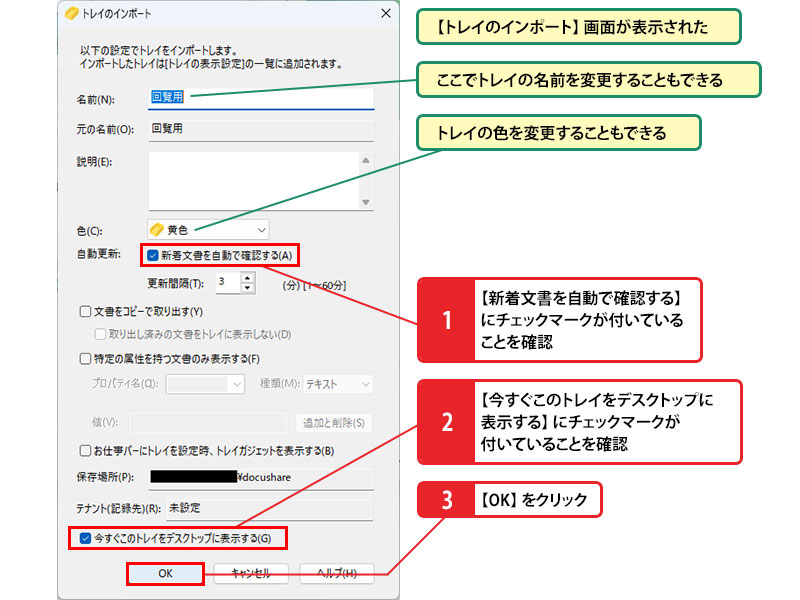
- 「トレイのインポート」画面が表示されたら、「新着文書を自動で確認する」にチェックマークが付いていることを確認します(ここでトレイの名前や色の変更も可能です)。
- 「今すぐこのトレイをデスクトップに表示する」にチェックマークが付いていることを確認します。
- 「OK」をクリックします。
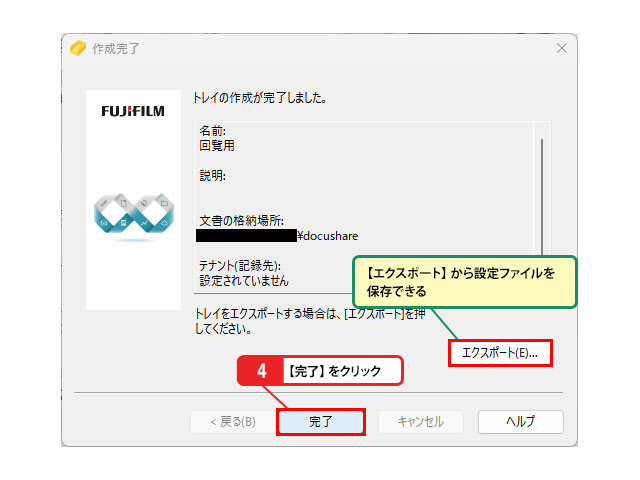
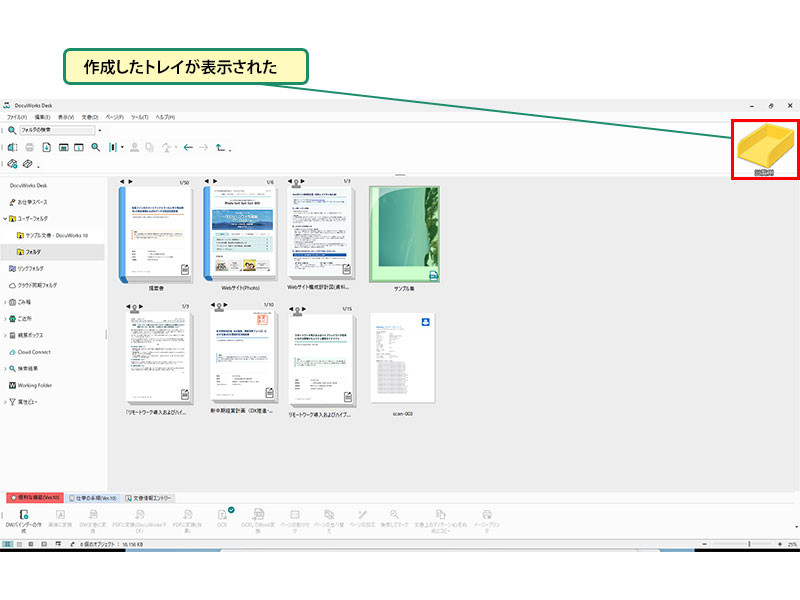
- 「完了」をクリックすると、DocuWorks 10の画面上に作成したトレイが表示されます(必要に応じて「エクスポート」から設定ファイルを保存できます)。
💡 更新間隔は適度な頻度に設定する
「トレイのインポート」画面の「新着文書を自動で確認する」にチェックを入れておくと、指定した「更新間隔」の分数おきにトレイの内容が自動更新されます。初期設定の3分では短い場合は、10分や30分などに変更しても良いでしょう。なお、トレイを右クリックして「更新」を選択すれば、手動ですぐに新着文書を確認できます。
💡 ファイルをトレイに入れるには
ファイルをトレイアイコンにドラッグ&ドロップすると、そのファイルがトレイに移動します。Ctrl キーを押しながらドラッグするとコピー配置になります。トレイから取り出す際も同様の操作で行えます。
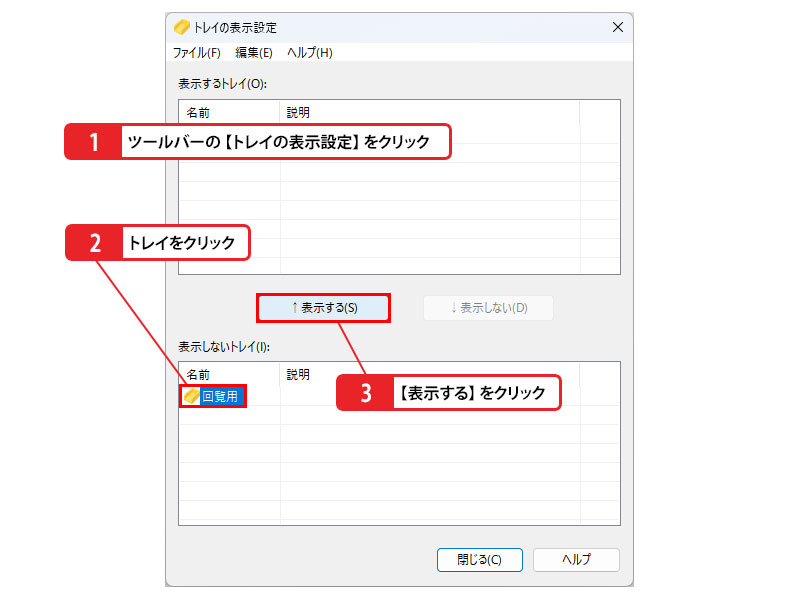
💡 トレイを再表示するには
作成したはずのトレイ画面が表示されない場合は、ツールバーから再表示の設定を行います。
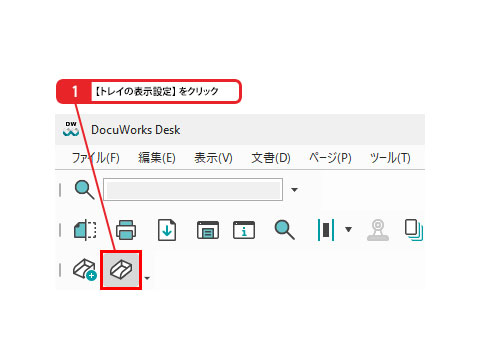
- ツールバーの「トレイの表示設定」をクリックします。
- 該当するトレイをクリックして選択します。
- 「表示する」をクリックします。
4) 共有しているトレイからファイルを取り出す
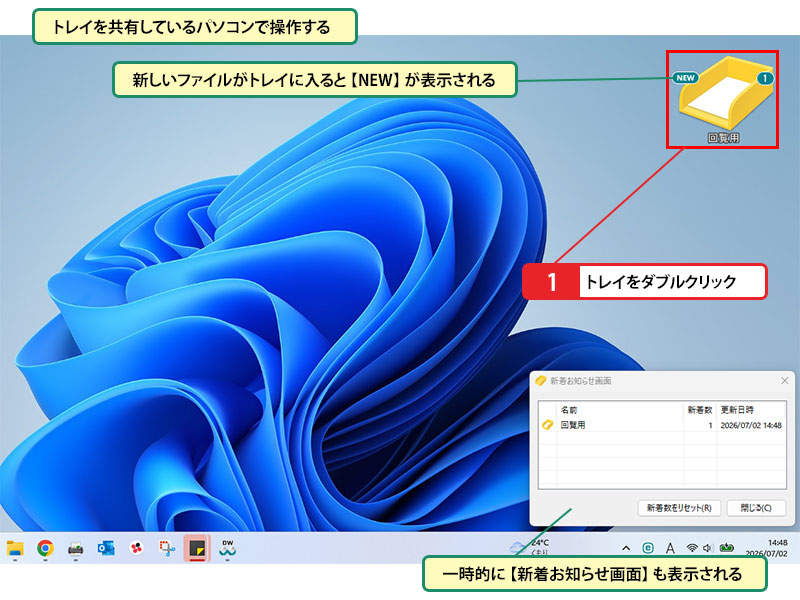
共有トレイに届いたファイルを取り出して作業領域に移動する手順は以下の通りです。
- トレイを共有しているパソコンで操作します。新しいファイルが届くと、トレイ上に「NEW」と表示されます(一時的に「新着お知らせ画面」もポップアップ表示されます)。
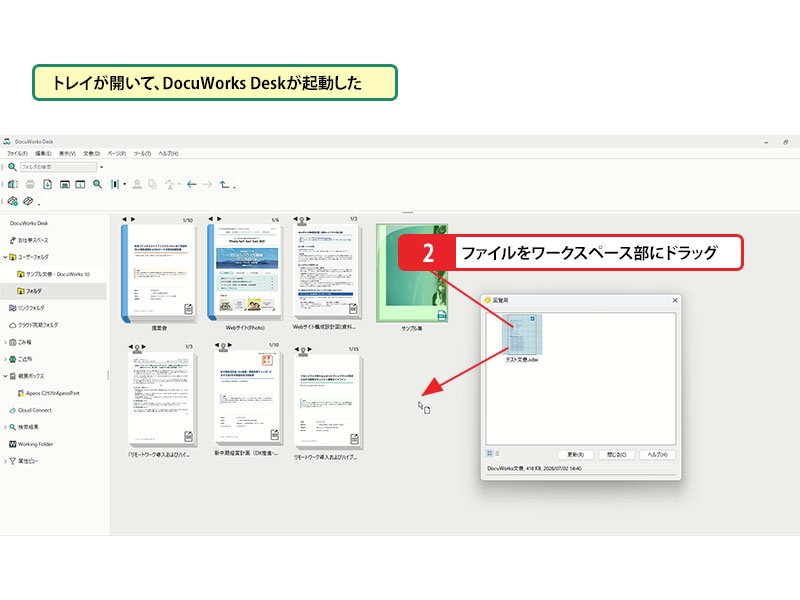
- トレイをダブルクリックすると、トレイが開きDocuWorks Desk 10が起動します。
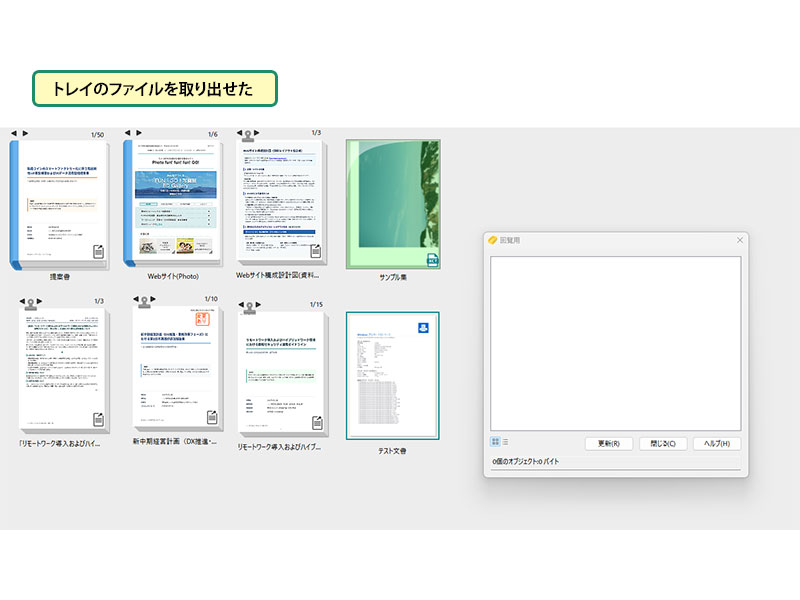
- トレイ内のファイルをワークスペース部(机の上)にドラッグして移動させると、ファイルを取り出すことができます。
💡 設定ファイルをインポートするには
他メンバーが作成したトレイの設定ファイルをインポートすることで、簡単にトレイを共有できます。
- ツールバーの「トレイの表示設定」をクリックします。
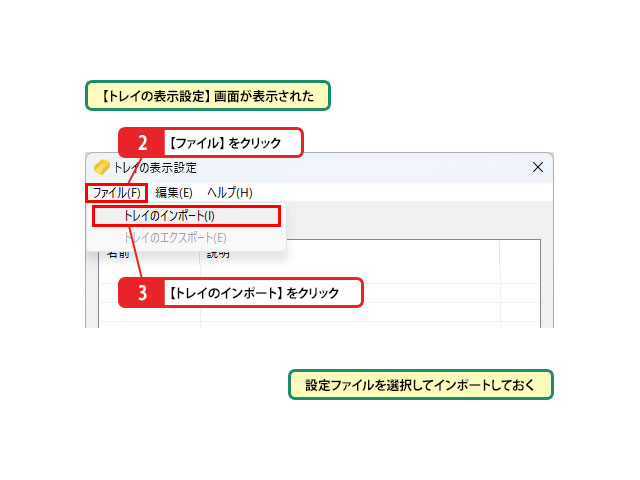
- 「ファイル」をクリックします。
- 「トレイのインポート」をクリックし、受け取った設定ファイルを選択してインポートします。
💡 表示可能な上限は?
DocuWorks 10の画面上に同時に表示できるトレイの最大数は、10個までとなっています。用途に合わせて必要なトレイを選択して表示しておきましょう。
まとめ
トレイを活用してファイルをやり取りしよう
DocuWorks 10の「トレイ」は、複数のメンバーで安全かつスムーズにファイルを回覧・やり取りするのに最適な機能です。単純に職場の共有ファイルサーバーに保存するよりも、視覚的に到着が分かりやすく便利です。DocuWorks 10が起動していなくても、共有トレイにファイルが入ると通知が届くため、業務の滞りを防ぐことができます。目的別に複数のトレイを作成し、チームのペーパーレス化と作業効率化に役立てましょう。
